在图形化界面执行命令:
1、system-config-kickstart(没有这个包的话需要安装yum install system-config-kickstart)
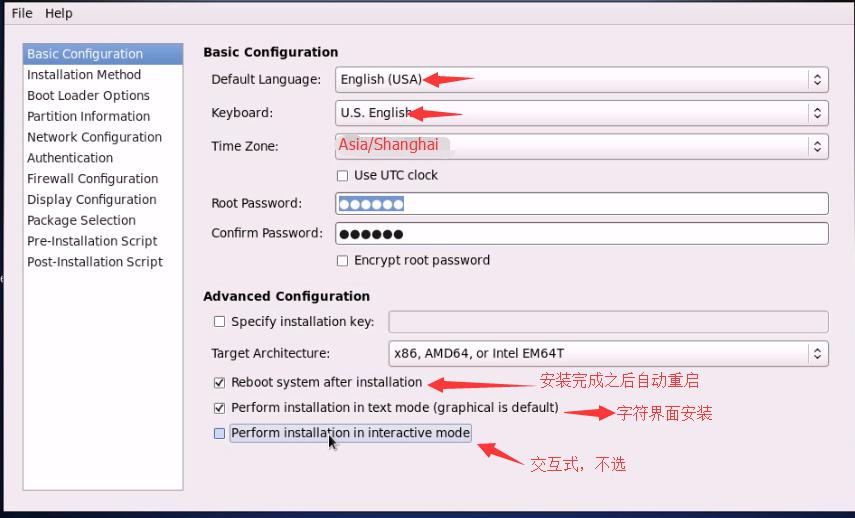
2、设置语言、键盘、时区等
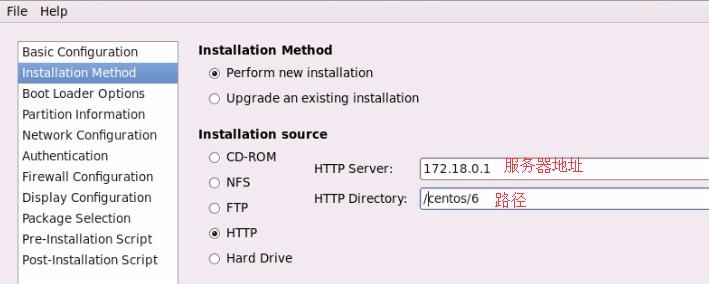
3、设置路径
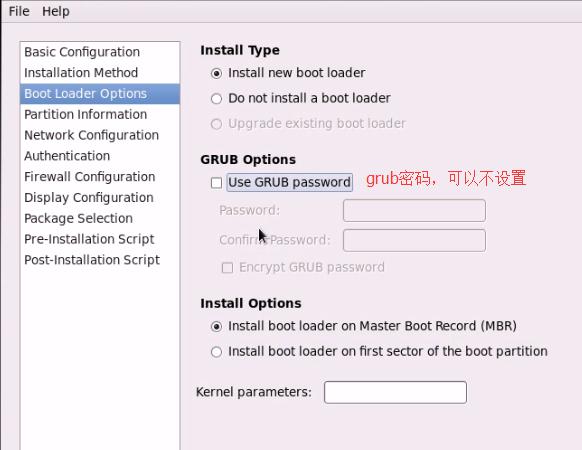
4、设置grub密码
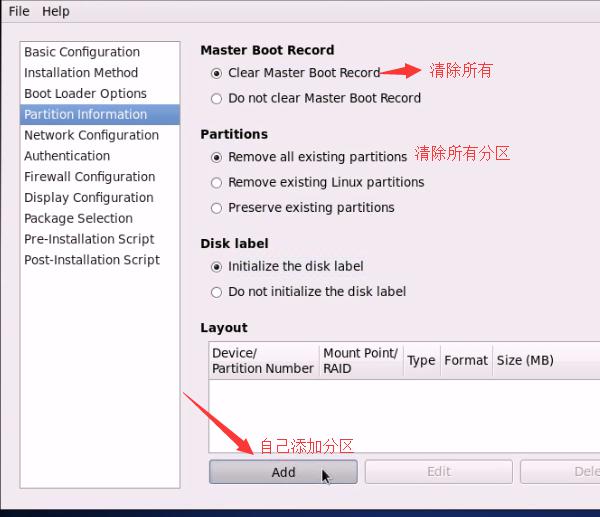
5、清除分区和mbr,再自定义分区
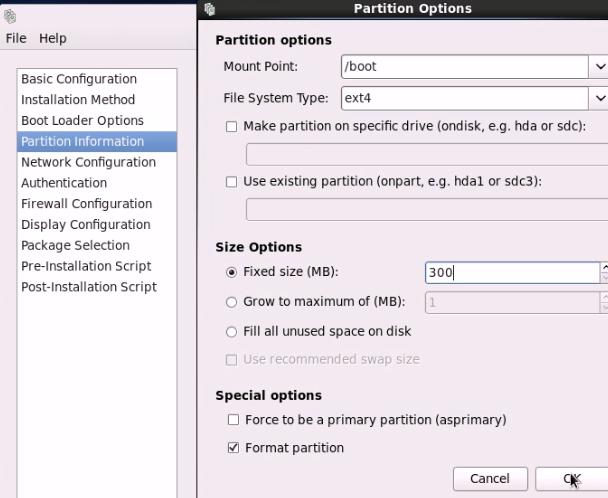
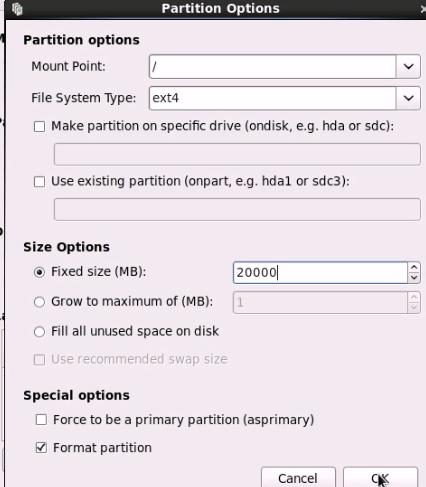
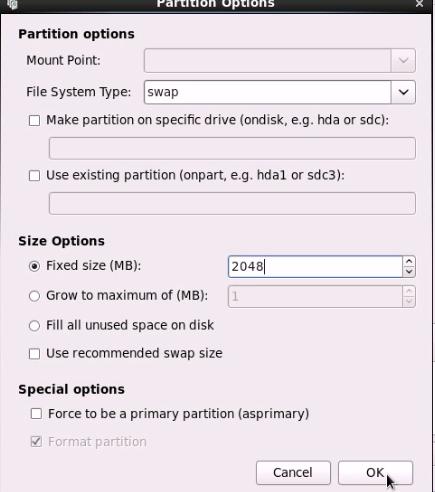
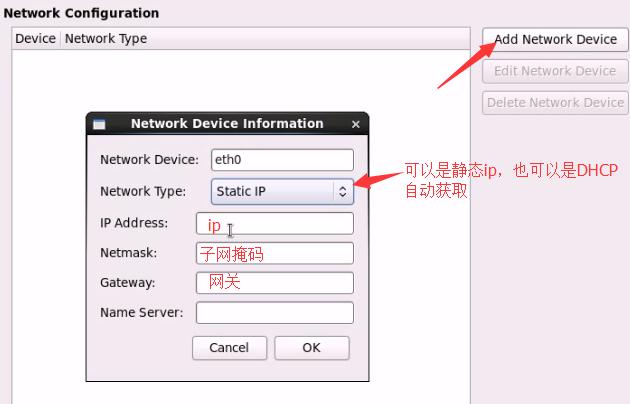
6、设置网卡ip
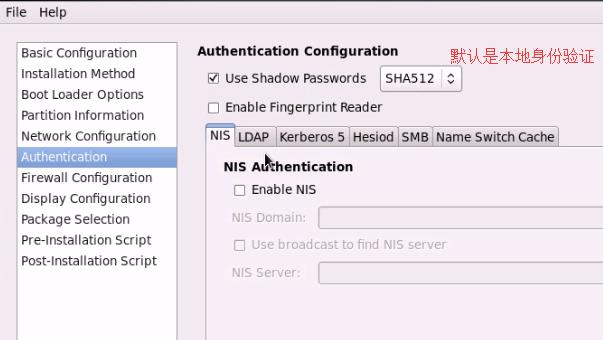
7、身份验证
8、防火墙及selinux设置

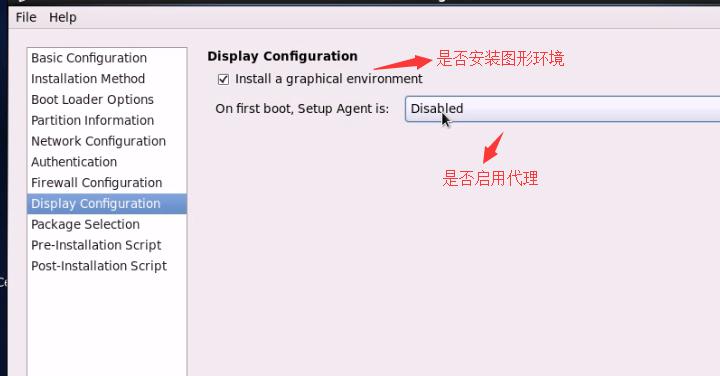
9、是否安装图形化
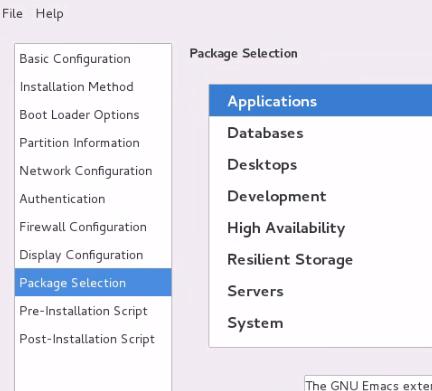
10、选择基本包

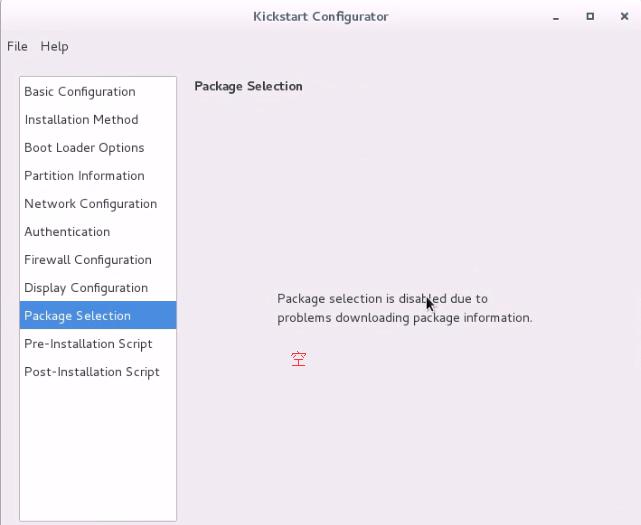
不过只要vim /etc/yum.repos.d/ck.repo,将[base]改成[development],那么包选择这一项就有了
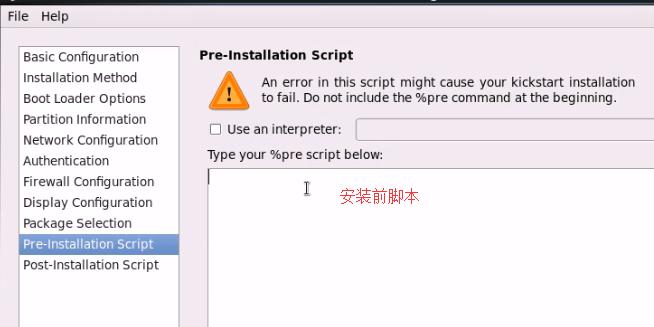
11、安装前及安装后脚本

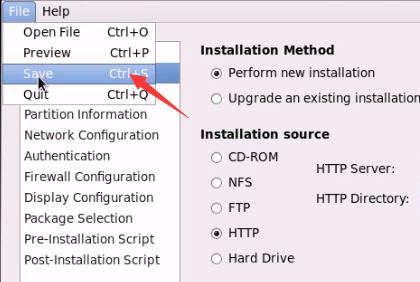
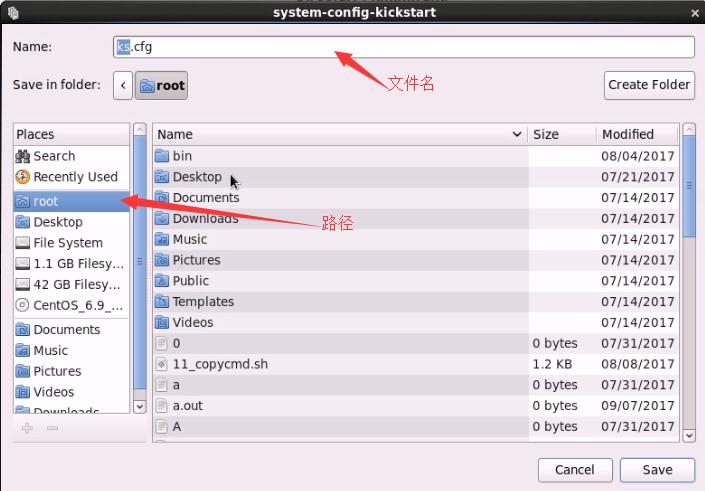
12、保存,设置路径及文件名

13、再添加一些安装时需要的基本包
vim /ks.cfg
添加几个基本包
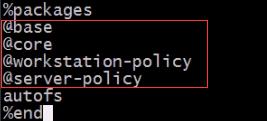
除此之外还可以在ks.cfg文件中导入其他主机的公钥,实现安装完成后就已经基于key验证

14、测试:
1)将文件放在ftp服务器上,即放到/var/ftp/pub下,并且确保文件权限是对所有人可读的
如果没有ftp服务,那么安装yum install vsftpd
service vsftpd start
也可以将文件放在http服务器上,即放到/var/www/html/下
如果没有ftp服务,那么安装yum install httpd
service httpd start
2)创建新的虚拟机:
详细步骤请参看博文:http://13150617.blog.51cto.com/13140617/1971822
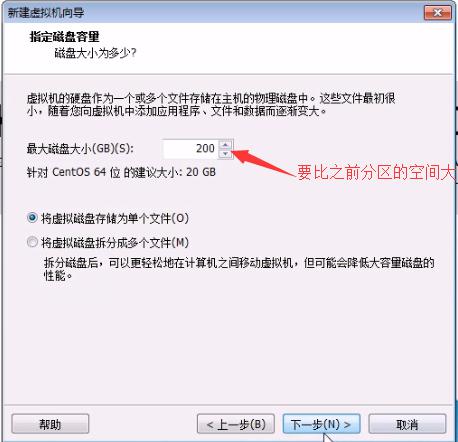
不过磁盘容量要大于分区的总大小,而且适配器的模式要与ks文件里写的一致

3)启动:
不指定静态ip:
①在选择启动界面按tab键
②然后在该行后面添加ks=ftp://192.168.119.129/pub/ks.cfg
如果是http服务那么ks=http://192.168.119.129/ks.cfg
③回车 开始安装
如果新的虚拟机得不到地址,那么会弹出界面让自己手工配置地址,如果能得到,就开始自动化安装了
手工指定静态ip :
①在选择启动界面按任意键
②boot:linux ip=192.168.119.222 netmask=255.255.255.0 ks=ftp://192.168.119.129/pub/ks.cfg
如果是http服务:ks=http://192.168.119.129/ks.cfg

③回车 开始安装
感谢阅读,如有疑问,欢迎留言

本文转自lc0108131451CTO博客,原文链接: http://blog.51cto.com/13150617/1973002,如需转载请自行联系原作者