救援模式
运行级别 0-6
0=关机
1=单用户模式
234=多用户模式 命令行下面的多用户模式
在没有安装图形界面进入的级别就是3级别
5=图形操作界面
6=重启
ls -l /usr/lib/systemd/system/runlevel*target
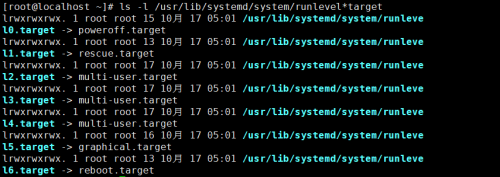
centos7 对应的
0=对应的 poweroff 关机
1=对应的 rescue 单用户
234= multi - user 多用户
5=graphical 图形化
6=reboot 重启
之后init 0 重启
在虚拟机 右键选择电源 打开电源进入固件

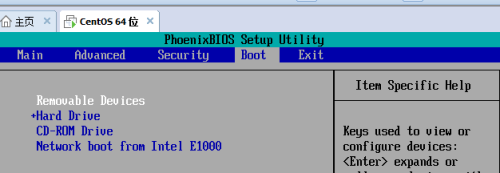
如图选择boot 按上下键选择 boot 按+- 决定驱动加载的程序
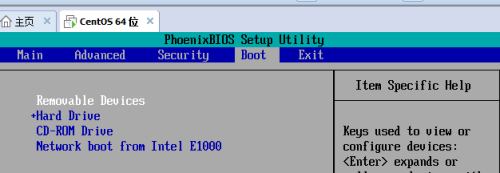
boot 下第一项 removable devices 可移动的设备
第二项 hard drive 计算机的硬盘
第三项 cd—rom drive 光盘
第三项 network boot from intel e1000
按-号决定启动顺序 如图 : 把cd-rom drive 调到最上面优先启动
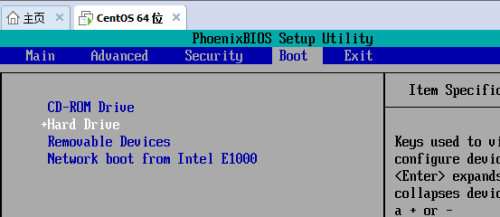
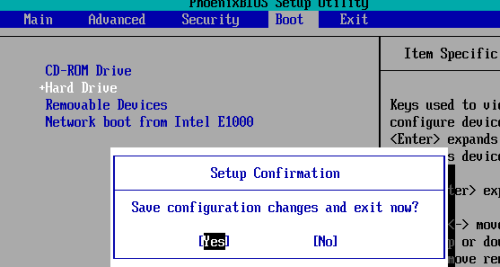
然后 F10 保存 按yes
光驱启动界面
第一项是光驱安装操作系统
第二项测试你的光驱
第三项 是救援模式
切记要上面两个颜色一样在回车
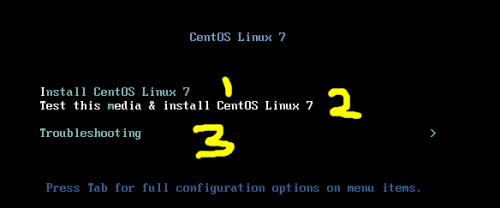
这个界面下回车

选择进入第二项 rescue a centos linux system 第二字母R 要变颜色 选择
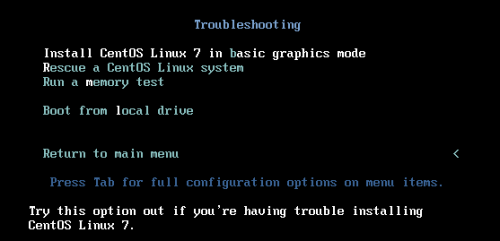
到这一步按 回车键

按1 继续 2 只读挂载 3 直接跳过这个shell 4 reboot
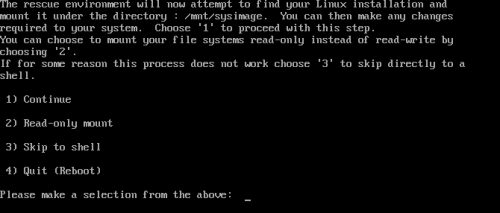
选择1 继续 如图 : 按回车 得到一个shell please press <return> to get a shell

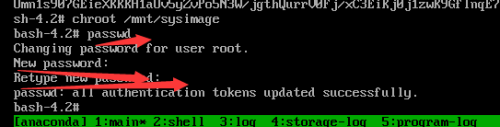
如图 看到一个chroot /mnt/sysimage 和之前的操作一样cat查看到之前的内容 chroot /mnt/sysimage 这个是以前的系统
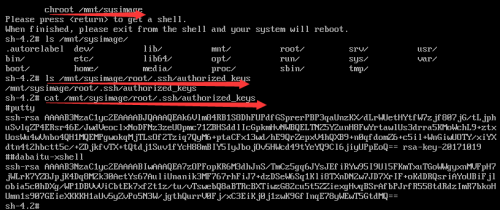
命令行切换 chroot /mnt/sysimage

passwd修改root密码 如下图:
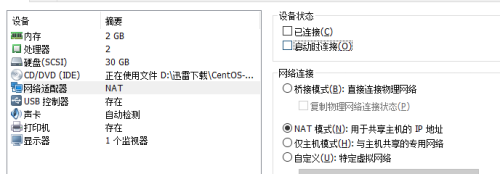
恢复 1 把设备状态两个选项勾掉
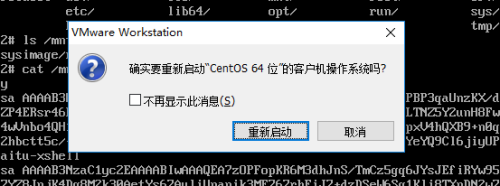
然后虚拟机电源从新启动 客户机
如下图在次进入bios 恢复
本文转自 amenging 51CTO博客,原文链接:http://blog.51cto.com/11335852/1974487