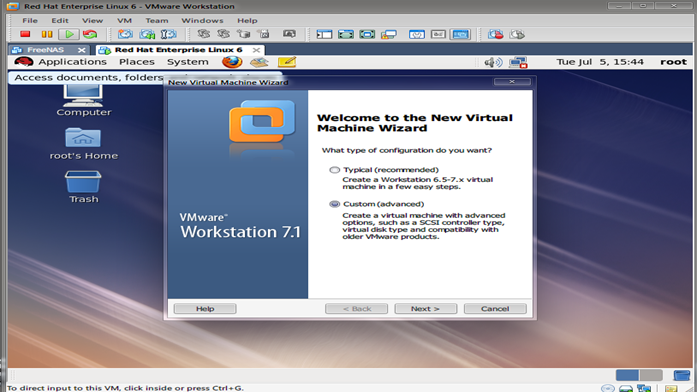
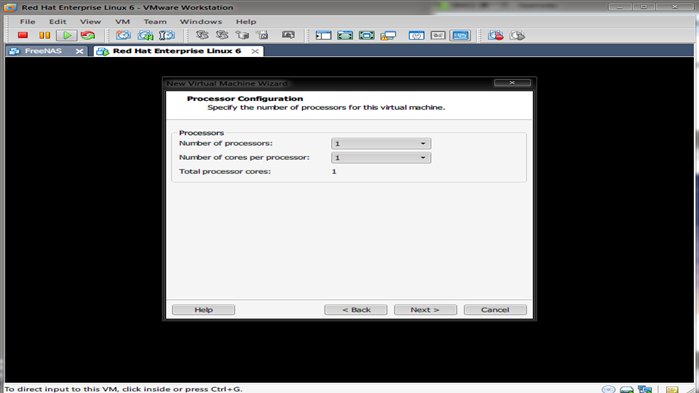
1. 使用VMware安装虚拟机

RHCE 6.0 学习笔记-1 虚拟机安装RHEL 6.0 全图解

2. 选择“Customer”安装
RHCE 6.0 学习笔记-1 虚拟机安装RHEL 6.0 全图解

RHCE 6.0 学习笔记-1 虚拟机安装RHEL 6.0 全图解

3. 选择“之后安装操作系统”继续安装:
RHCE 6.0 学习笔记-1 虚拟机安装RHEL 6.0 全图解

4. 选择“Linux”——“Other 2.6.x Kernel Linux”来安装RHEL 6
RHCE 6.0 学习笔记-1 虚拟机安装RHEL 6.0 全图解

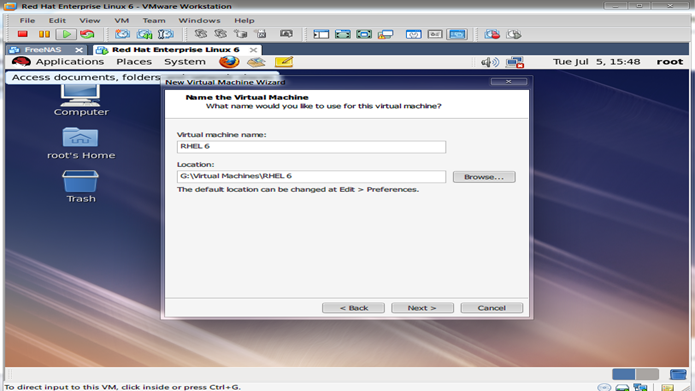
5. 填写虚拟机的名称,我这里填写的是“RHEL 6” ,选择虚拟机存储的位置
RHCE 6.0 学习笔记-1 虚拟机安装RHEL 6.0 全图解

RHCE 6.0 学习笔记-1 虚拟机安装RHEL 6.0 全图解


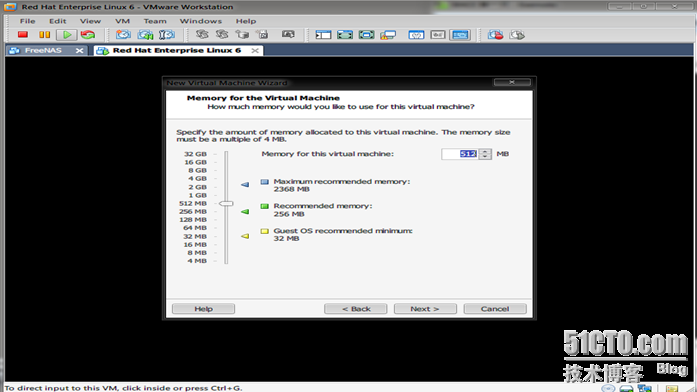
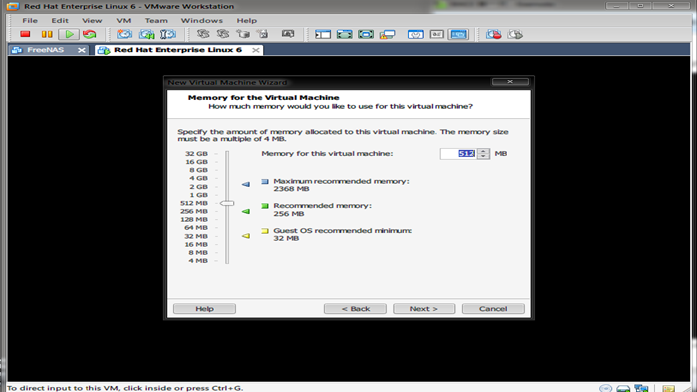
6. 设置虚拟机的内存,Linux默认256MB就可以启动,这里选择512MB
RHCE 6.0 学习笔记-1 虚拟机安装RHEL 6.0 全图解


7. 选择虚拟机的网路连接模式,这里选择bridge(桥接模式)
RHCE 6.0 学习笔记-1 虚拟机安装RHEL 6.0 全图解

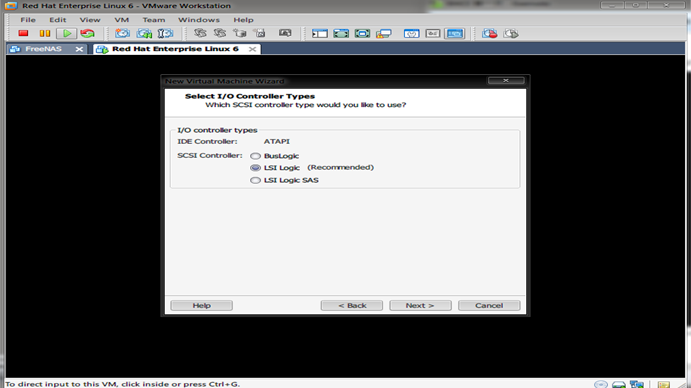
8. 选择I/O控制器的类型,选择默认
RHCE 6.0 学习笔记-1 虚拟机安装RHEL 6.0 全图解

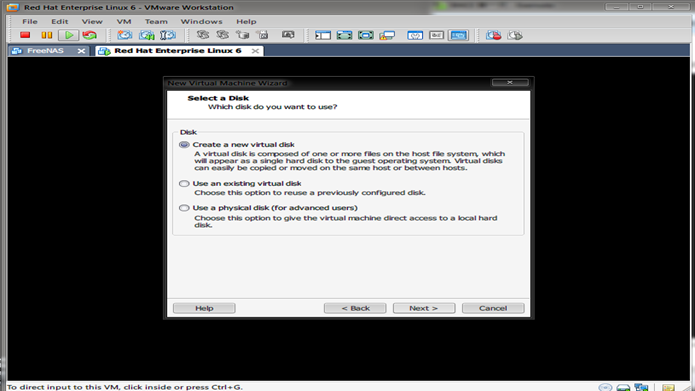
9. 创建虚拟磁盘,这里选择“Create a new virtual disk”,创建一个新的虚拟磁盘
RHCE 6.0 学习笔记-1 虚拟机安装RHEL 6.0 全图解

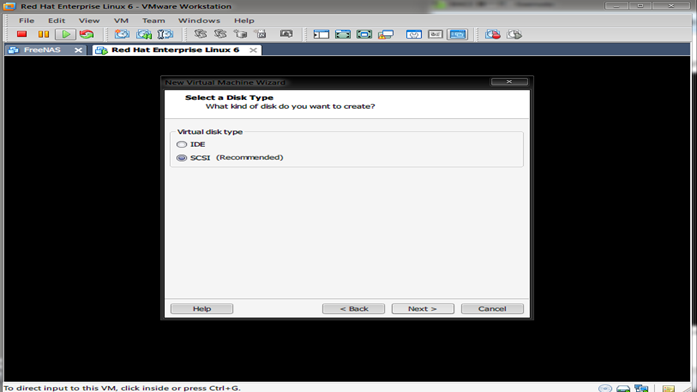
10. 选择虚拟磁盘的类型,这里选择“SCSI”
RHCE 6.0 学习笔记-1 虚拟机安装RHEL 6.0 全图解

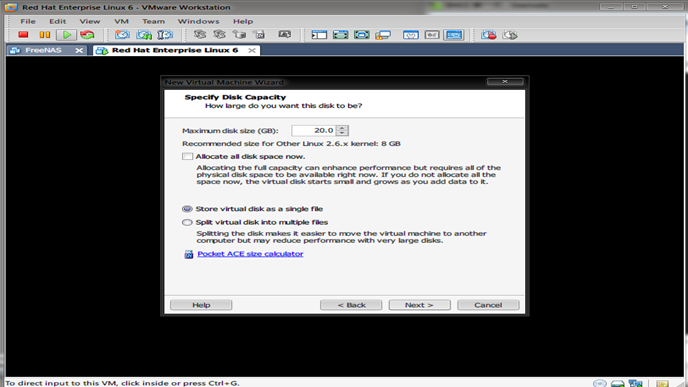
11. 设置磁盘空间
RHCE 6.0 学习笔记-1 虚拟机安装RHEL 6.0 全图解

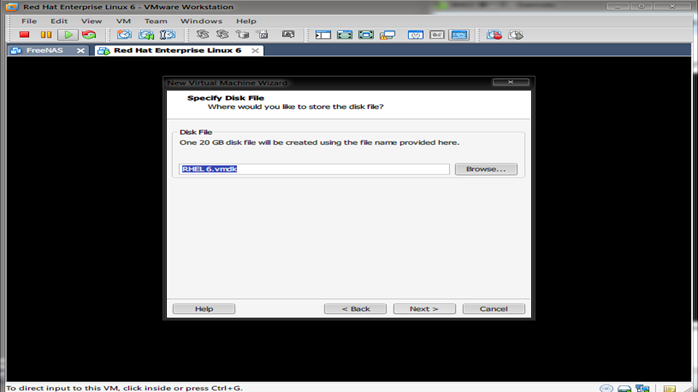
12.生成虚拟磁盘文件,默认即可
RHCE 6.0 学习笔记-1 虚拟机安装RHEL 6.0 全图解

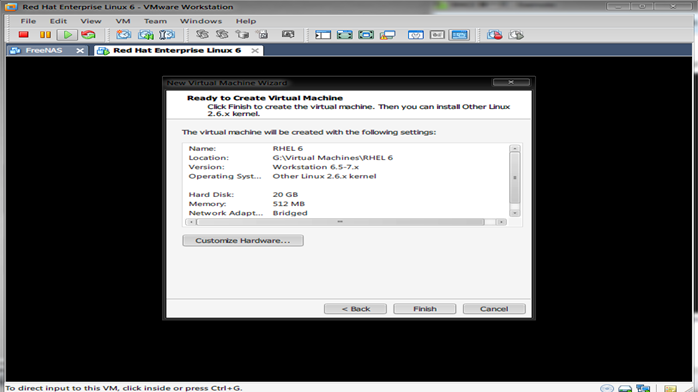
13. 定制虚拟机的硬件
RHCE 6.0 学习笔记-1 虚拟机安装RHEL 6.0 全图解

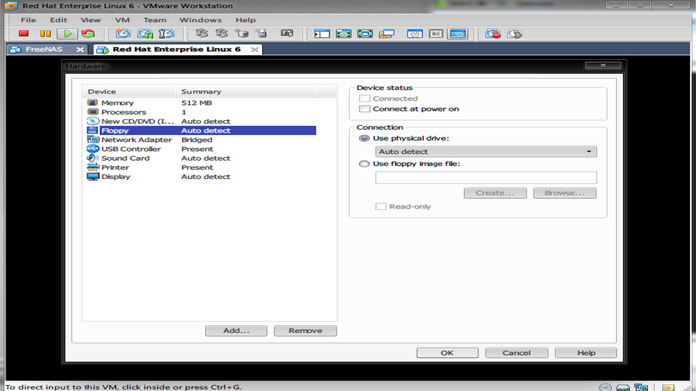
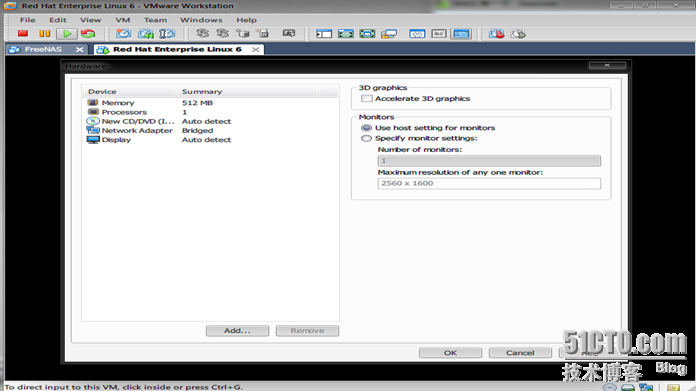
14. 删除软驱、声卡等不需要的硬件
RHCE 6.0 学习笔记-1 虚拟机安装RHEL 6.0 全图解

RHCE 6.0 学习笔记-1 虚拟机安装RHEL 6.0 全图解


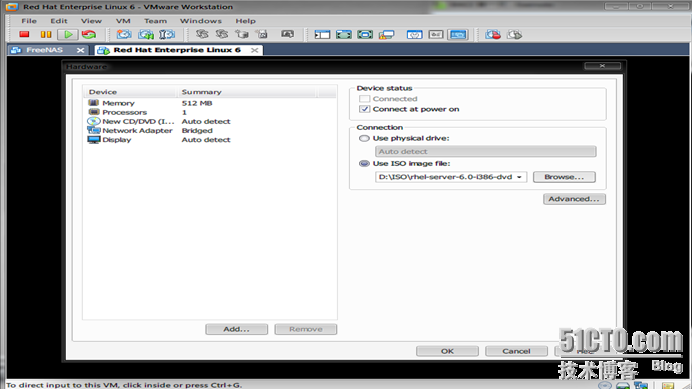
15. 在光驱选项中选择加载RHEL 6的ISO镜像
RHCE 6.0 学习笔记-1 虚拟机安装RHEL 6.0 全图解

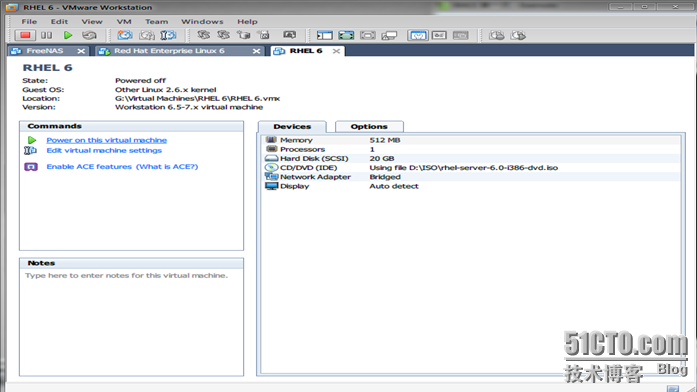
16.启动虚拟机来进行安装
RHCE 6.0 学习笔记-1 虚拟机安装RHEL 6.0 全图解

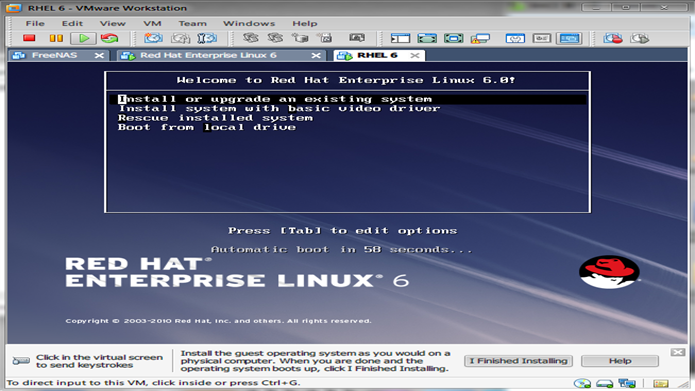
17.安装界面
RHCE 6.0 学习笔记-1 虚拟机安装RHEL 6.0 全图解
"Install or upgrade an existing system ":安装或升级一个现有的系统(安装选择这个选项)
"Install system with basic video driver":安装带有基本视频驱动的系统
"Rescue installed system":操作系统救援模式,用于系统修复
"Boot from local drive":不安装,从硬盘启动

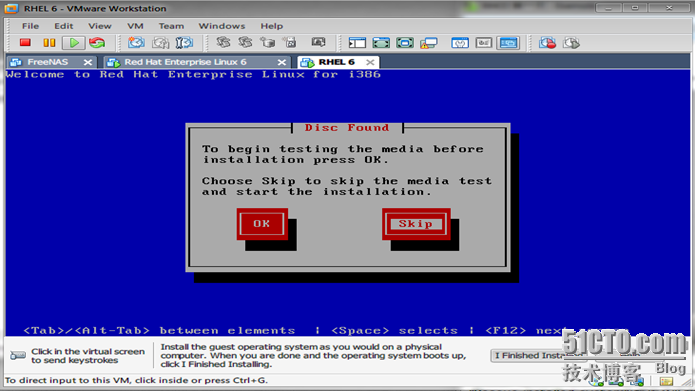
18. 选择"Install or upgrade an existing system "后开始检测硬件,之后提示检测光盘,这里选择“skip”
RHCE 6.0 学习笔记-1 虚拟机安装RHEL 6.0 全图解

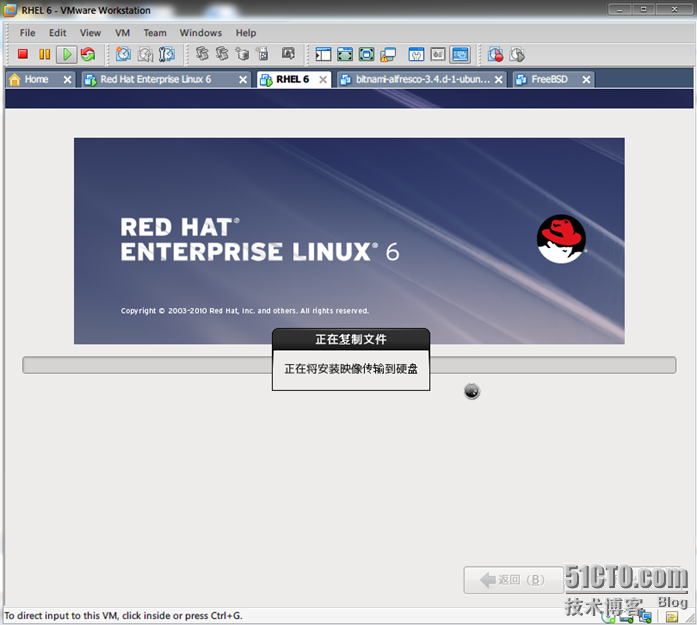
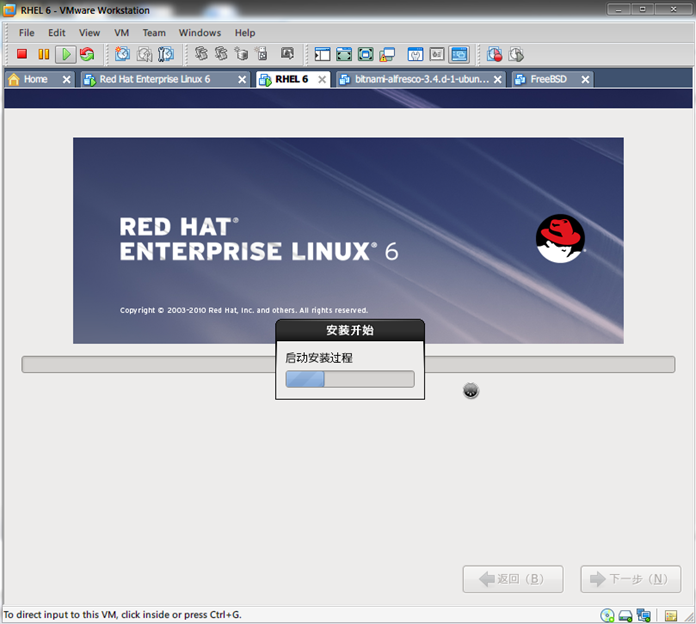
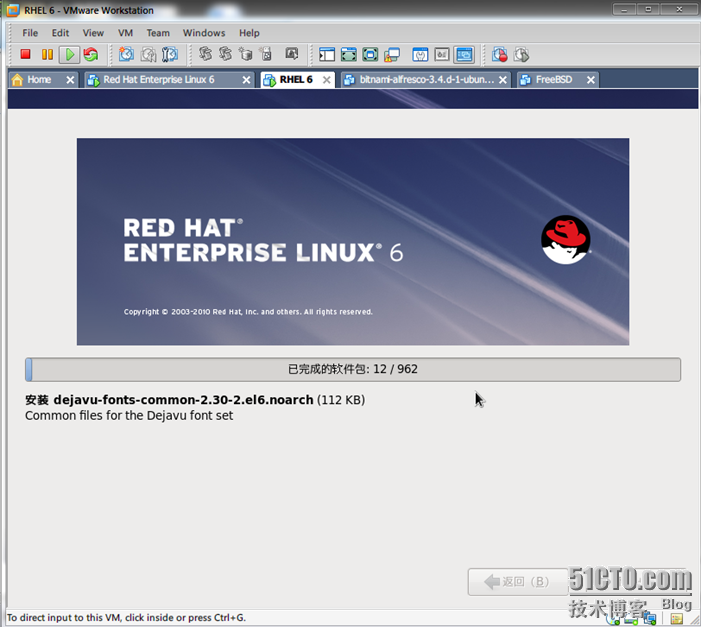
19.进入安装过程
RHCE 6.0 学习笔记-1 虚拟机安装RHEL 6.0 全图解

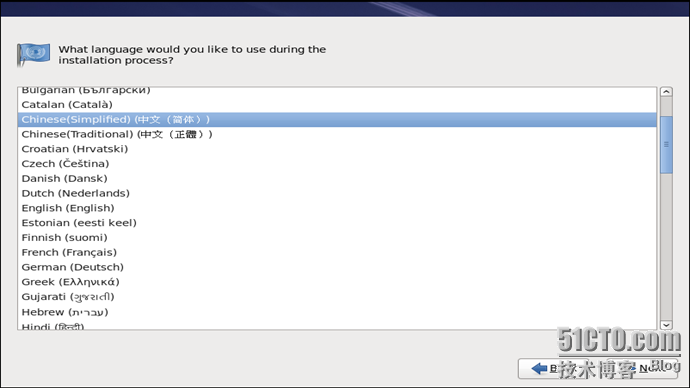
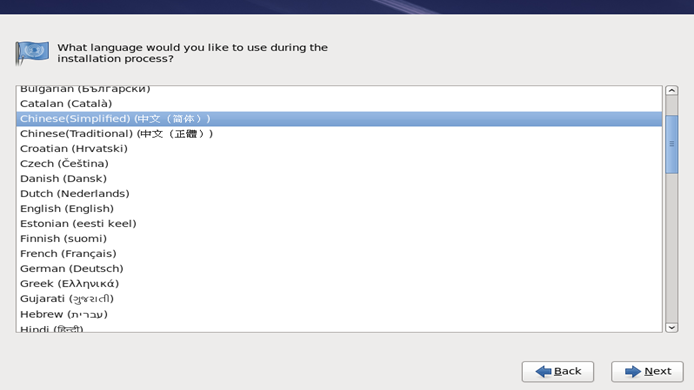
20. 选择安装过程中的语言,我们选择“中文简体”
RHCE 6.0 学习笔记-1 虚拟机安装RHEL 6.0 全图解

21.选择键盘模式,选择默认为“美国英语式”
RHCE 6.0 学习笔记-1 虚拟机安装RHEL 6.0 全图解

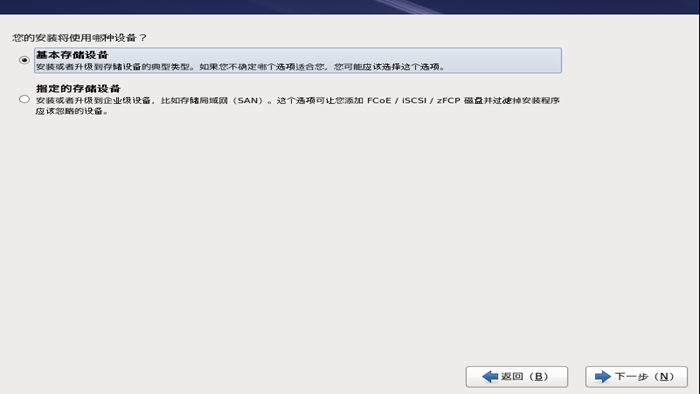
22.选择安装使用存储设备(选择基本存储设备)
RHCE 6.0 学习笔记-1 虚拟机安装RHEL 6.0 全图解
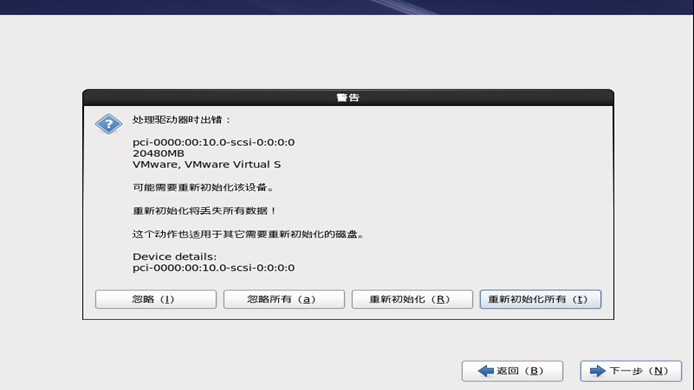
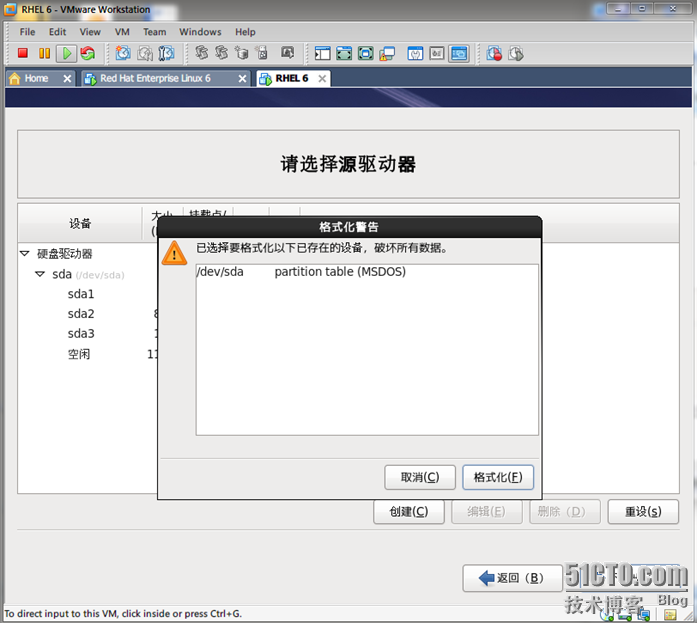
出现警告提示,提示将要格式化所有的磁盘,选择“重新初始化所有”,
RHCE 6.0 学习笔记-1 虚拟机安装RHEL 6.0 全图解

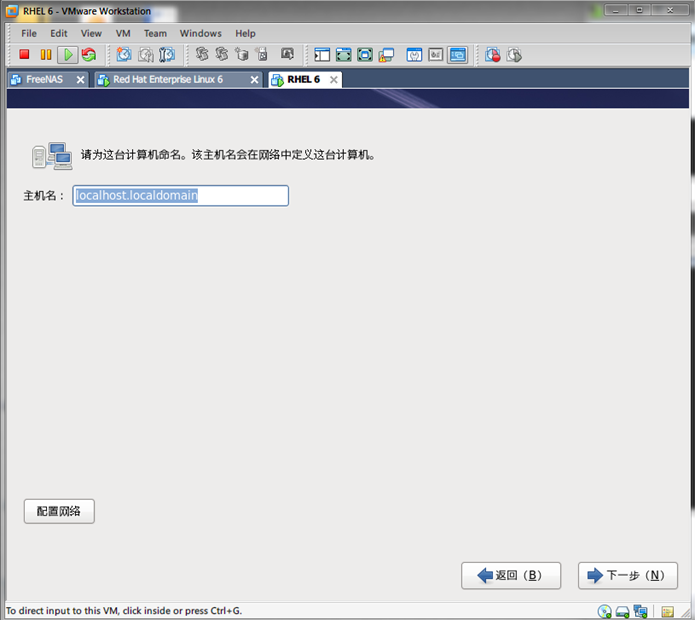
23.设定计算机名称(最好是设置默认,更改主机名后如果没有响应的DNS解析会对某些服务带来影响)
RHCE 6.0 学习笔记-1 虚拟机安装RHEL 6.0 全图解

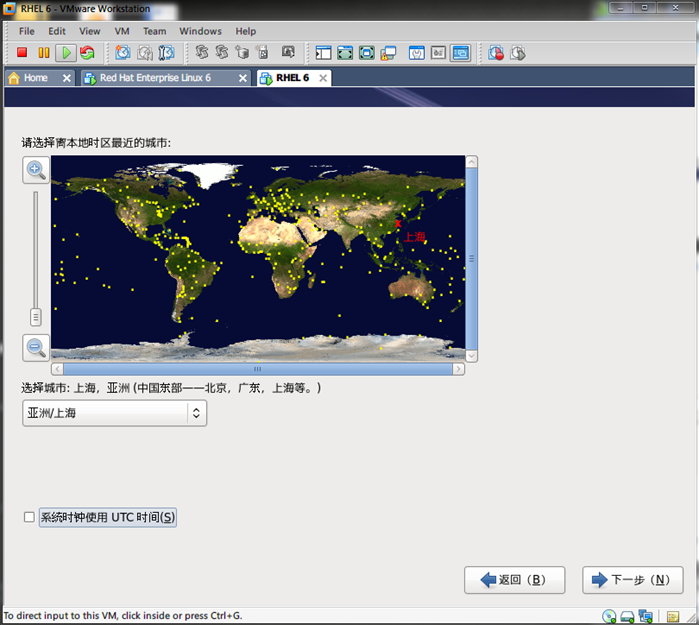
24.选择时区(一般不勾选“系统使用UTC时间”)

RHCE 6.0 学习笔记-1 虚拟机安装RHEL 6.0 全图解


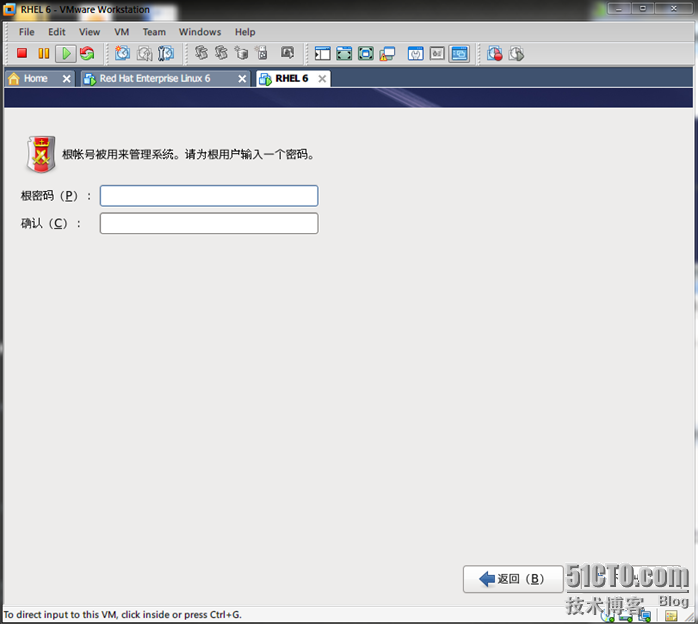
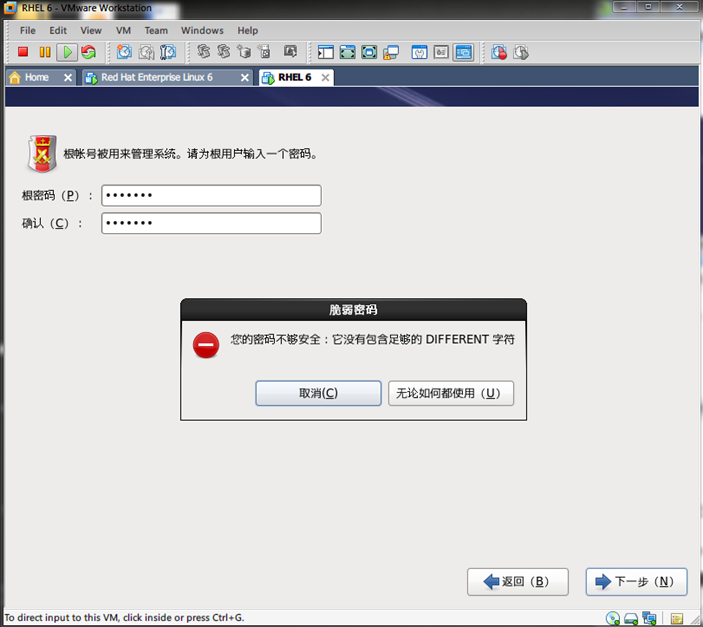
25.设置根用户的密码,即root用户的密码,密码

RHCE 6.0 学习笔记-1 虚拟机安装RHEL 6.0 全图解

RHCE 6.0 学习笔记-1 虚拟机安装RHEL 6.0 全图解


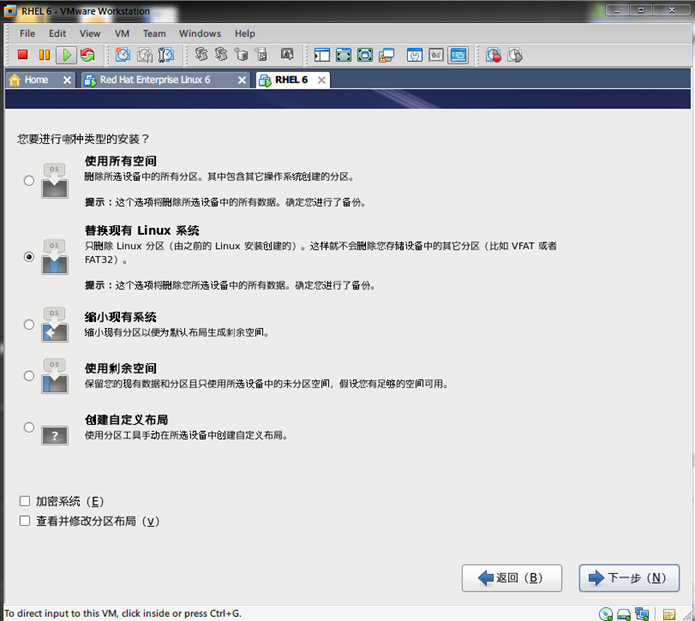
26.选择安装的类型,这里我们选择“创建自定义布局”

RHCE 6.0 学习笔记-1 虚拟机安装RHEL 6.0 全图解

"使用所有空间":该选项将要删除所有分区,并格式化所有数据,并创建系统默认的分区格式和布局

"替换现有Linux系统":如果安装了Windows和Linux的双系统,只会删除Linux的系统分区,并安装默认分区格式和布局

"缩小现有系统":与使用剩余空间类似

"使用剩余空间":使用硬盘中未使用的空间进行安装

"创建自定义布局":使用手动创建自定义的分区格式和布局


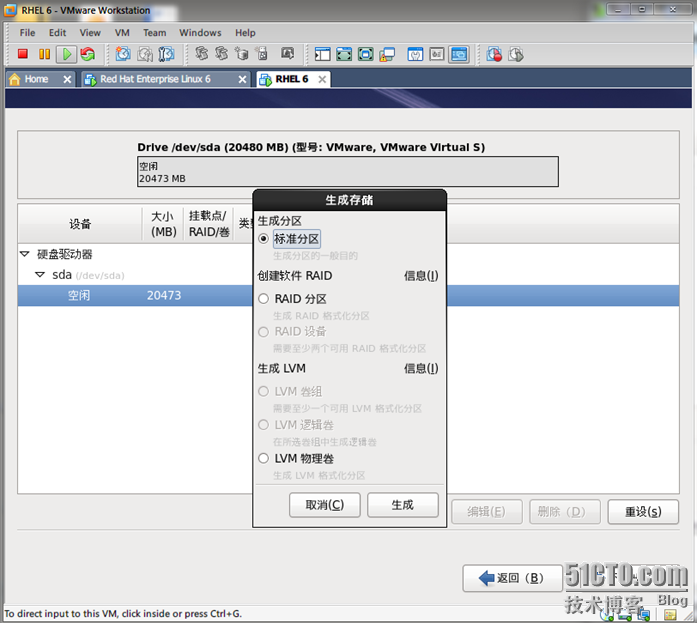
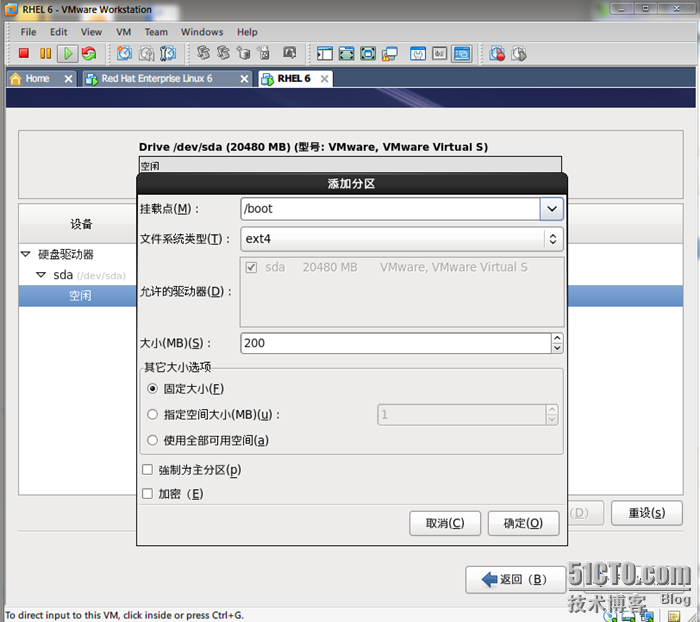
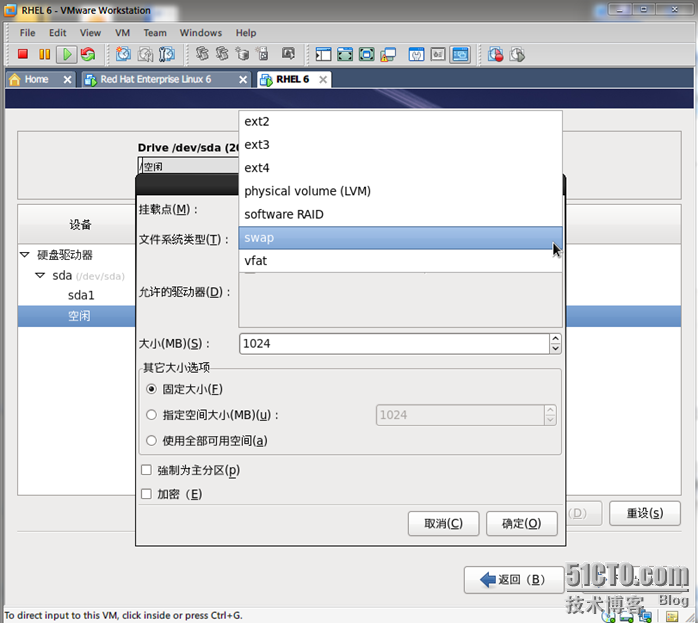
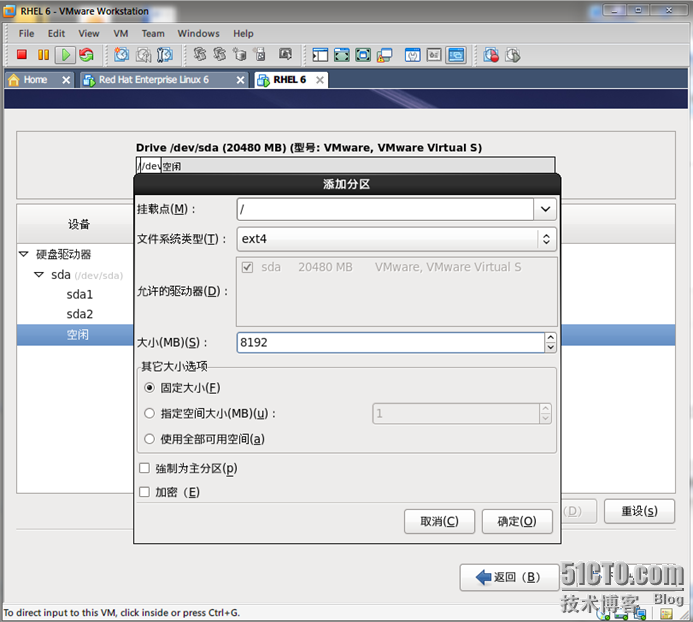
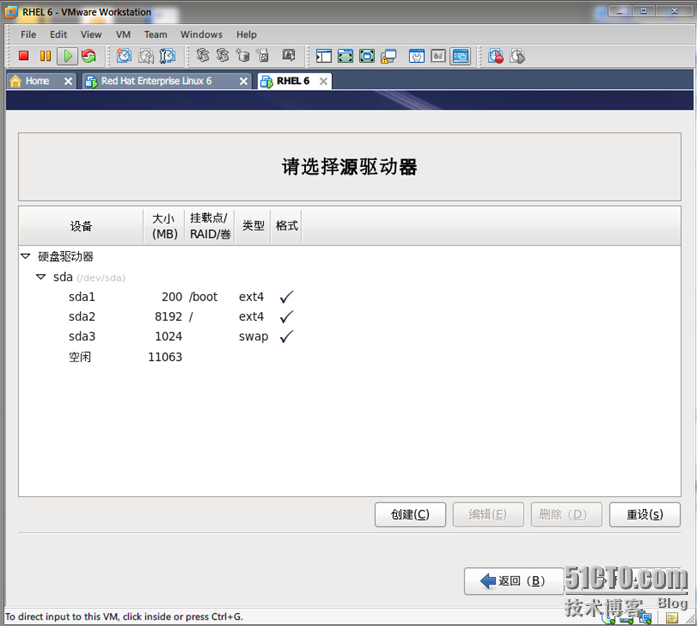
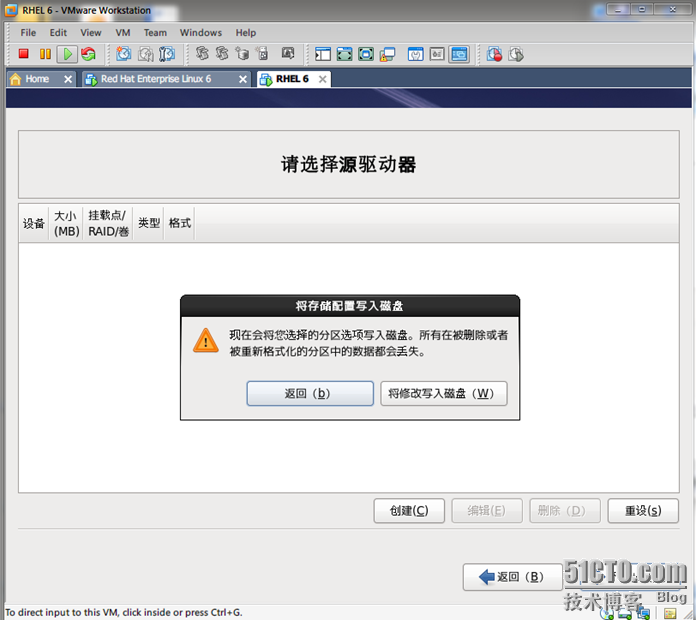
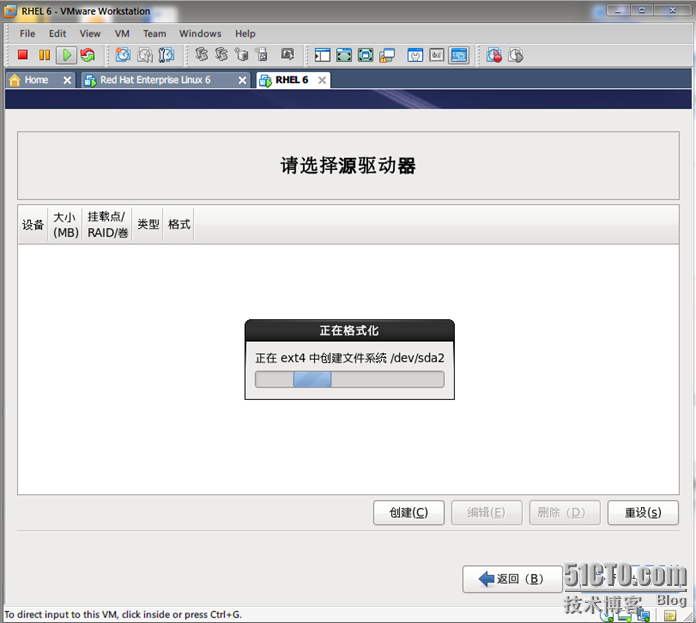
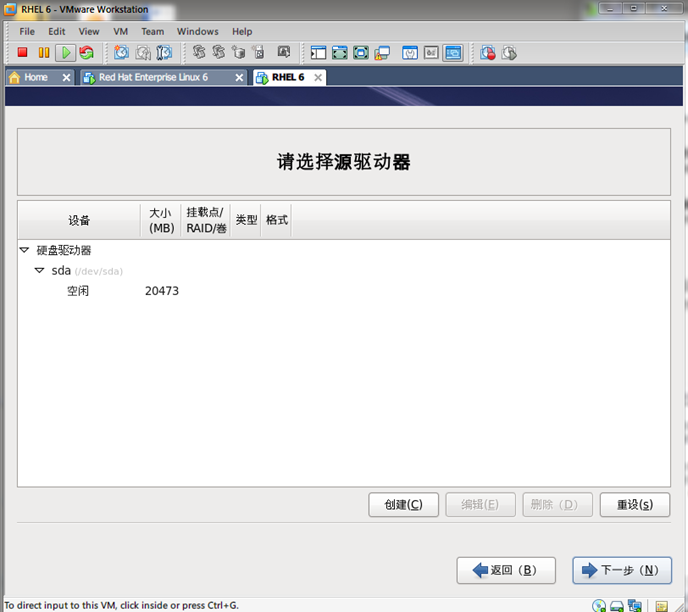
27. 创建自定义分区
RHCE 6.0 学习笔记-1 虚拟机安装RHEL 6.0 全图解

RHCE 6.0 学习笔记-1 虚拟机安装RHEL 6.0 全图解

RHCE 6.0 学习笔记-1 虚拟机安装RHEL 6.0 全图解

RHCE 6.0 学习笔记-1 虚拟机安装RHEL 6.0 全图解

RHCE 6.0 学习笔记-1 虚拟机安装RHEL 6.0 全图解

RHCE 6.0 学习笔记-1 虚拟机安装RHEL 6.0 全图解

RHCE 6.0 学习笔记-1 虚拟机安装RHEL 6.0 全图解

RHCE 6.0 学习笔记-1 虚拟机安装RHEL 6.0 全图解

RHCE 6.0 学习笔记-1 虚拟机安装RHEL 6.0 全图解


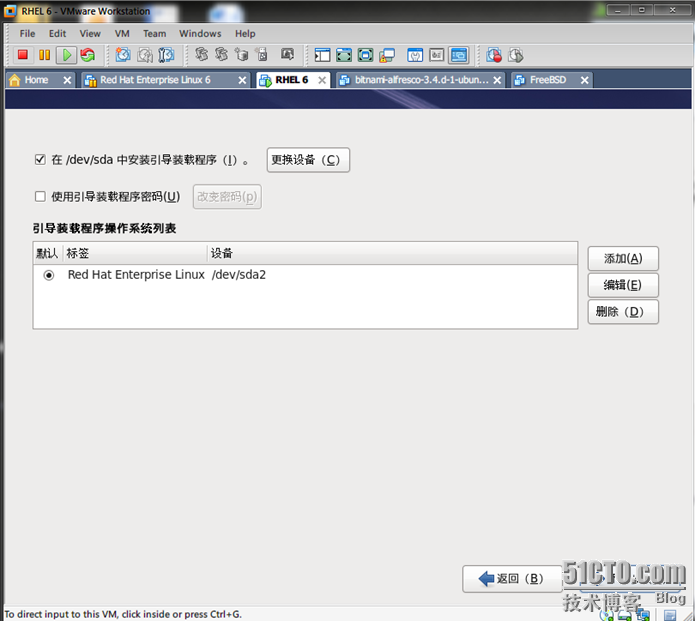
28.选择引导装载程序安装的位置,即从那个位置引导系统启动
RHCE 6.0 学习笔记-1 虚拟机安装RHEL 6.0 全图解


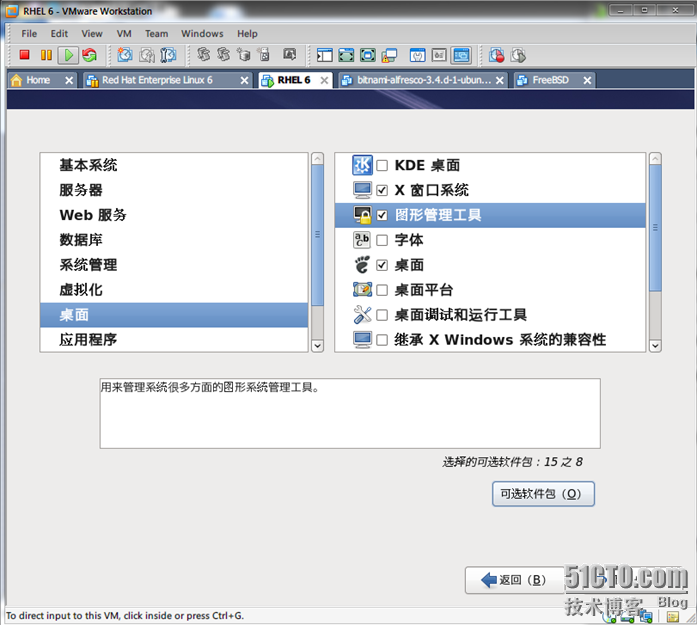
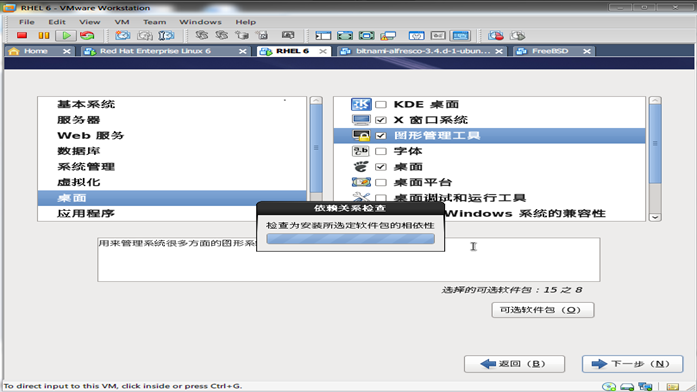
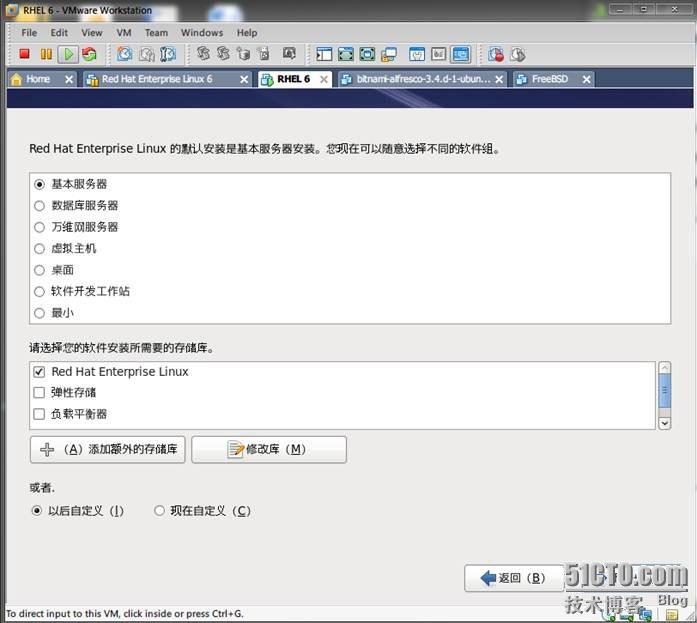
29. 选择安装的组件(这里我们最小化安装,之后的功能都可以再安装,同时第一次安装选择安装上图形界面)
RHCE 6.0 学习笔记-1 虚拟机安装RHEL 6.0 全图解

RHCE 6.0 学习笔记-1 虚拟机安装RHEL 6.0 全图解

RHCE 6.0 学习笔记-1 虚拟机安装RHEL 6.0 全图解

RHCE 6.0 学习笔记-1 虚拟机安装RHEL 6.0 全图解

RHCE 6.0 学习笔记-1 虚拟机安装RHEL 6.0 全图解

RHCE 6.0 学习笔记-1 虚拟机安装RHEL 6.0 全图解


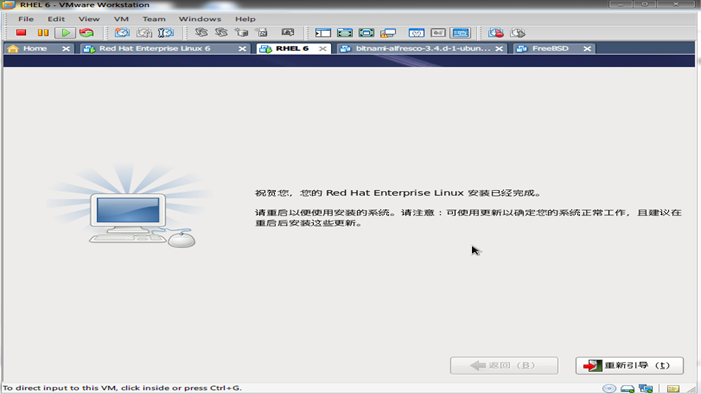
30. 安装完成了,提示重新启动后

RHCE 6.0 学习笔记-1 虚拟机安装RHEL 6.0 全图解


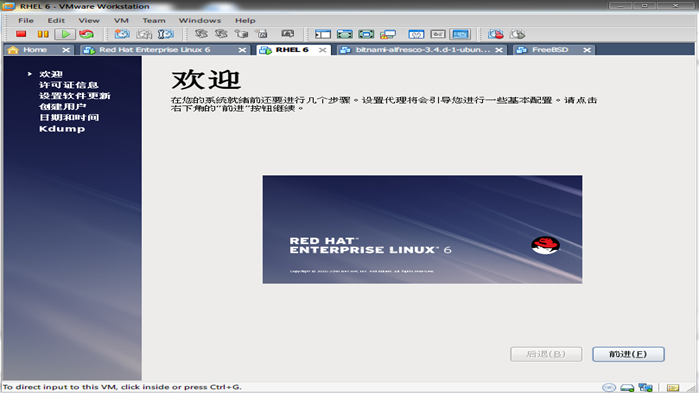
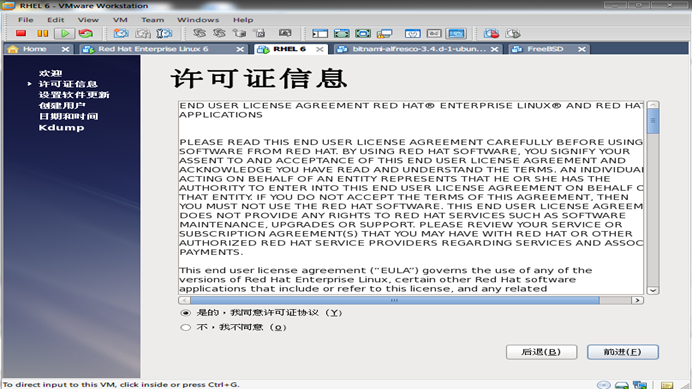
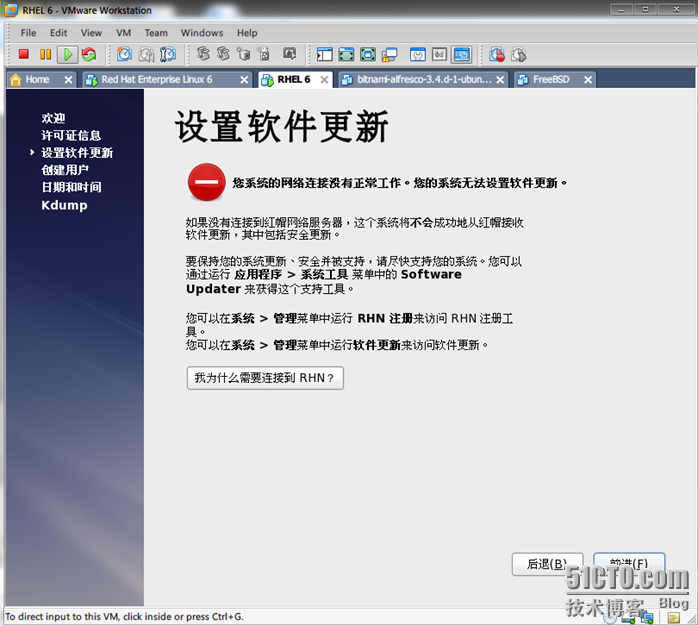
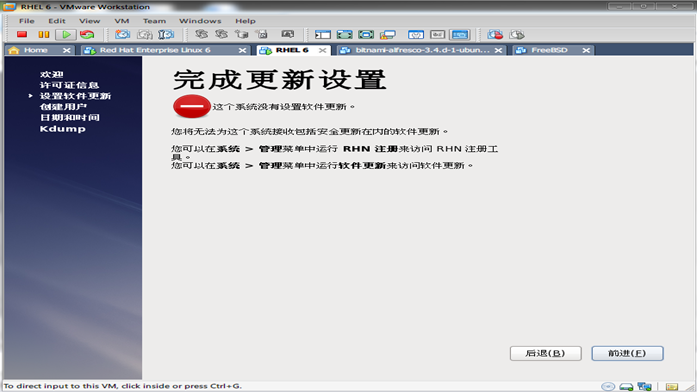
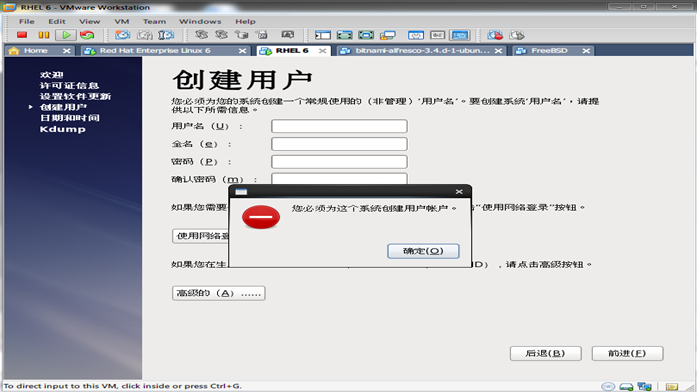
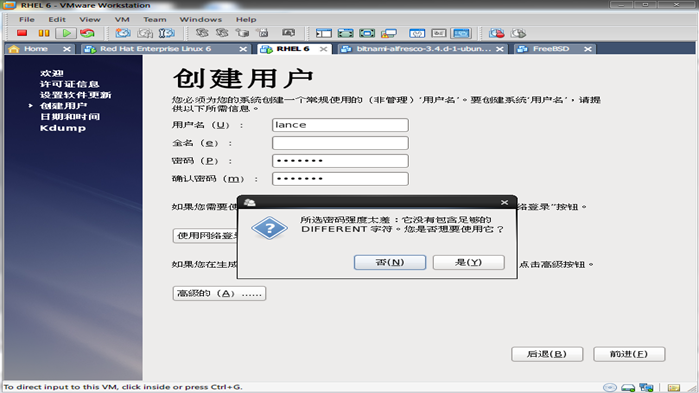
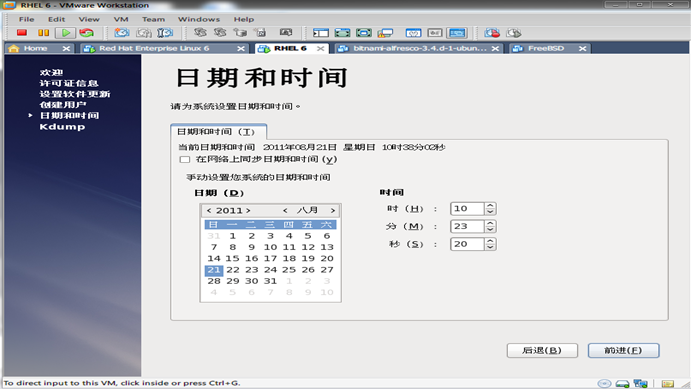
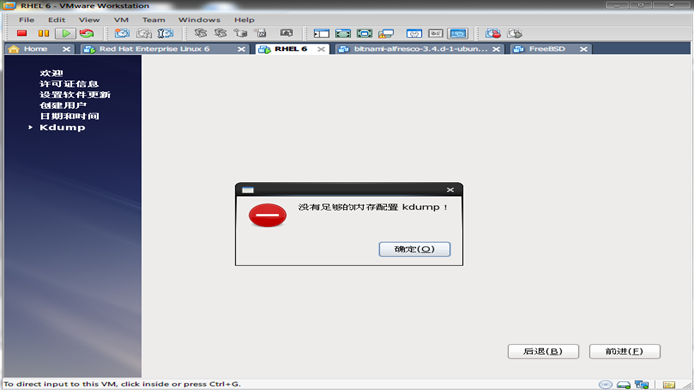
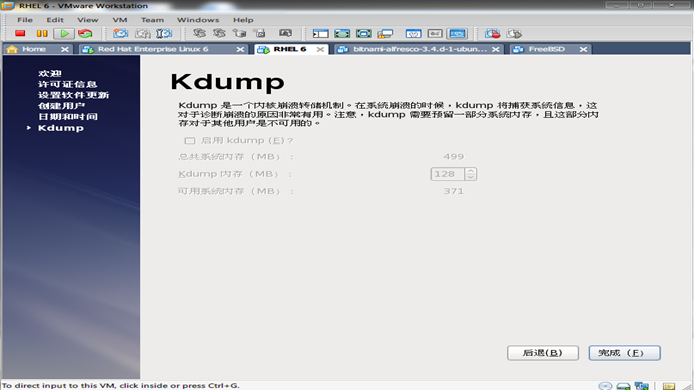
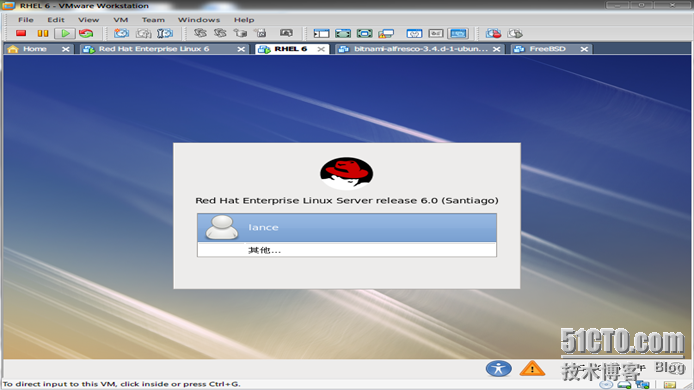
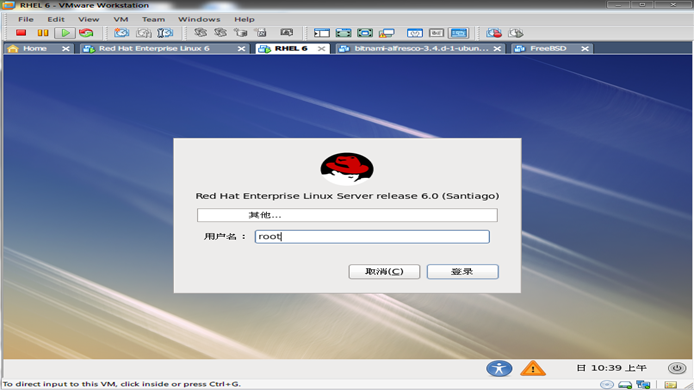
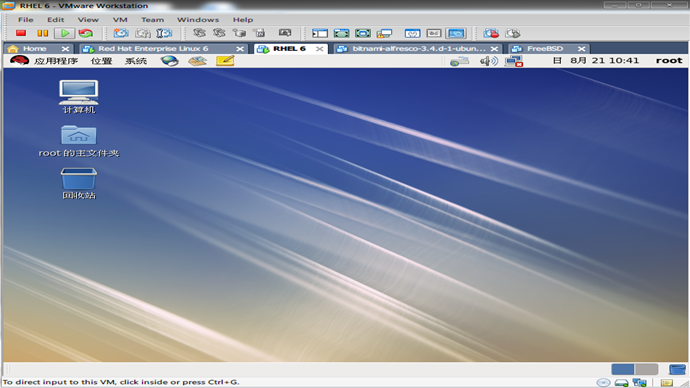
31. 重启之后要设置系统相应的信息

RHCE 6.0 学习笔记-1 虚拟机安装RHEL 6.0 全图解

RHCE 6.0 学习笔记-1 虚拟机安装RHEL 6.0 全图解

RHCE 6.0 学习笔记-1 虚拟机安装RHEL 6.0 全图解

RHCE 6.0 学习笔记-1 虚拟机安装RHEL 6.0 全图解

RHCE 6.0 学习笔记-1 虚拟机安装RHEL 6.0 全图解

RHCE 6.0 学习笔记-1 虚拟机安装RHEL 6.0 全图解

RHCE 6.0 学习笔记-1 虚拟机安装RHEL 6.0 全图解

RHCE 6.0 学习笔记-1 虚拟机安装RHEL 6.0 全图解

RHCE 6.0 学习笔记-1 虚拟机安装RHEL 6.0 全图解

RHCE 6.0 学习笔记-1 虚拟机安装RHEL 6.0 全图解

RHCE 6.0 学习笔记-1 虚拟机安装RHEL 6.0 全图解

RHCE 6.0 学习笔记-1 虚拟机安装RHEL 6.0 全图解

RHCE 6.0 学习笔记-1 虚拟机安装RHEL 6.0 全图解

转载于:https://blog.51cto.com/lance0215/651866

相关文章:

  • 2022-01-14
  • 2022-01-14
  • 2021-11-24
  • 2021-05-07
  • 2021-04-11
  • 2021-06-12
  • 2021-05-08
猜你喜欢
  • 2021-07-27
  • 2021-10-29
  • 2021-04-29
  • 2021-04-12
  • 2022-12-23
  • 2021-06-27
相关资源
相似解决方案