1)新建iSCSI虚拟磁盘

Hyper-V 之03 创建iSCSI存储和故障转移群集

选择虚拟磁盘存储位置:

Hyper-V 之03 创建iSCSI存储和故障转移群集

指定iSCSI虚拟磁盘信息:

Hyper-V 之03 创建iSCSI存储和故障转移群集

指定虚拟磁盘大小:

Hyper-V 之03 创建iSCSI存储和故障转移群集

分配iSCSI目标:

Hyper-V 之03 创建iSCSI存储和故障转移群集

设定iSCSI目标信息

Hyper-V 之03 创建iSCSI存储和故障转移群集

添加访问目标信息:

Hyper-V 之03 创建iSCSI存储和故障转移群集

Hyper-V 之03 创建iSCSI存储和故障转移群集

设置验证服务信息:

Hyper-V 之03 创建iSCSI存储和故障转移群集

iSCSI虚拟磁盘配置信息总结

Hyper-V 之03 创建iSCSI存储和故障转移群集

虚拟磁盘创建进度:

Hyper-V 之03 创建iSCSI存储和故障转移群集

创建好的ISCCI 虚拟磁盘如下:

Hyper-V 之03 创建iSCSI存储和故障转移群集

2)通过iSCSI发起程序连接iSCSI 存储,并格式化虚拟磁盘

Hyper-V 之03 创建iSCSI存储和故障转移群集

Hyper-V 之03 创建iSCSI存储和故障转移群集

待全部连接后,在域控AD02上iSCSI的虚拟磁盘状态为:已连接

Hyper-V 之03 创建iSCSI存储和故障转移群集

3)在HV01和HV02上安装“故障转移群集”功能

通过“仪表板”中的添加角色和功能来引导添加故障转移群集

Hyper-V 之03 创建iSCSI存储和故障转移群集

Hyper-V 之03 创建iSCSI存储和故障转移群集

点击“下一步”,选择基于角色或者功能的安装

Hyper-V 之03 创建iSCSI存储和故障转移群集

点击“下一步”从服务器池中选择安装此功能的服务器

Hyper-V 之03 创建iSCSI存储和故障转移群集

点击“下一步”选择"故障转移群集"功能

Hyper-V 之03 创建iSCSI存储和故障转移群集

点击“添加功能”确认故障转移群集被选中

Hyper-V 之03 创建iSCSI存储和故障转移群集

点击"安装"

Hyper-V 之03 创建iSCSI存储和故障转移群集

稍微等待后,此功能即成功安装。

Hyper-V 之03 创建iSCSI存储和故障转移群集

同样的操作在HV02上安装"故障转移群集"

Hyper-V 之03 创建iSCSI存储和故障转移群集

4)创建群集

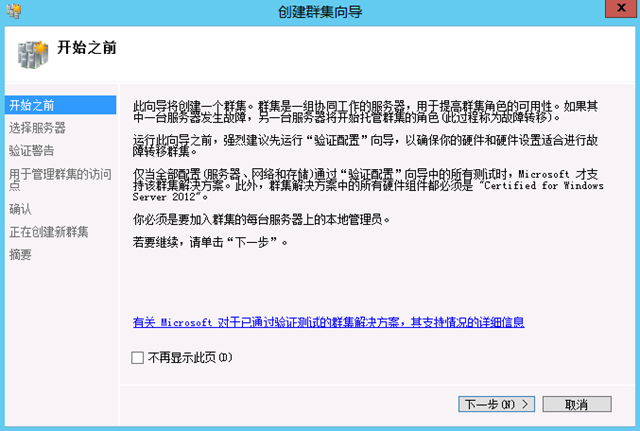
在故障转移群集管理器中选择"创建群集"

Hyper-V 之03 创建iSCSI存储和故障转移群集

Hyper-V 之03 创建iSCSI存储和故障转移群集

添加群集节点服务器

Hyper-V 之03 创建iSCSI存储和故障转移群集

通过群集安装向导来验证当前环境是否适合配置群集...

Hyper-V 之03 创建iSCSI存储和故障转移群集

Hyper-V 之03 创建iSCSI存储和故障转移群集

Hyper-V 之03 创建iSCSI存储和故障转移群集

Hyper-V 之03 创建iSCSI存储和故障转移群集

Hyper-V 之03 创建iSCSI存储和故障转移群集

Hyper-V 之03 创建iSCSI存储和故障转移群集

Hyper-V 之03 创建iSCSI存储和故障转移群集

Hyper-V 之03 创建iSCSI存储和故障转移群集

Hyper-V 之03 创建iSCSI存储和故障转移群集

成功创建群集后:

Hyper-V 之03 创建iSCSI存储和故障转移群集

转载于:https://blog.51cto.com/twilling/1436790

相关文章: