使用SCVMM2012R2添加工作组Hyper-V角色的虚拟主机和使用VMM添加受信任的Hyper-V主机不同,需要管理员手动安装VMM Agent到工作组Hyper-V角色的虚拟机主机。
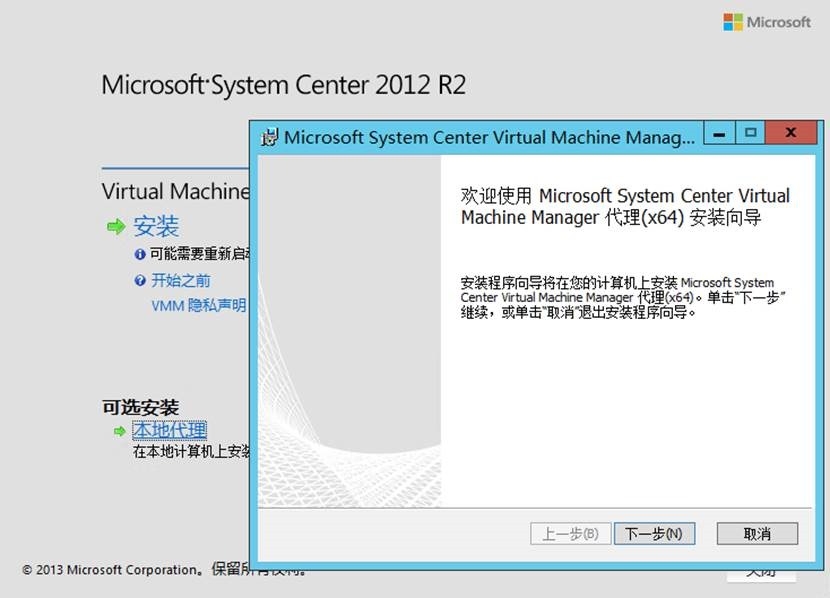
1. 插入System Center 2012 R2 Virtual Machine Manager安装介质,双击setup
2. 选择安装“本地代理”安装
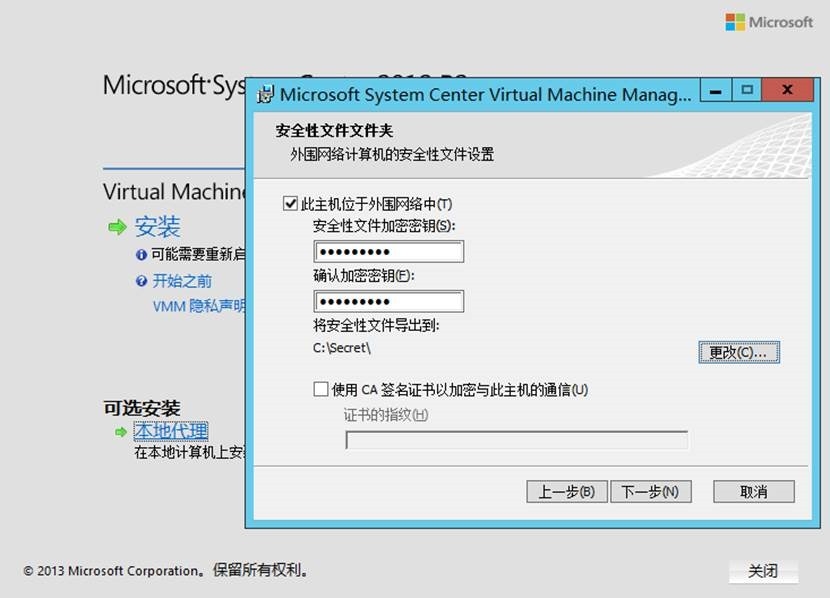
3. 安全性文件文件夹配置页面中确认加***以及配置文件存储位置
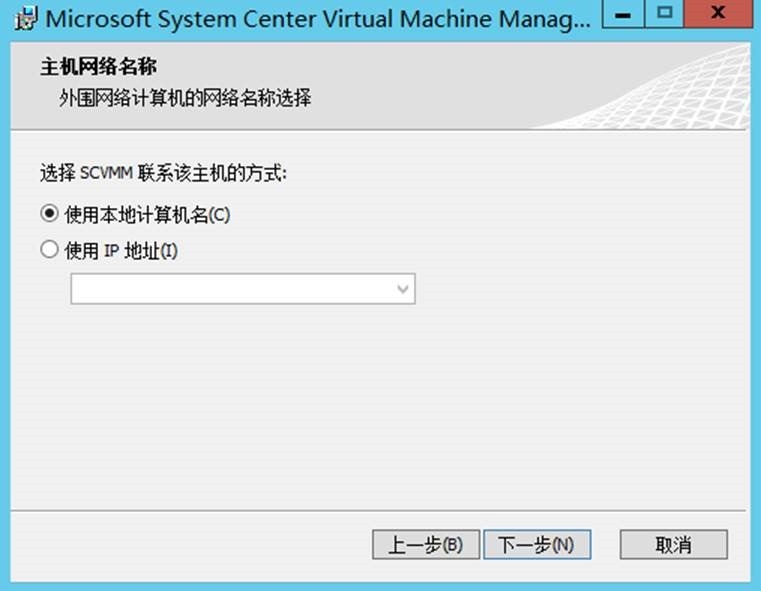
4. 主机网络名称处选择SCVMM联系该主机的方式
5. 配置设置中指定相关端口设置,保持默认即可

6. 单击安装,等待完成设置,并将生成的SecretFiles文件拷贝到VMM服务器
7. 登陆“BJ-VMM-01”主机并打开VMM管理控制台
8. 打开“构造”工作区
9. 在“构造”窗格中单击“服务器”
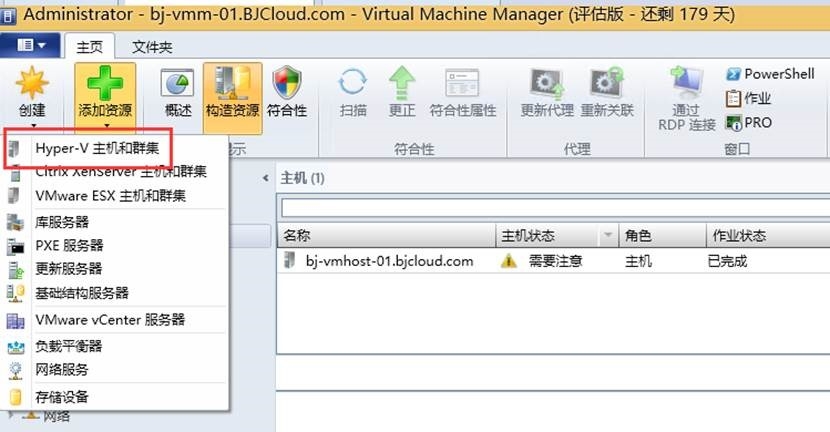
10. 在“主页”选项卡的“添加资源”组中,然后点击“Hyper-V主机和群集”
11. 添加资源向导中选择“外围网络中的Windows Server主机”
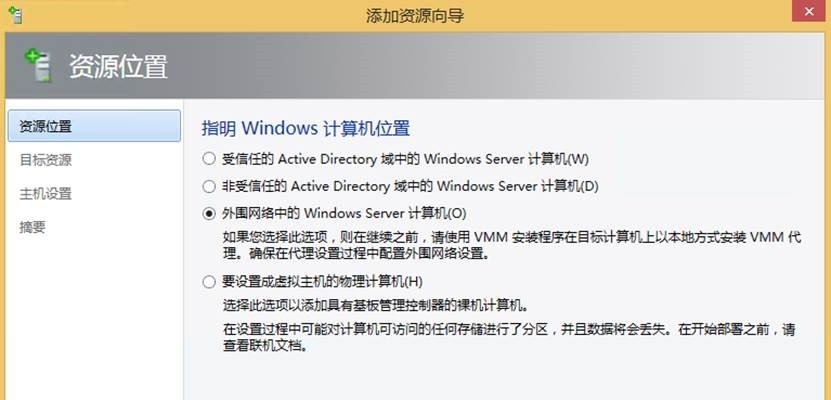
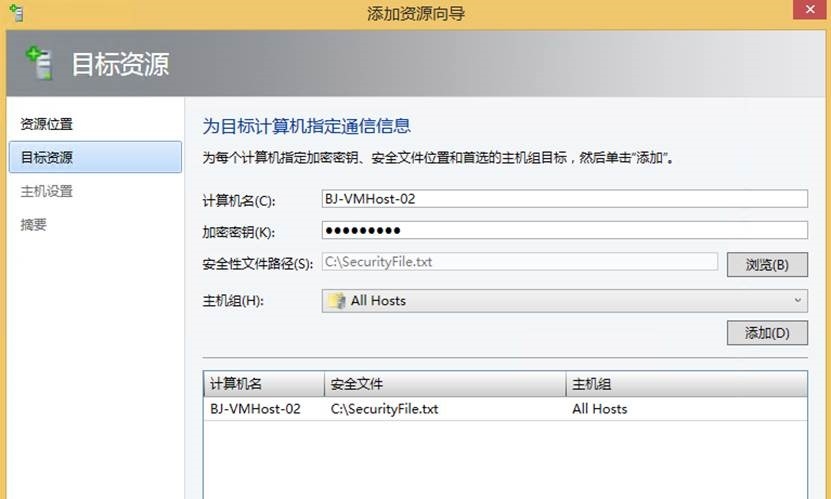
12. 目标资源中输入需要添加的工作组环境的Hyper-V虚拟主机、加密文件,主机组,点击添加
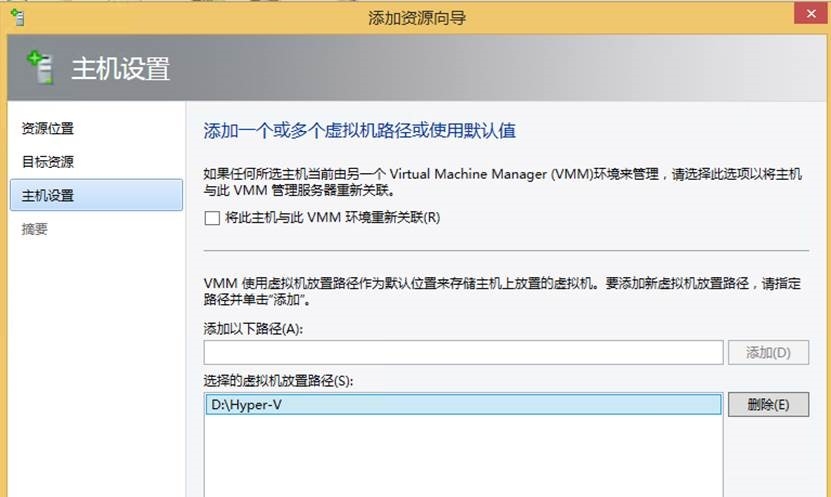
13. 主机设置页面选择Hyper-V虚拟机需要存放的位置,点击添加
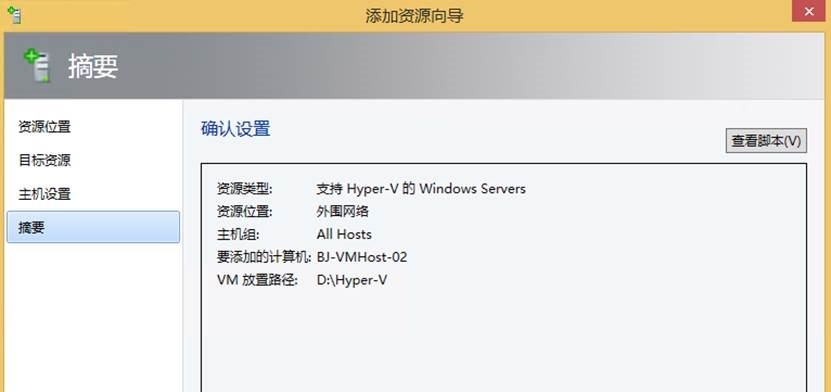
14. 摘要页面,确认所有设置无误后点击完成
15. 等待添加完成

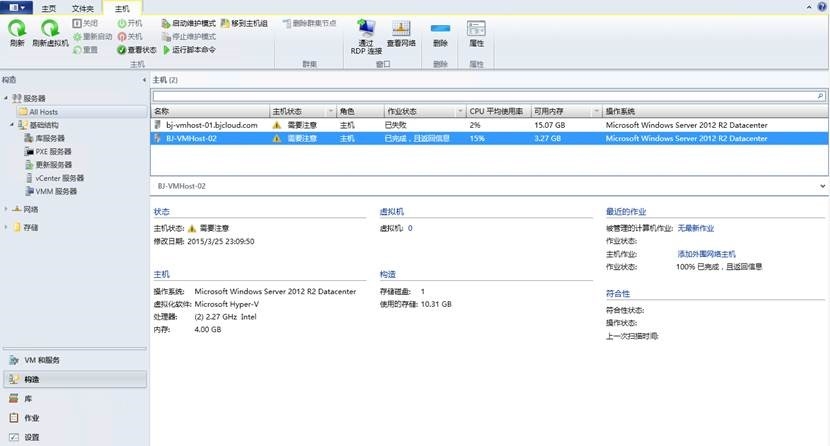
16. 回到服务器主节点,“BJ-VMHost-02”已经被添加到“服务器”中
本文转自 徐庭 51CTO博客,原文链接:http://blog.51cto.com/ericxuting/1625177,如需转载请自行联系原作者