作为一名Linux系统运维攻城狮,由于有过Windows桌面运维历史背景,部门在用的几台Windows Server跳板机理所当然的成了我的“副业”。
上次用户吐槽只能同时远程登录2个帐号,很不爽。于是就把系统重装成了2012R2,并且安装了Remote Desktop套件,并在微软**了“远程桌面服务客户端访问许可证”,支持多人在线,倒也受到兄弟部门的一致好评。
昨天,用户又来吐槽了,说远程桌面不可用,连接如下报错:
The remote session was disconnected because there are no Remote Desktop License Servers available to provide a license.Please contact the server administrator...

若是中文系统,则报错如下:
由于没有远程桌面授权服务器可以提供许可证,远程会话被中断。请跟服务器管理员联系。

这里分享一个小技巧:此时管理员也无法远程了,可以使用 如下命令强制远程连接:
mstsc /admin
在国外博客论坛搜了不少资料,终于搞定了!
搜报错信息前半句关键词,网上给出的方法都是要删除如**册表键值:
HKEY_LOCAL_MACHINE\SOFTWARE\Microsoft\MSLicensing
删除后,发现没什么Luan用,报错依旧。
于是把搜索关键词换成了:
No Remote Desktop License Servers Available
点开了一篇教程(原文地址),发现是删除另一个键值:
HKEY_LOCAL_MACHINE\SYSTEM\CurrentControlSet\Control\Terminal Server\RCM\GracePeriod
按照文章说的,先设置**册表键值写权限:
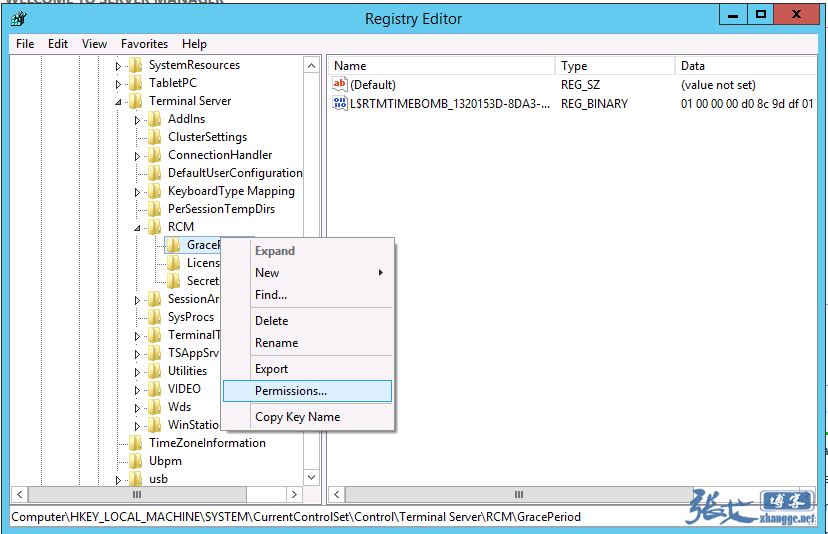
不设置是无法删除的:
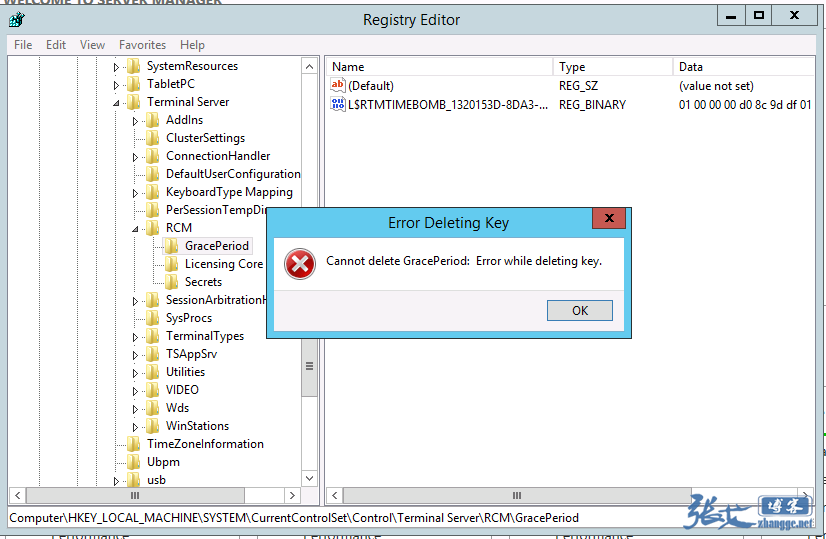
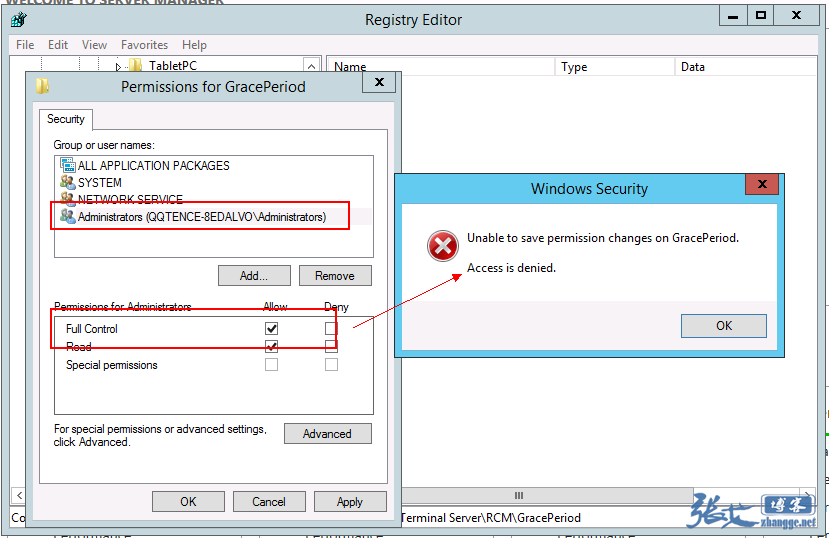
按照文章描述直接设置也是不行的:
根据我之前做桌面运维时积累的经验,得先如图修改键值的所有者为Administrator:
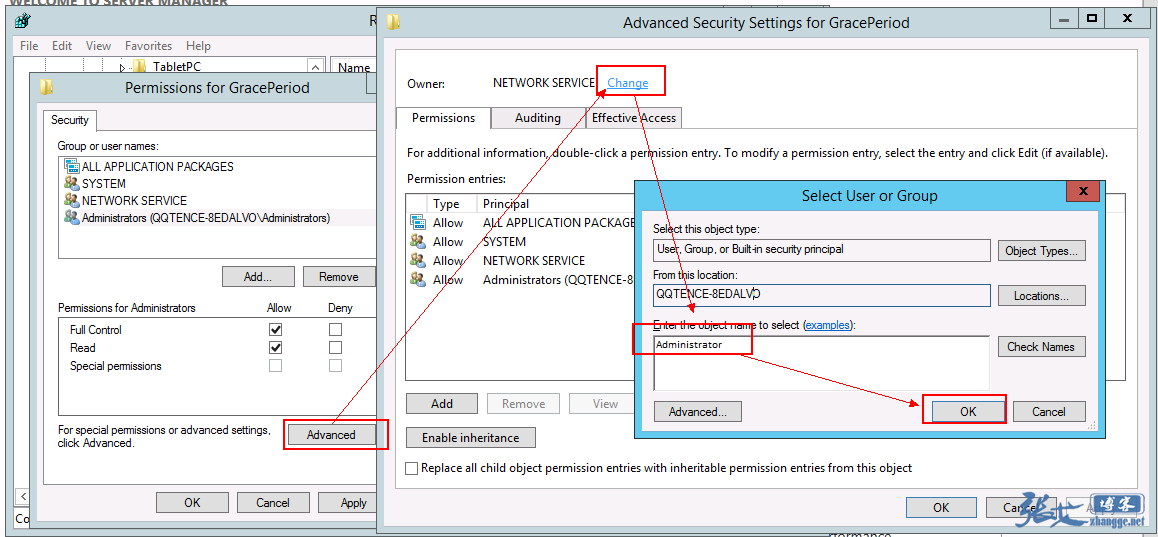
确认后,再添加“完全控制权限”即可:
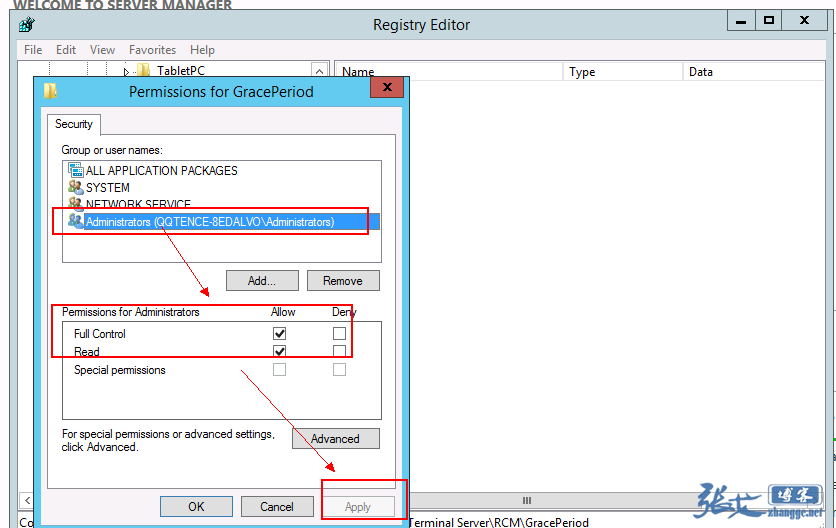
加完权限后,即可删除成功:
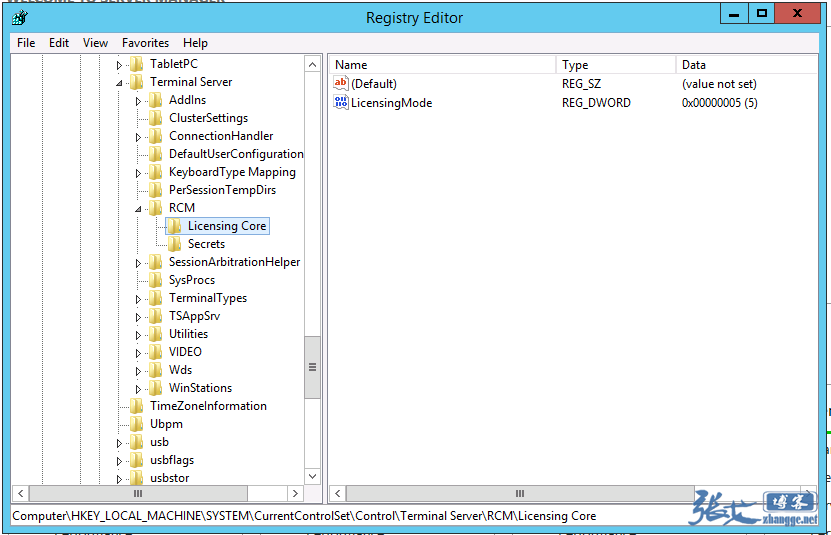
重启系统后,远程登录就正常了!
在写这篇文章的时候,顺手又搜了下关键词,从下面这篇文章的评论中:
http://kwsupport.com/2014/03/windows-2012-no-remote-desktop-license-servers-available/
得知微软已经发布过修复补丁了:
https://support.microsoft.com/kb/2916846
不过手头现在没有环境测试,等下次另外2台出问题的时候,再尝试一下。
转载地址:https://zhangge.net/5120.html