二、安装SCCM 2012 R2客户端
1、配置SCCM 2012 R2客户端发现方法
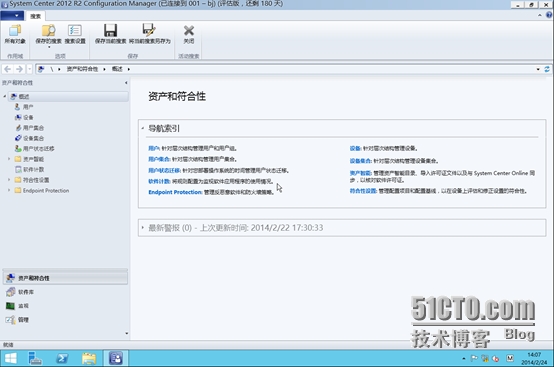
安装完成后我们打开SCCM 2012 R2的控制台:
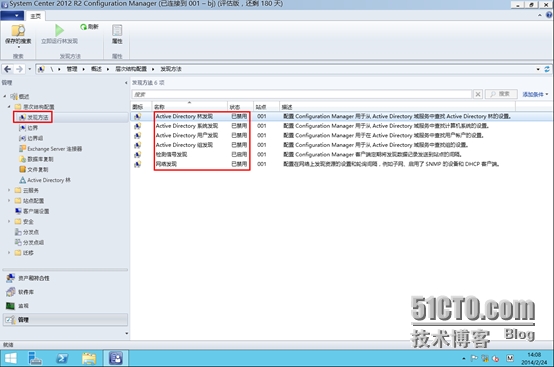
点击左侧栏的“管理”选项,然后展开“层次结构配置”,点击“发现方法”来配置客户端发现:
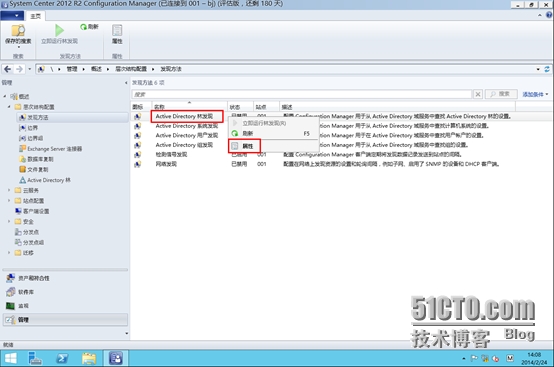
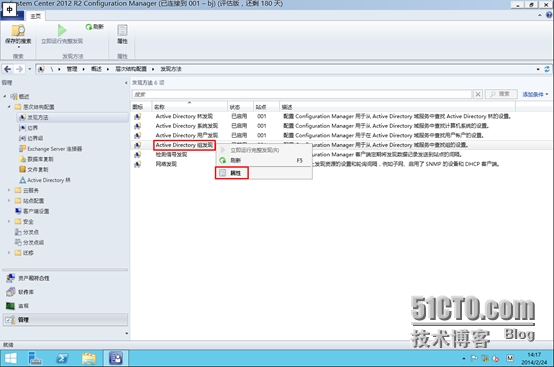
定位到“Active Directory”林发现,右键选择“属性”:
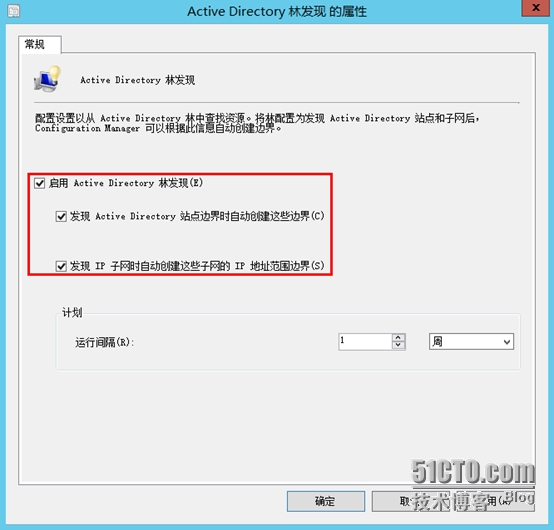
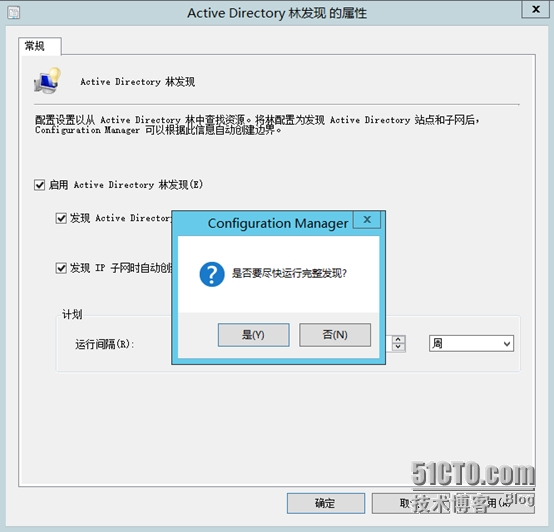
勾选“启用Active Directory林发现”和“发现ActiveDirectory站点边界时自动创建这些站点边界”,并设置运行间隔时间,然后点击“应用”:
点击“是”来立即运行发现:
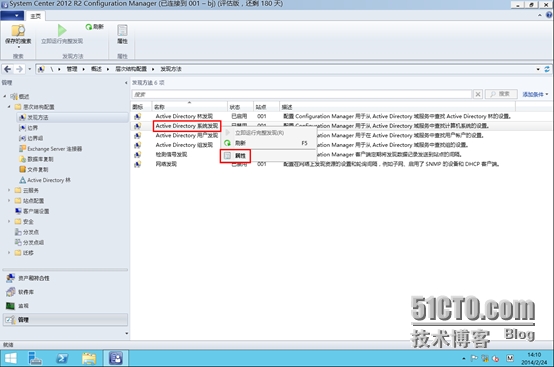
然后定位到“Active Directory系统发现”,右键选择“属性”:
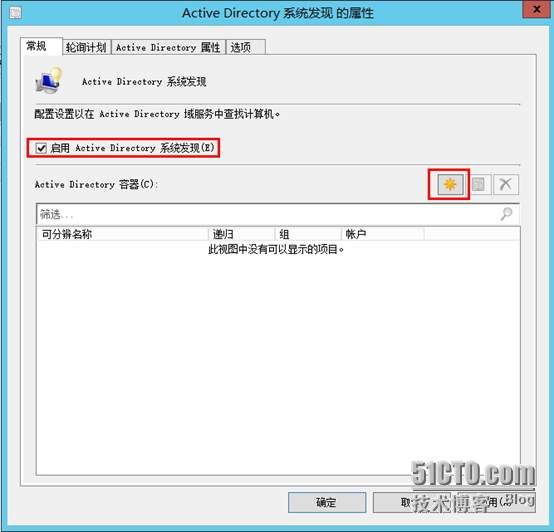
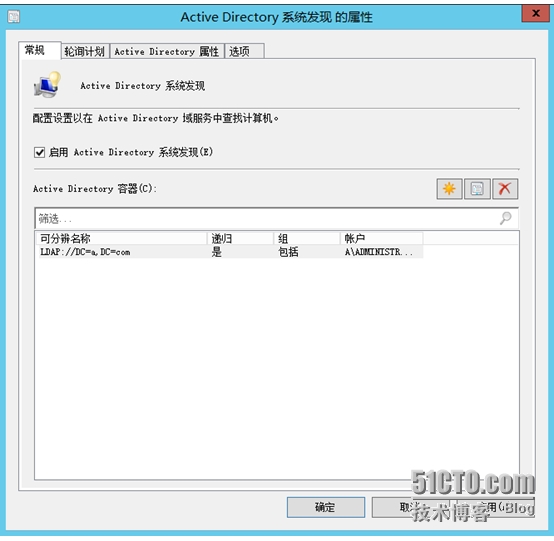
勾选“启用Active Directory系统发现”,然后设置要查找的Active Directory容器,此容器下的客户机都将被SCCM发现:
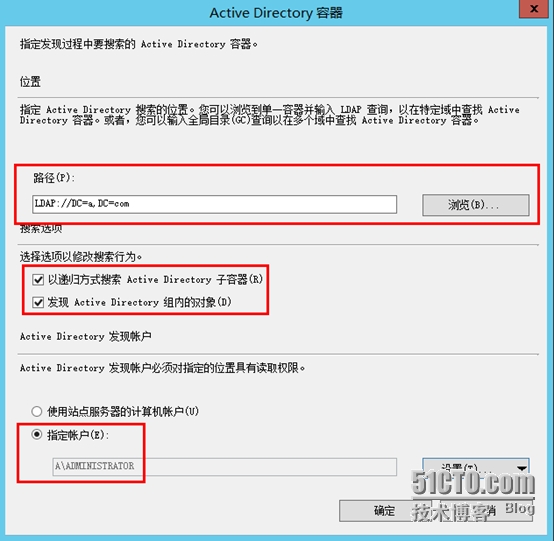
指定Active Directory容器为“a.com”,并勾选“以递归方式搜索Active Directory子荣容”和“发现ActiveDirectory组内的对象”,发现账号使用站点服务器的计算机账号:
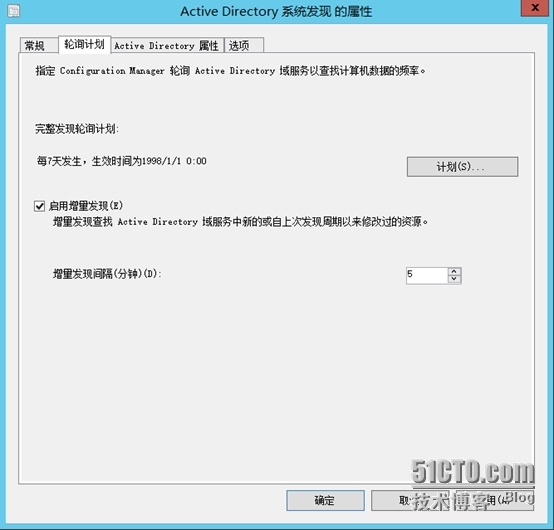
轮询计划中设置发现间隔时间:
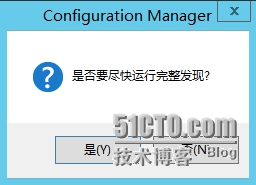
Active Directory属性选项中可以自定义需要发现的ActiveDirectory属性,然后点击“应用”,并点击“是”。来立即运行发现:
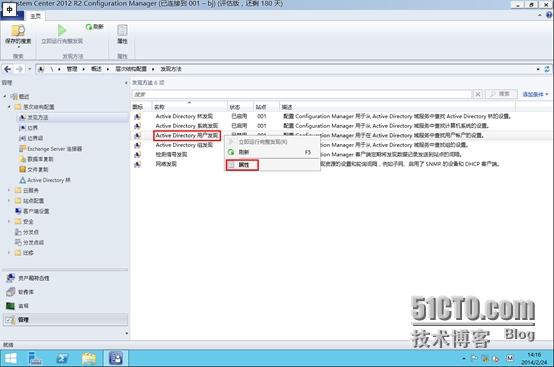
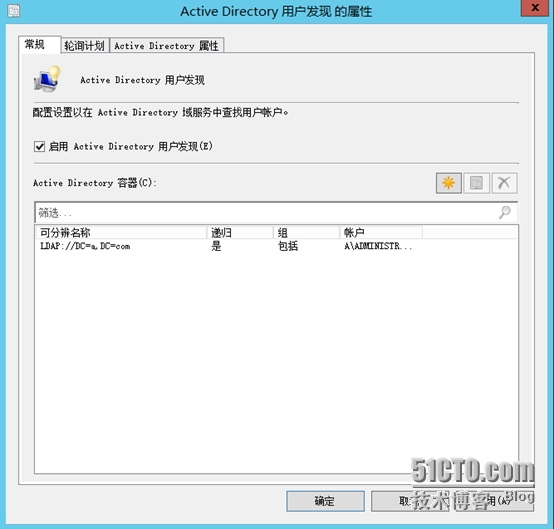
同样方法设置“Active Directory用户发现”和“Active Directory组发现”:
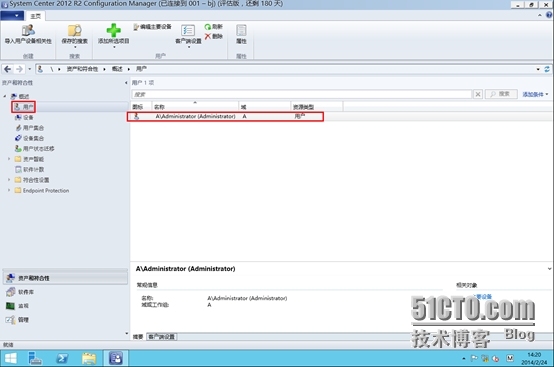
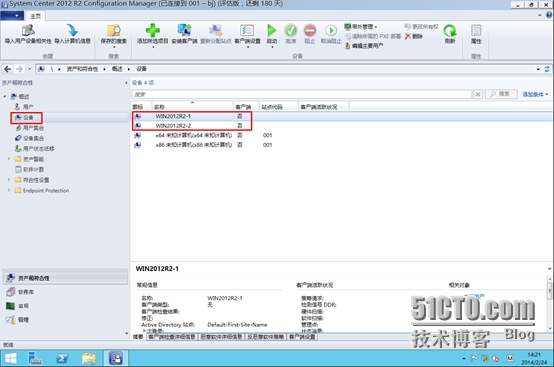
完成后返回SCCM 2012 R2控制台,点击左侧栏的“资产和符合性”项,展开概述选项卡,点击“用户”和“设备”项,就能看到发现的用户和计算机了。
2、创建边界
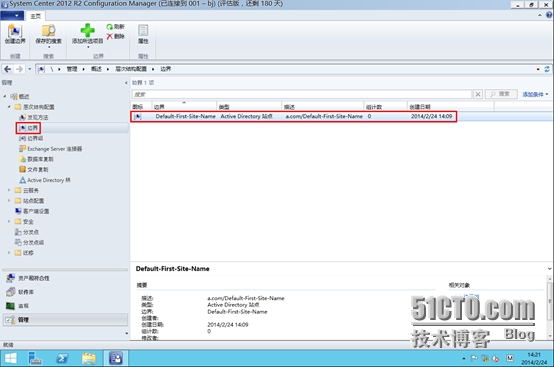
在SCCM2012 R2控制台中点击“管理”,展开“层次结构配置”,点击“边界”将看到刚才Active Directory林发现中自动创建的Active Directory的默认边界:
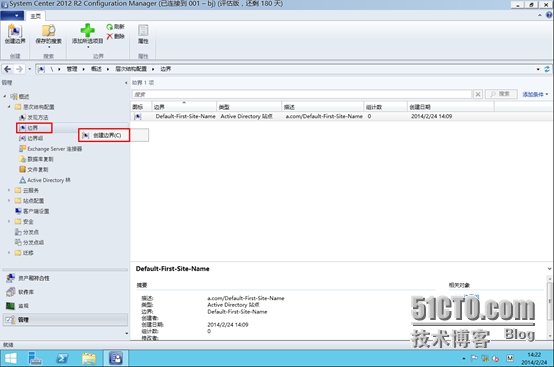
右键选择“创建边界”:
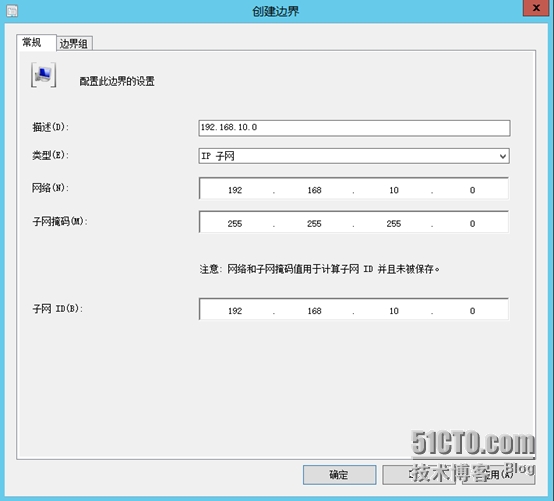
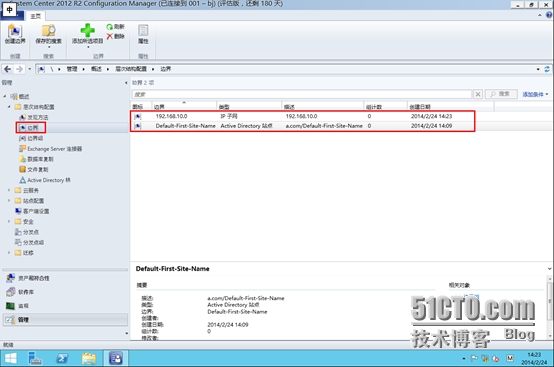
我们来创建一个网段的边界:
3、创建边界组
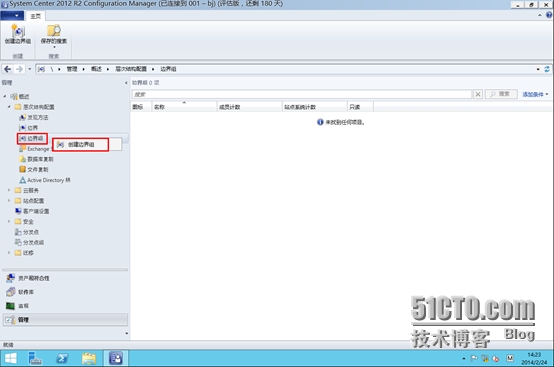
在SCCM2012 R2控制台中点击“管理”,展开“层次结构配置”,点击“边界组”,右键选择“创建边界组”:
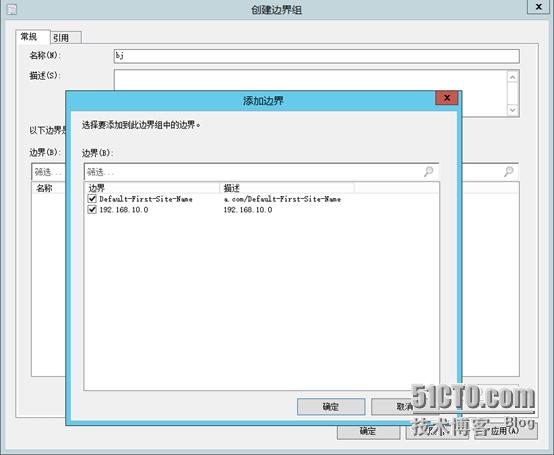
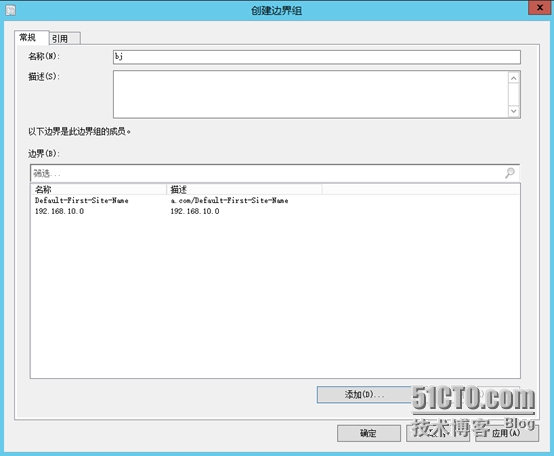
打开创建边界组向导,输入一个边界组名称,然后点击“添加”,勾选已存在的边界名称,然后点击“确定”:
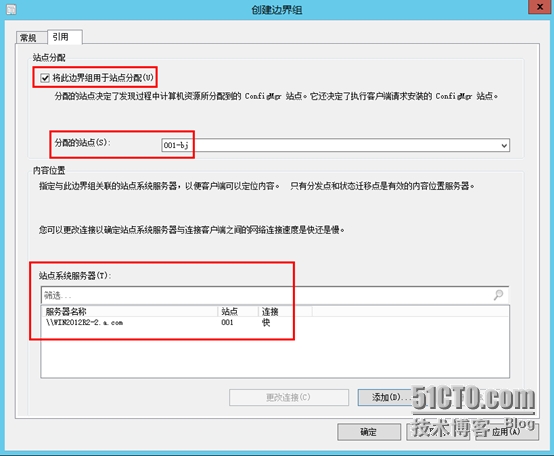
切换到“引用”选项卡,勾选“将此边界组用于站点分配”并指定分配的站点名称。在站点系统服务器中点击“添加”,勾选此站点服务器,点击“确定”:
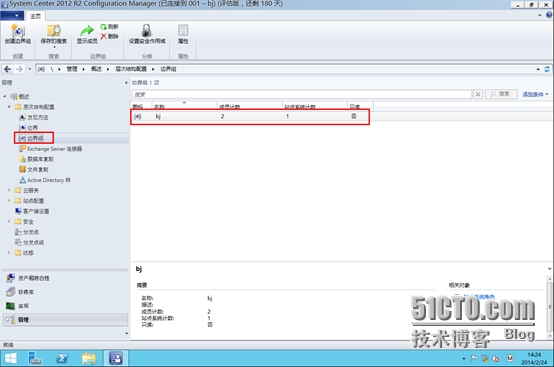
完成后在边界组中将看到刚创建的边界组:
本文转自 nick_zp 51CTO博客,原文链接:http://blog.51cto.com/nickzp/1363600,如需转载请自行联系原作者