今天,我的硬盘空间不足,我只需要采取某种措施来清理它并增加我的硬盘空间。 在这里,我分享5个秘密,以增加计算机硬盘空间 。
1.禁用系统还原
系统还原是一项功能,可让用户将整个Windows还原到指定的日期和时间。 当我们的Windows遇到一些我们不知道如何解决它的关键问题时,这很有用。 但是,我们真的需要吗? 我认为,仅此功能是不值得的。 系统还原功能将占用您总计1%-12%(基于多少还原点)的硬盘空间。
如果我的Windows出现故障,我通常会重新安装它,而不是系统还原。 只需将其关闭即可将我们的硬盘空间增加到12%!
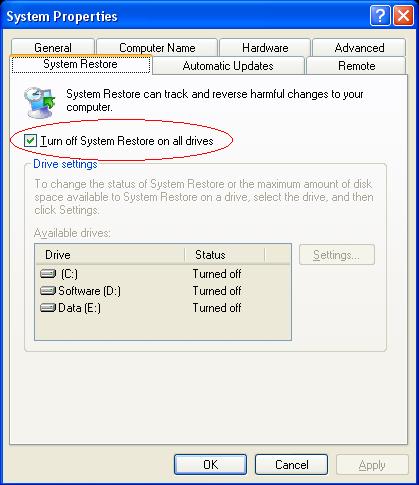
如何关闭系统还原
1.右键单击我的电脑,然后单击属性。
2.弹出系统属性对话框,选择系统还原选项卡
3.选中“关闭所有驱动器上的系统还原选项”
4.申请
2.禁用休眠
Windows Hibernate是一项功能,它将内存中的所有内容存储到我们的硬盘中并关闭。 当我们的计算机从休眠状态退出时,它会返回到以前的状态。 它可以提高很多计算机性能,但是它耗尽了我的硬盘空间。
我们真的需要这个休眠功能吗? 作为用户,我真的不介意在系统启动期间再次启动所有操作。 我的计算机中有3G RAM内存,因此此功能会将3G的硬盘空间用于Windows休眠。 只需将其关闭!
如何关闭休眠
1.访问控制面板
2.单击电源选项图标
3.选择“休眠”选项卡
4.取消选中“启用休眠”
5.申请

3.清理,自动删除所有无用的文件
这是释放硬盘空间的最有效方法,我们需要删除所有日志文件,临时文件,Internet Explorer临时文件等。我们必须删除所有那些无用的文件。 如果要手动删除它,可以手工完成,只需找出文件位置在哪里即可。
但是,我宁愿使用一些工具为我清理它。 在这里,我使用了一个非常有用的工具CCleaner。 CCleaner是一种免费且方便的工具 。 CCleaner将自动删除所有日志文件,临时文件和所有其他无用的文件。
如何使用CCleaner清理
1.访问CCleaner网站http://www.ccleaner.com/
2.下载并安装
3.运行CCleaner
4.单击分析以分析您的计算机无用文件
5.单击运行进行清理

CCleaner是一个免费软件〜即可获取。
4.将页面文件(虚拟内存)移动到其他驱动器
分页文件也称为虚拟内存。 Windows使用硬盘大小的页面文件,因为它是额外的RAM。 它可以提高计算机性能,我不建议您关闭此功能,建议将其移至其他空间更大的硬盘驱动器上。 它通常位于C驱动器上,请将页面文件从低空间硬盘驱动器移至其他空间更大的硬盘驱动器。
如何将页面文件(虚拟内存)移动到其他驱动器
1.右键单击我的电脑图标,单击属性以访问“系统属性”对话框
2.选择“高级”选项卡,在性能框下,单击“设置”以访问“性能选项”对话框
3.选择“高级”选项卡,在“虚拟内存”框中,单击“更改”以访问“虚拟内存”对话框
4.选择“不分页”,然后单击“设置”按钮
5.选择其他驱动器并指定页面大小,然后单击“设置”。
6.申请

5.购买新硬盘
如果以上4条提示仍然不能增加您的计算机硬盘空间,则您别无选择,只能购买新硬盘????
PS这是我最近发现的新技术尝试一下–更改默认的Shell文件夹位置
From: https://mkyong.com/computer-tips/top-5-secrets-to-increase-computer-hard-disk-space/