最近一段时间忙于其他事情,一直没有更新博客,晚上回来利用空余时间,继续学习了下EMC的Celerra。下面就把学习的内容和大家分享。
本篇讲述Celerra 的Replication的功能,目的是将VNX的nfs文件系统 replication到 VNX2 。
1、打开web—Data Protection--Replications

图1
2、可以看到此时Replications一栏为空

图2
3、点击Celerra Network Servers一栏,在VNX中添加两项,即主机名和IP的对应

图3
4、在VNX2中也添加两项

图4
5、在上图2中VNX上选择create,出现如下界面,选择replicate a file system

图5
6、按照向导,一步步来,选择file system

图6
7、选择第一个,第一个是ongoing,即在线复制;第二个是one-time,即一次性复制。

图7
8、选择目的端Celerra Network Server,如果不如图3中添加hosts,则这里就不能选择了。
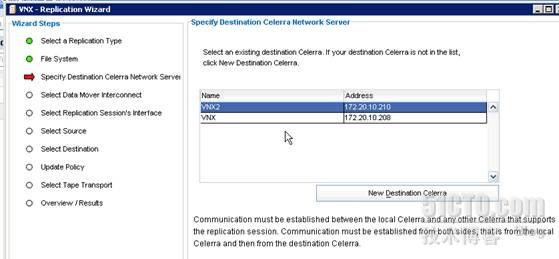
图8
9、选择源端,在“Data Mover interconnected Name”中填写“inter1”

图9
10、填入目的端的IP及认证信息

图10
11、填写目的端信息,在“Data Mover interconnected Name”中填写“inter2”,在“peer Celerra Network Server”中选择“VNX2”

图11
12、填写interconnect schedule

图12
13、点击“next”,可以看到Overview results

图13
14、点击“commit”,命令提交成功

图14
到这里,interconnect就创建完成,由于篇幅限制,剩余的部分见《Celerra Replication (下)》