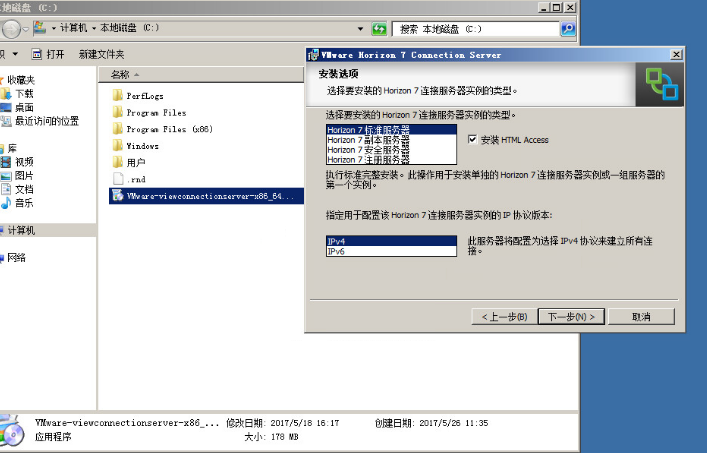
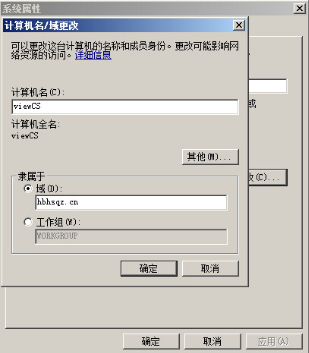
我接着上期的来说,接着我就安装viewconnectionserver服务,首先安装好win2008 r2系统后,更改用户名和加入域。
VMware Horizon7的部署(接上期校园网络建设)《二》

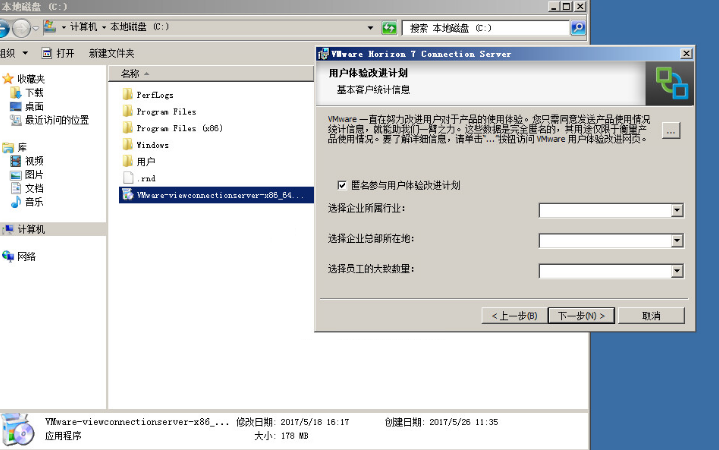
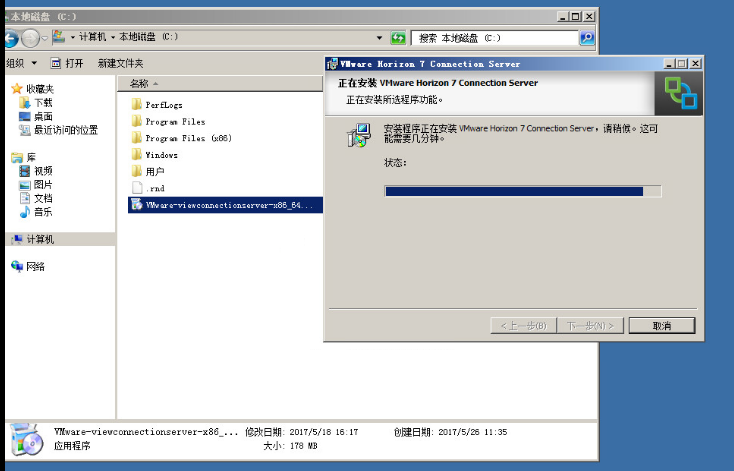
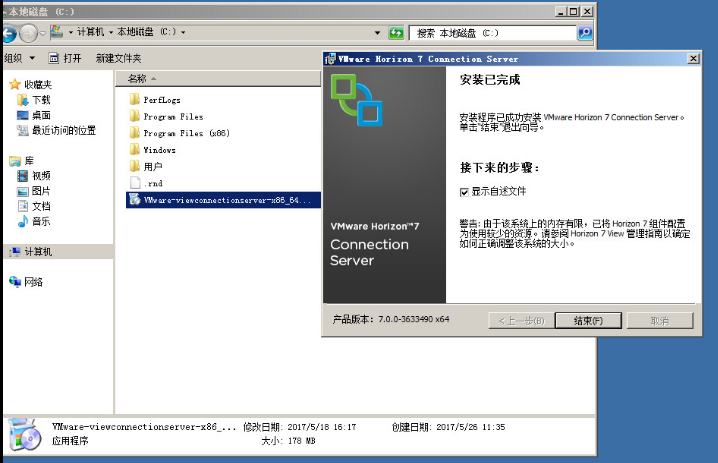
    安装viewconnectionserver服务

VMware Horizon7的部署(接上期校园网络建设)《二》

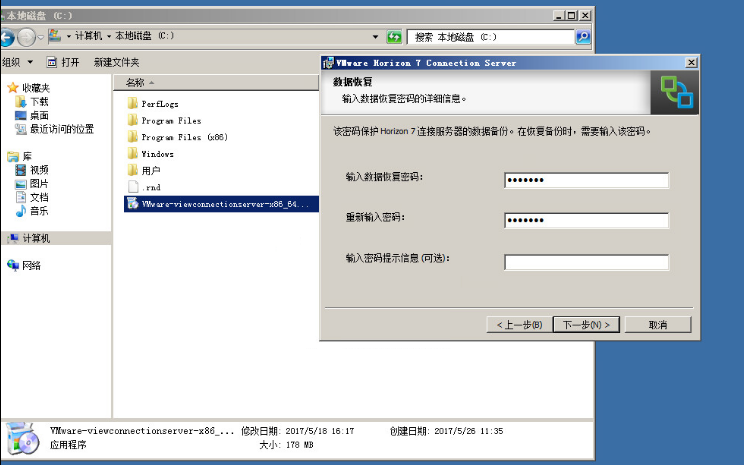
   设置输入恢复密码

VMware Horizon7的部署(接上期校园网络建设)《二》

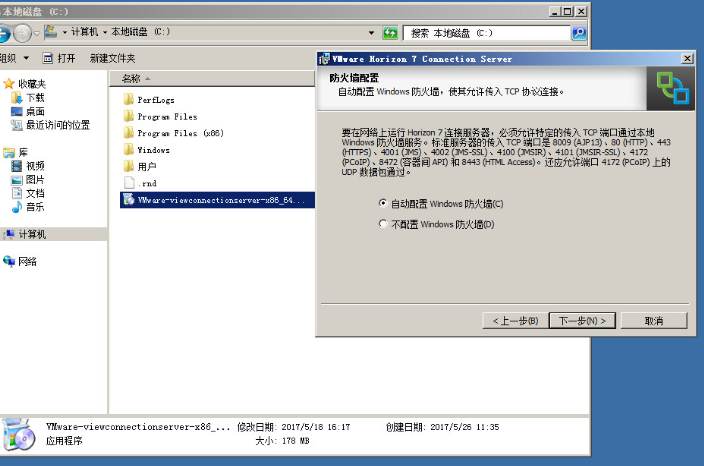
  选中自动配置防火墙,在这里我提前把防火墙给关闭了。

VMware Horizon7的部署(接上期校园网络建设)《二》

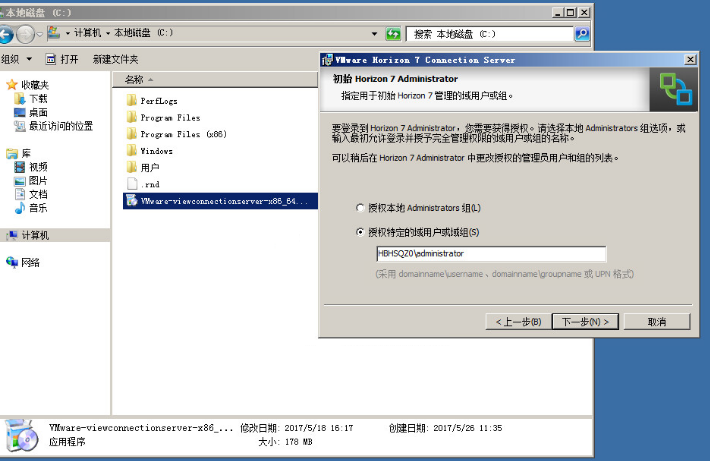
   授权以后登陆的帐户

VMware Horizon7的部署(接上期校园网络建设)《二》

   后面一路默认安装就行

VMware Horizon7的部署(接上期校园网络建设)《二》

VMware Horizon7的部署(接上期校园网络建设)《二》

VMware Horizon7的部署(接上期校园网络建设)《二》

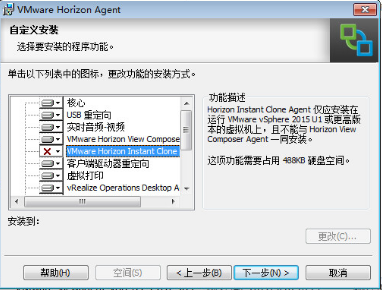
  接下来我就开始准备win7模板文件,首先我安装好win7系统,并装好常用软件(这里我就不介绍了)。win7系统可以不用加入域,然后安装viewagent软件程序。
VMware Horizon7的部署(接上期校园网络建设)《二》

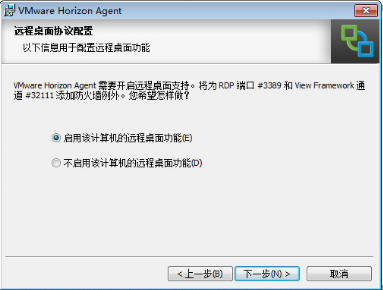
  在这里我建议把所有的服务都选择安装上,避免后面出现很多设备虚拟桌面不识别无法使用的情况。只有克隆服务不能和composer服务一起安装。
VMware Horizon7的部署(接上期校园网络建设)《二》

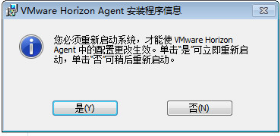
  安装完成后,重启系统。

VMware Horizon7的部署(接上期校园网络建设)《二》

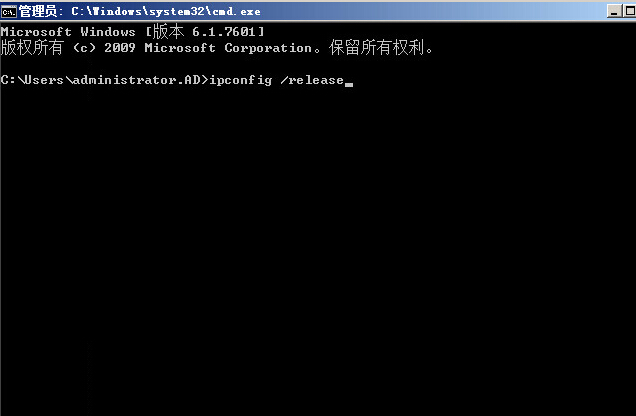
  重新进入系统后,将系统的 TCP/IP 设置为自动获取,并在“开始/运行”中输入“ipconfig/release”, 关闭计算机。
VMware Horizon7的部署(接上期校园网络建设)《二》

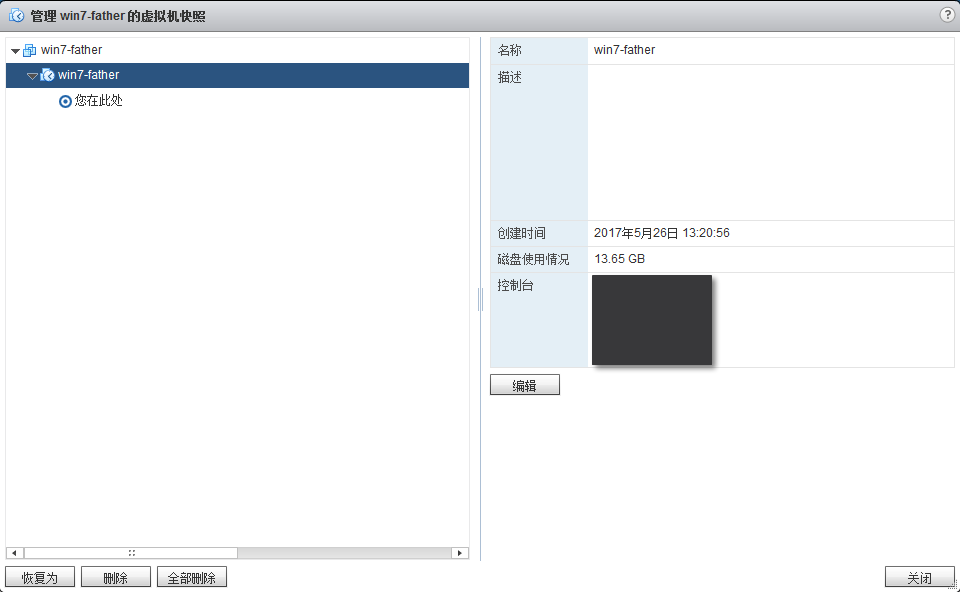
   登录到 vCenter Server,在准备好的模板计算机win7上创建快照

VMware Horizon7的部署(接上期校园网络建设)《二》

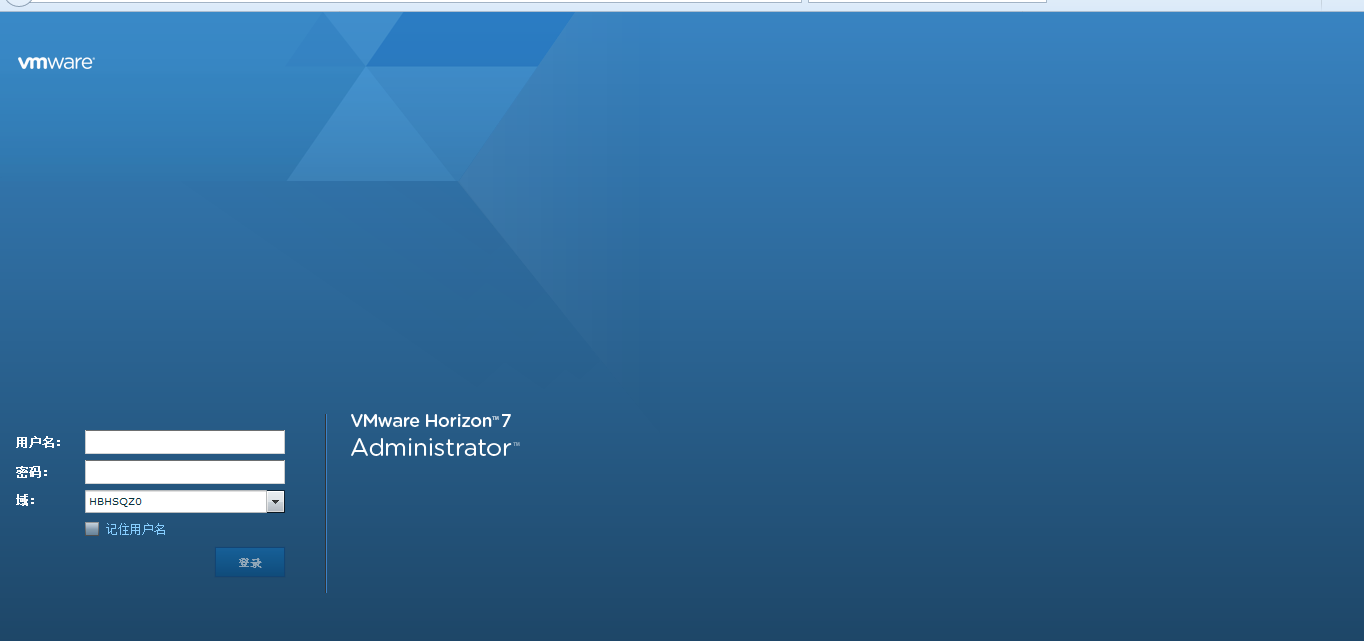
  通过浏览器登录 View Manager 控制台,“https://X.X.X.X/admin”来访问控制台,输入域用户名和密码。
VMware Horizon7的部署(接上期校园网络建设)《二》

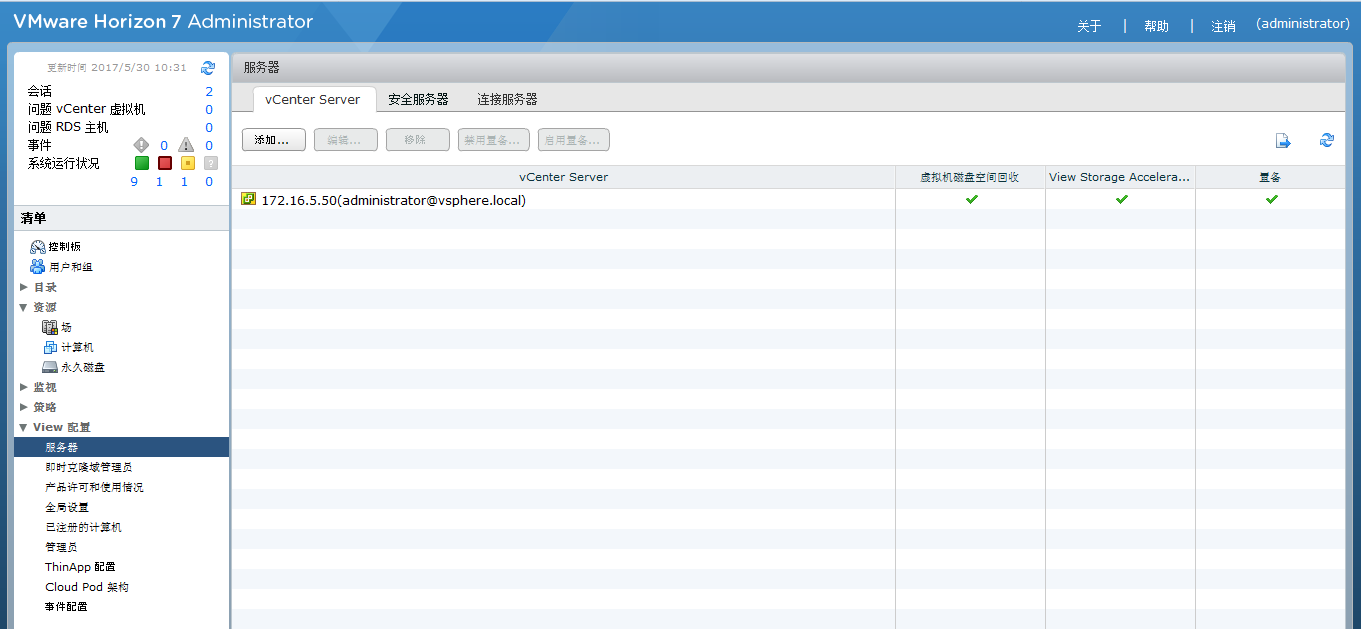
   点击view配置--服务器,来进行配置

VMware Horizon7的部署(接上期校园网络建设)《二》

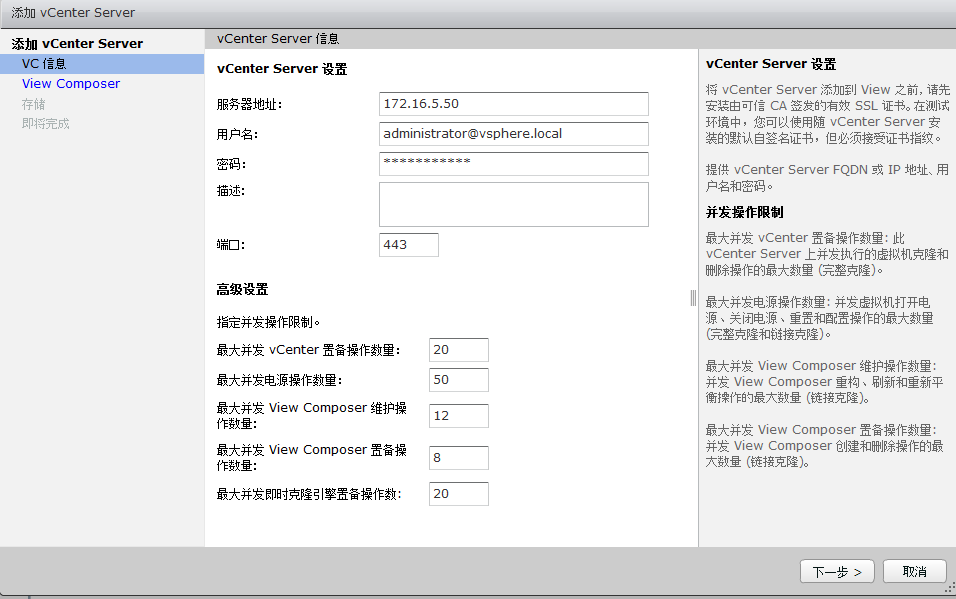
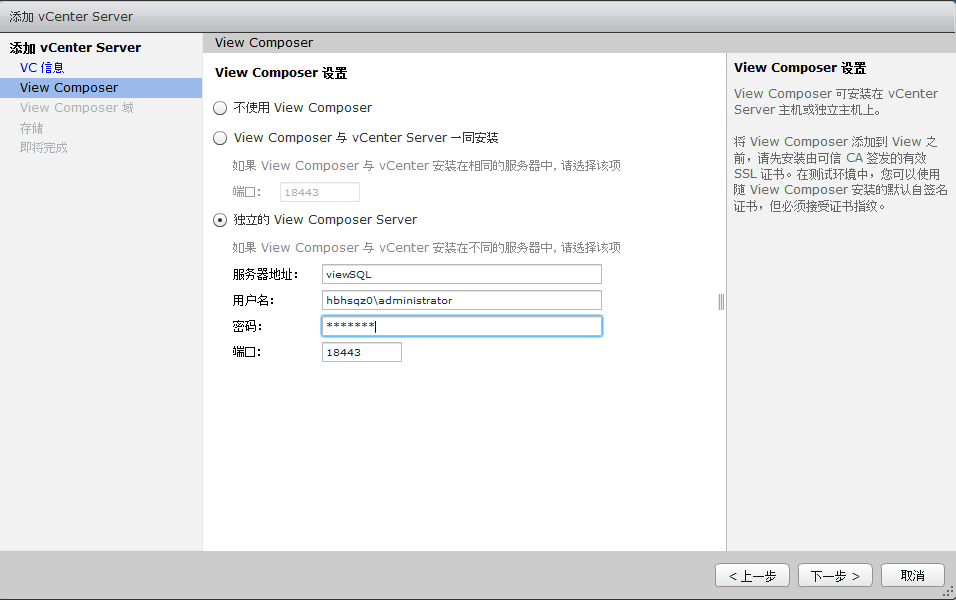
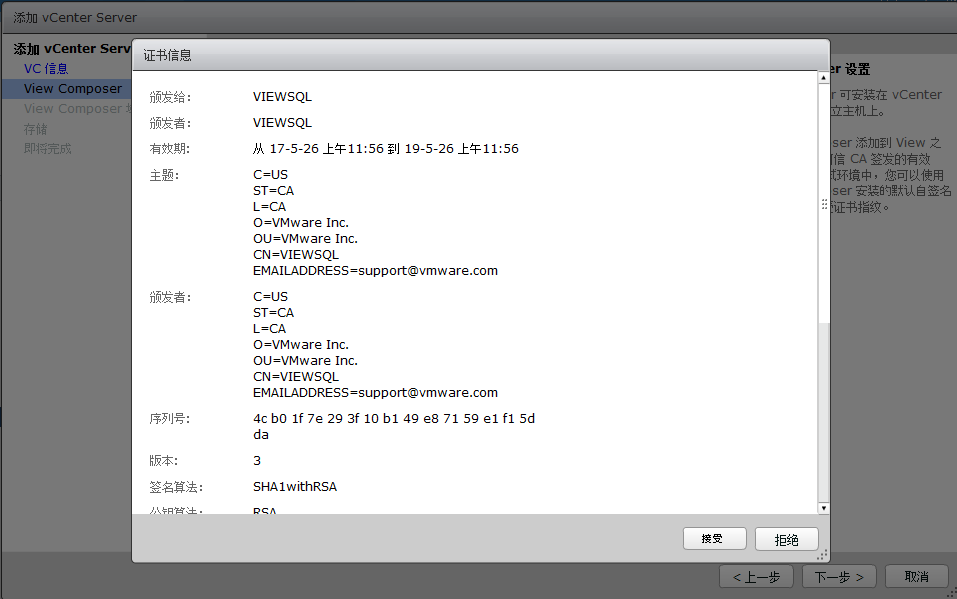
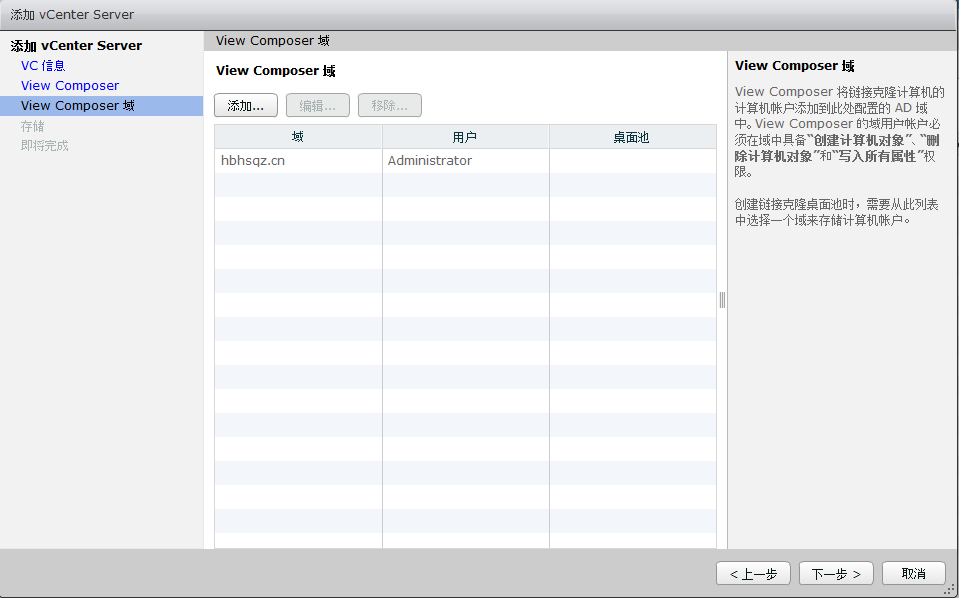
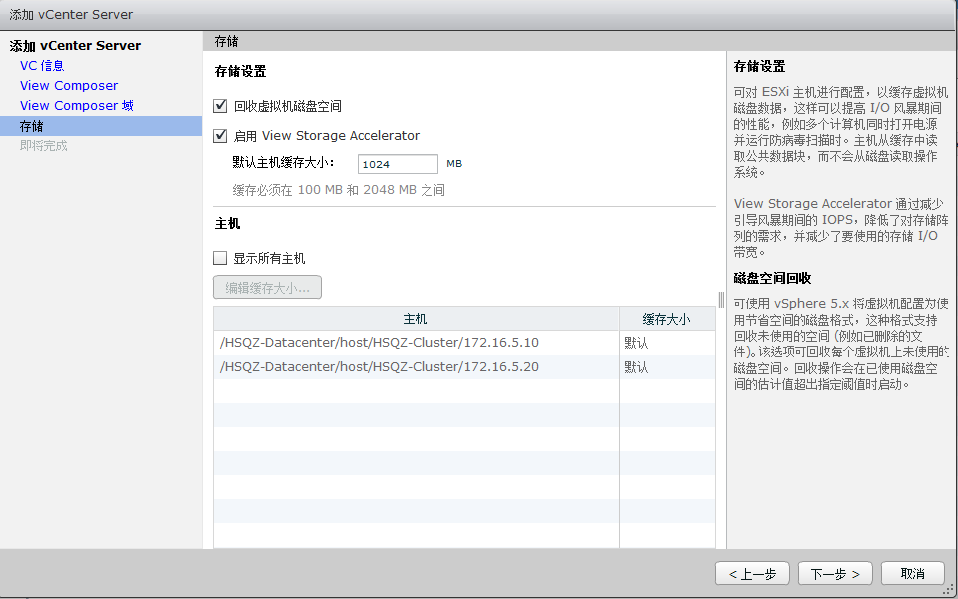
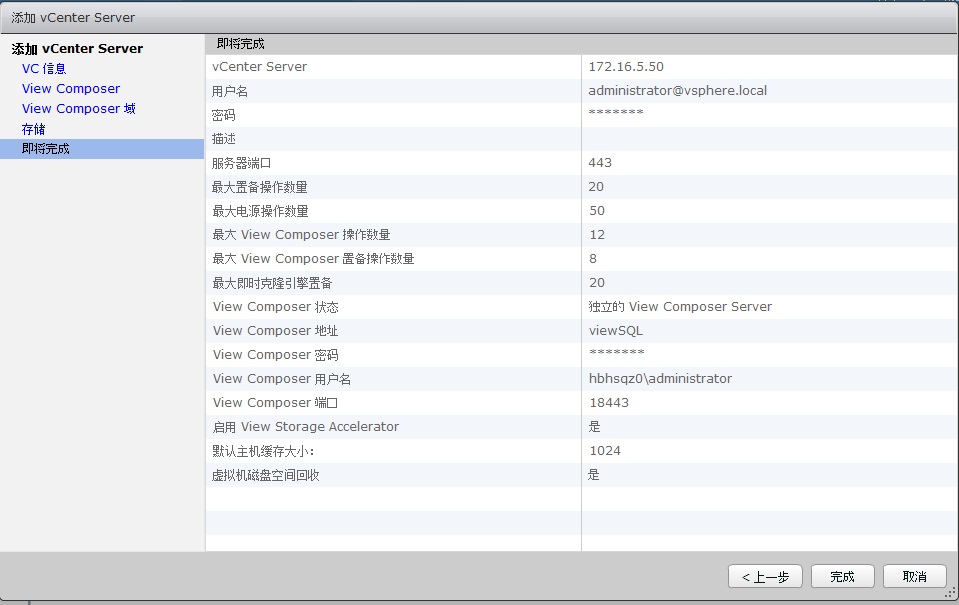
   添加vcenter和composer服务信息

VMware Horizon7的部署(接上期校园网络建设)《二》

VMware Horizon7的部署(接上期校园网络建设)《二》

VMware Horizon7的部署(接上期校园网络建设)《二》

VMware Horizon7的部署(接上期校园网络建设)《二》

VMware Horizon7的部署(接上期校园网络建设)《二》

VMware Horizon7的部署(接上期校园网络建设)《二》

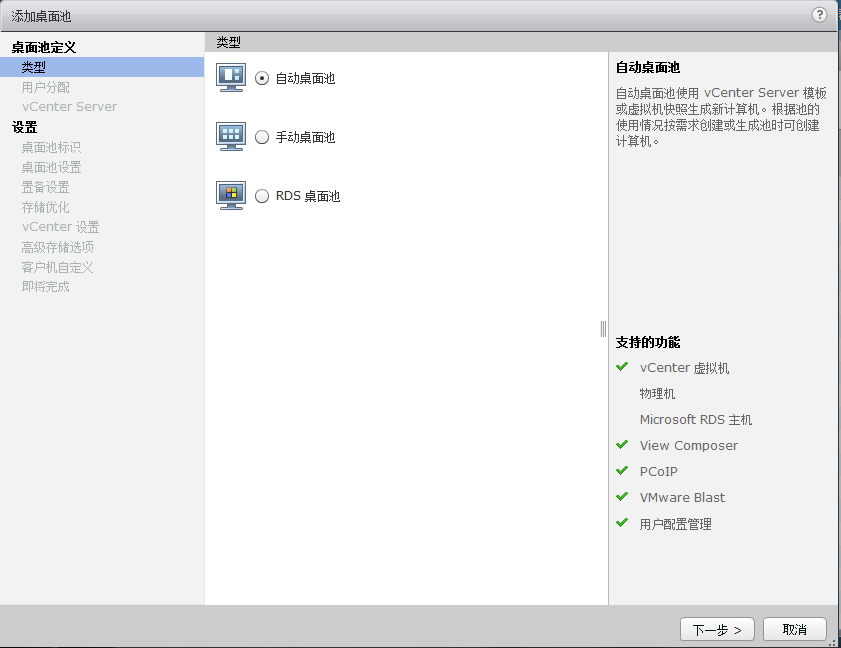
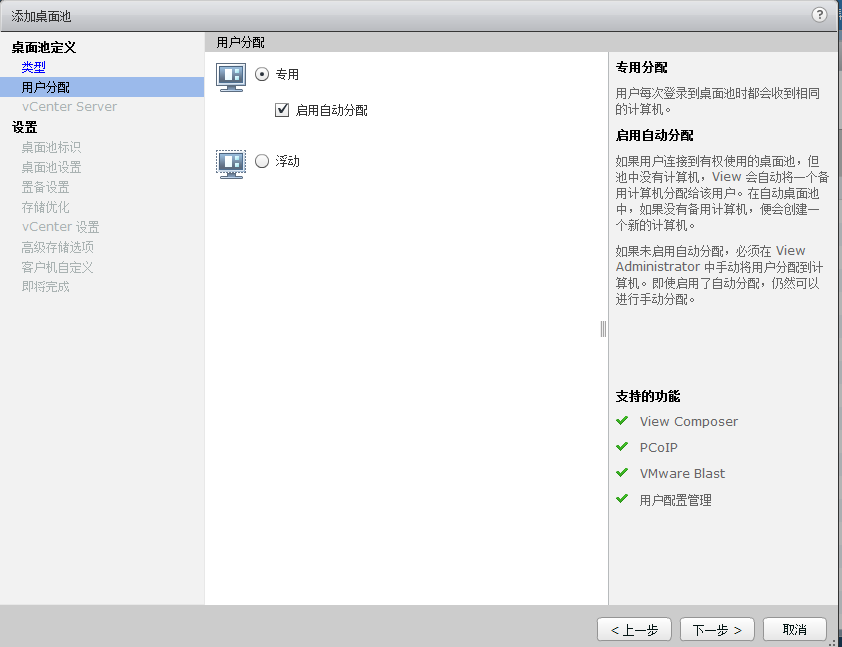
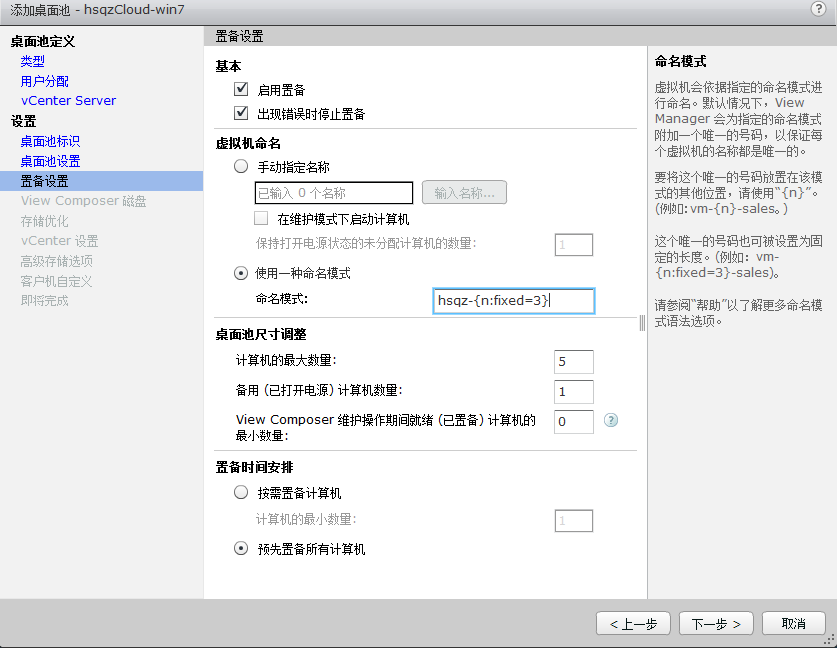
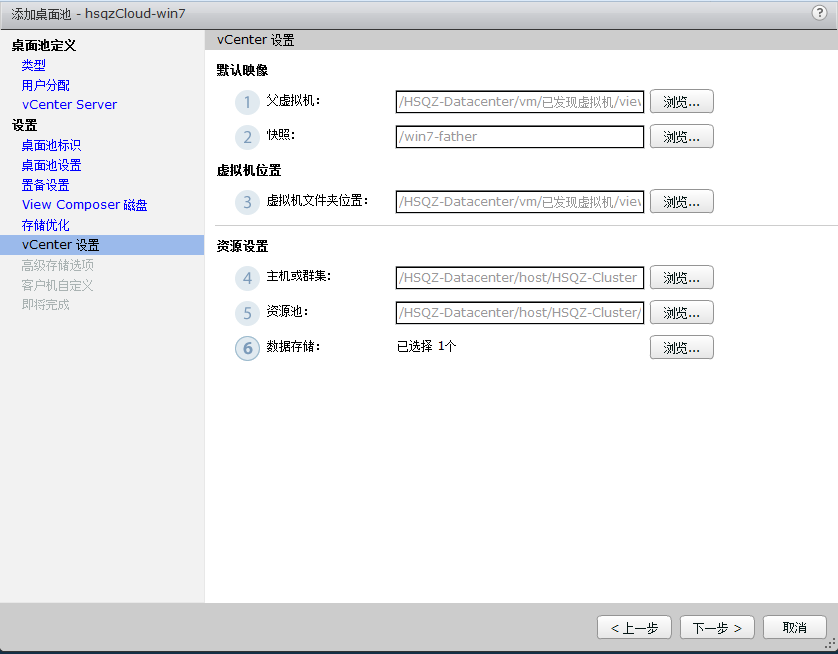
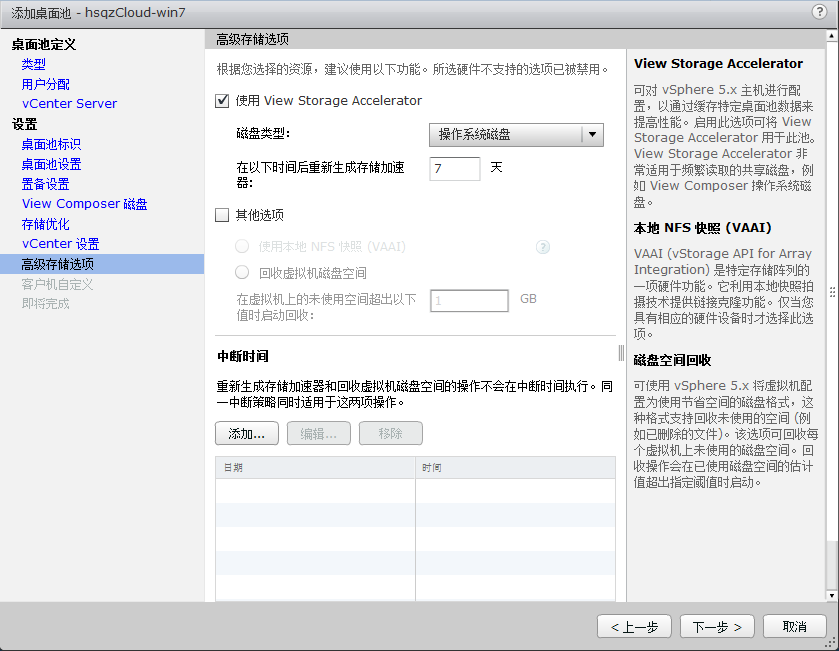
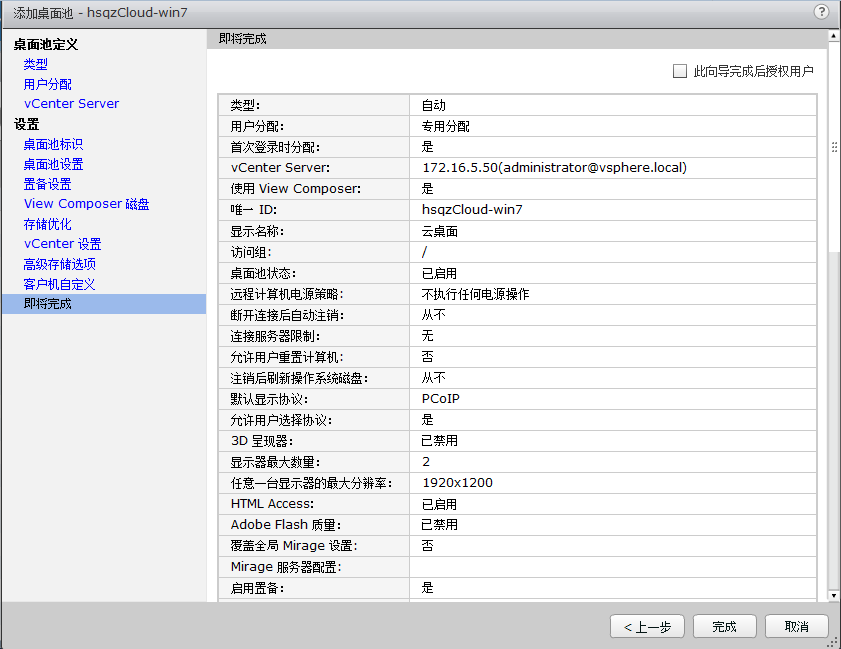
   接着我开始部署添加桌面池,选择自动部署桌面池

VMware Horizon7的部署(接上期校园网络建设)《二》

VMware Horizon7的部署(接上期校园网络建设)《二》

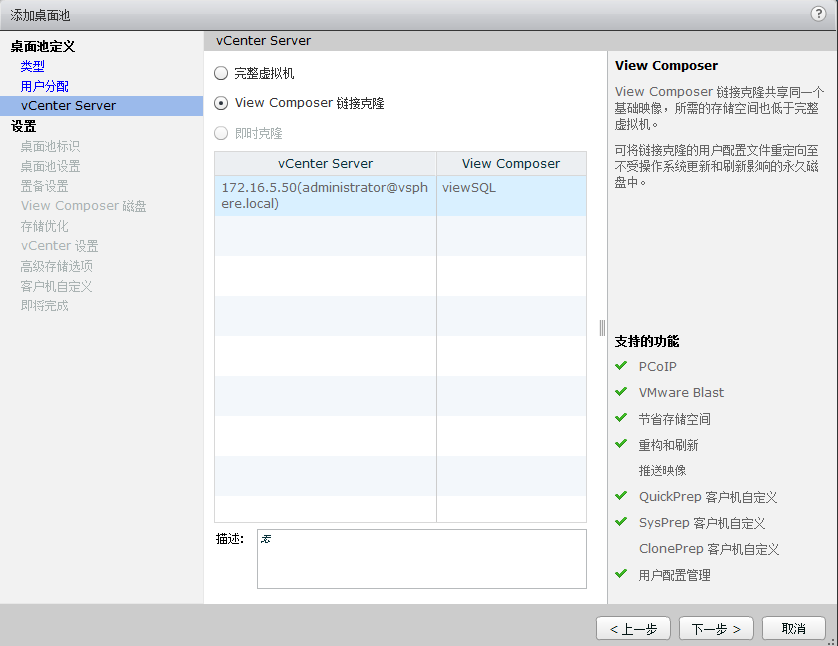
   选择composer链接克隆

VMware Horizon7的部署(接上期校园网络建设)《二》

VMware Horizon7的部署(接上期校园网络建设)《二》

VMware Horizon7的部署(接上期校园网络建设)《二》

VMware Horizon7的部署(接上期校园网络建设)《二》

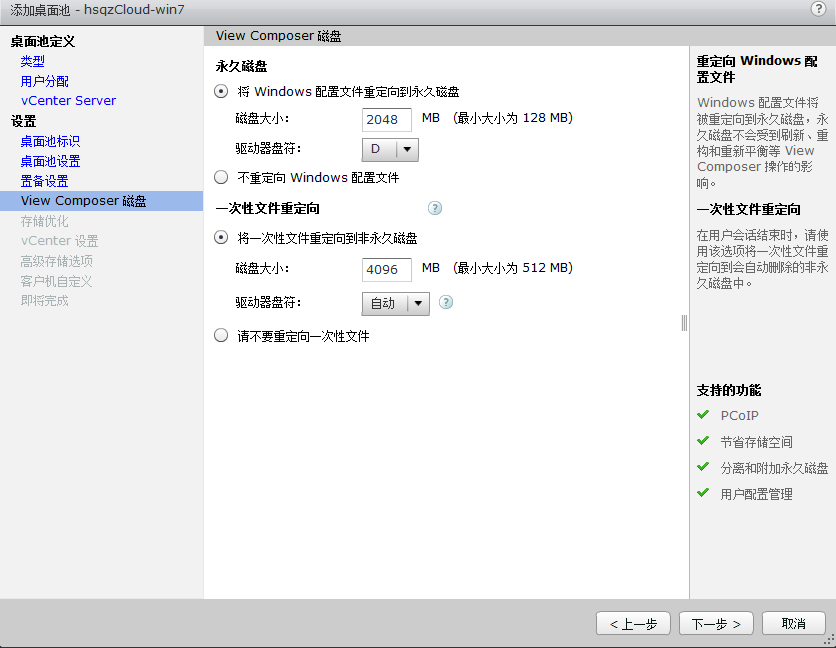
   在这一步我重点说下,部署永久磁盘的盘符时如果模板计算机你有D盘的话,这里一定要改成其它没有被占用的盘符,如Z盘。如不这样会导致部署的桌面无法使用
VMware Horizon7的部署(接上期校园网络建设)《二》

VMware Horizon7的部署(接上期校园网络建设)《二》

VMware Horizon7的部署(接上期校园网络建设)《二》

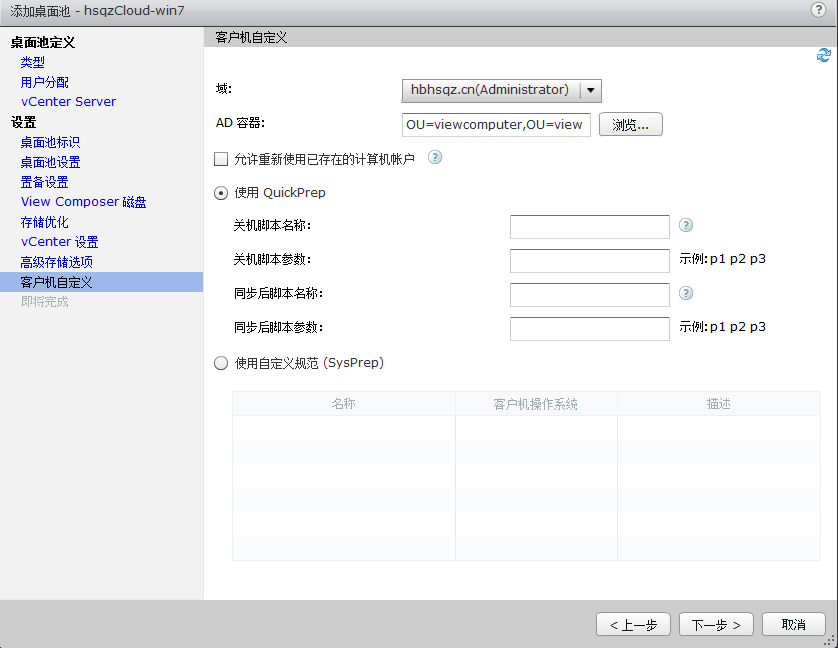
  这里的AD容器,我选择之前部署AD服务器时新建的组织单元viewcomputer
VMware Horizon7的部署(接上期校园网络建设)《二》

VMware Horizon7的部署(接上期校园网络建设)《二》

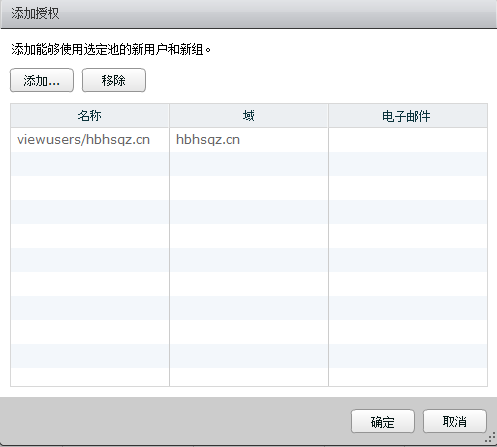
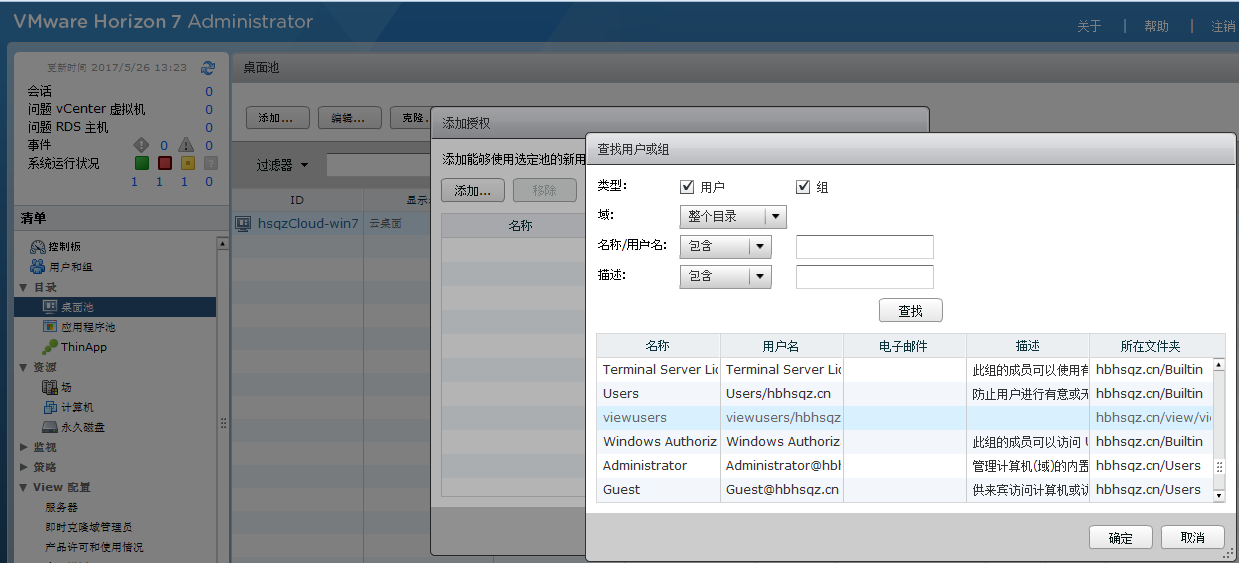
   接着在授权的地方,我们添加用户组授权,把之前部署AD服务器时新建的viewusers用户组添加进去
VMware Horizon7的部署(接上期校园网络建设)《二》

  查看授权是否成功

VMware Horizon7的部署(接上期校园网络建设)《二》

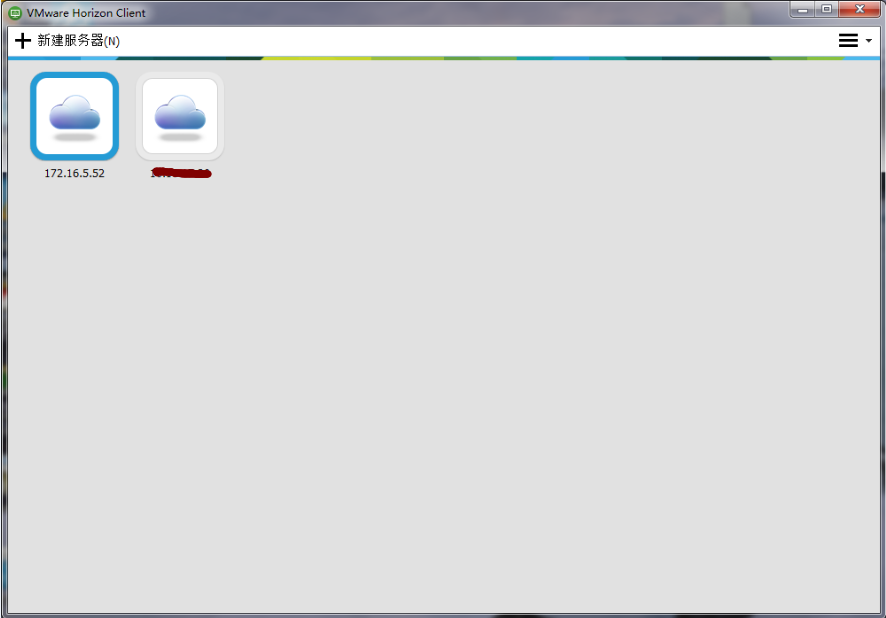
  全部部署完成后,我们稍等十几分钟就可以使用client连接桌面服务了

VMware Horizon7的部署(接上期校园网络建设)《二》

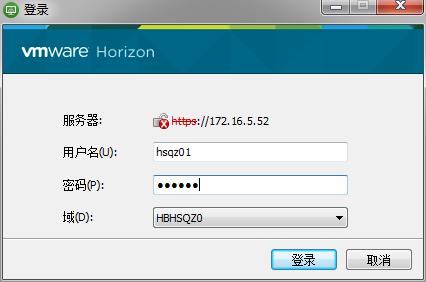
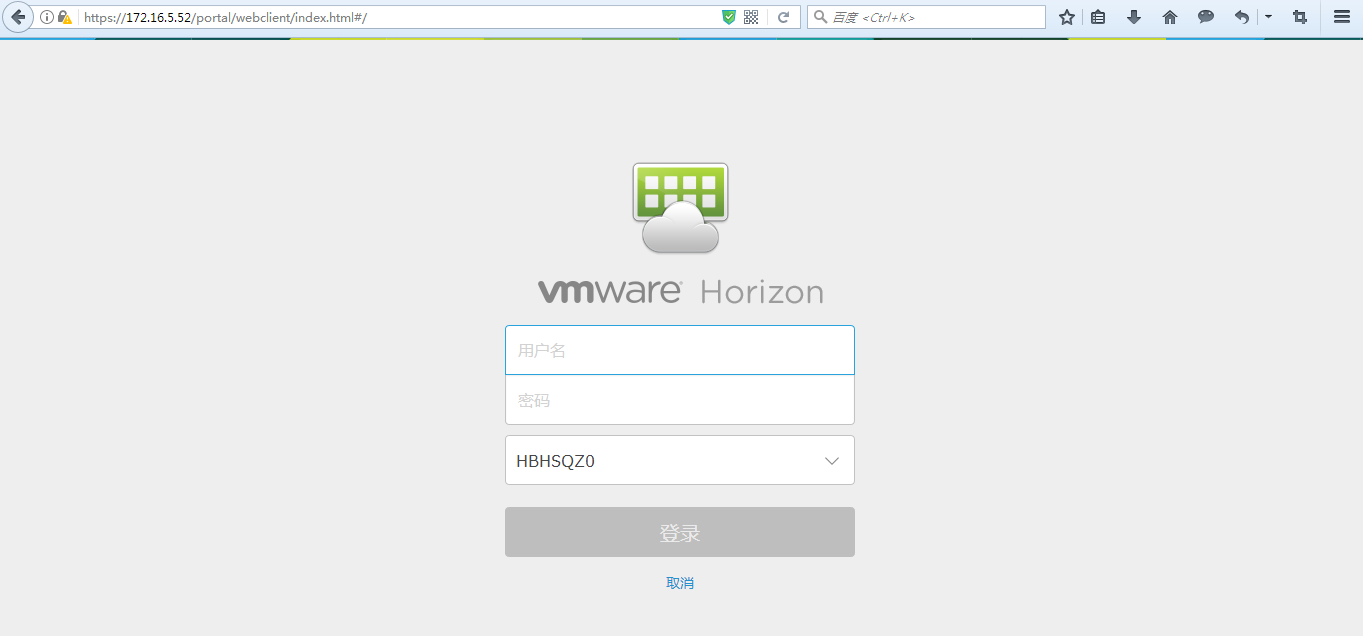
  输入我之前设置好的用户名和密码

VMware Horizon7的部署(接上期校园网络建设)《二》

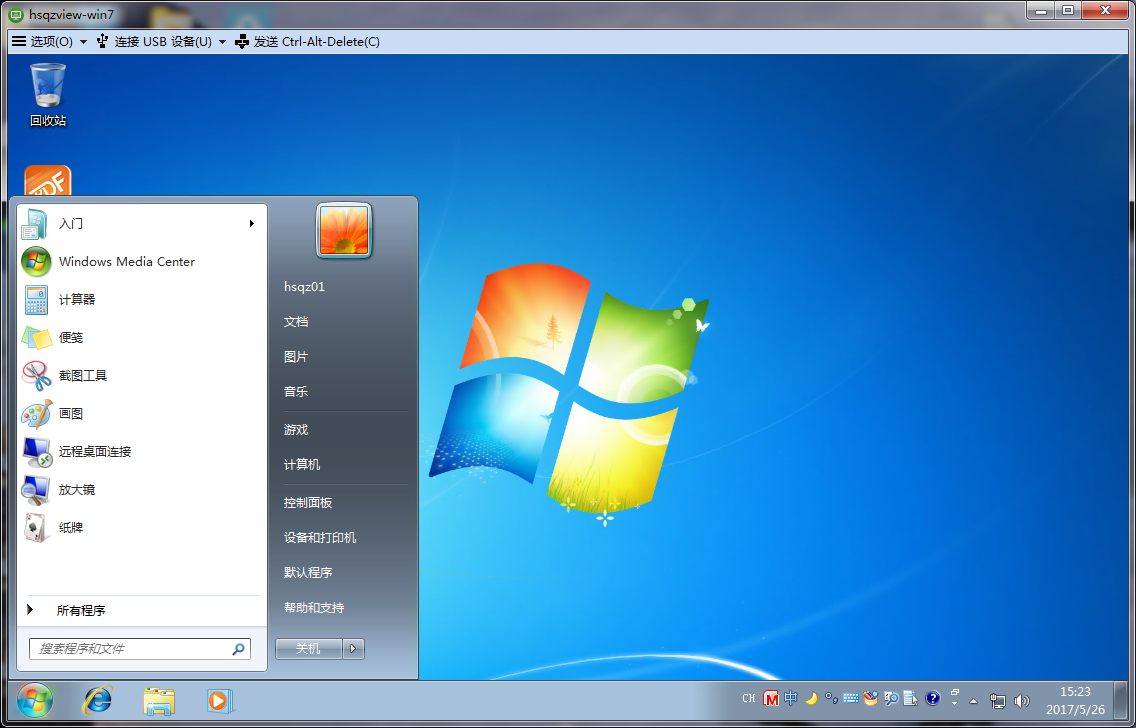
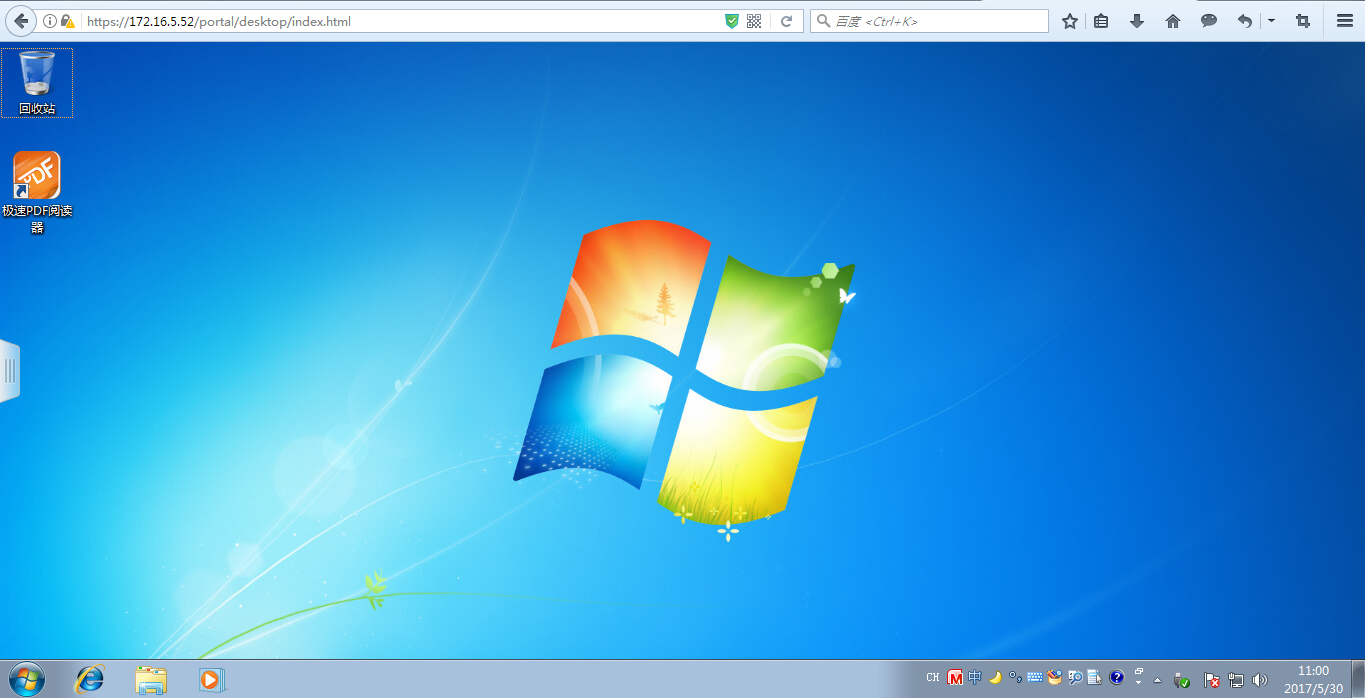
  进入桌面后一切正常使用

VMware Horizon7的部署(接上期校园网络建设)《二》

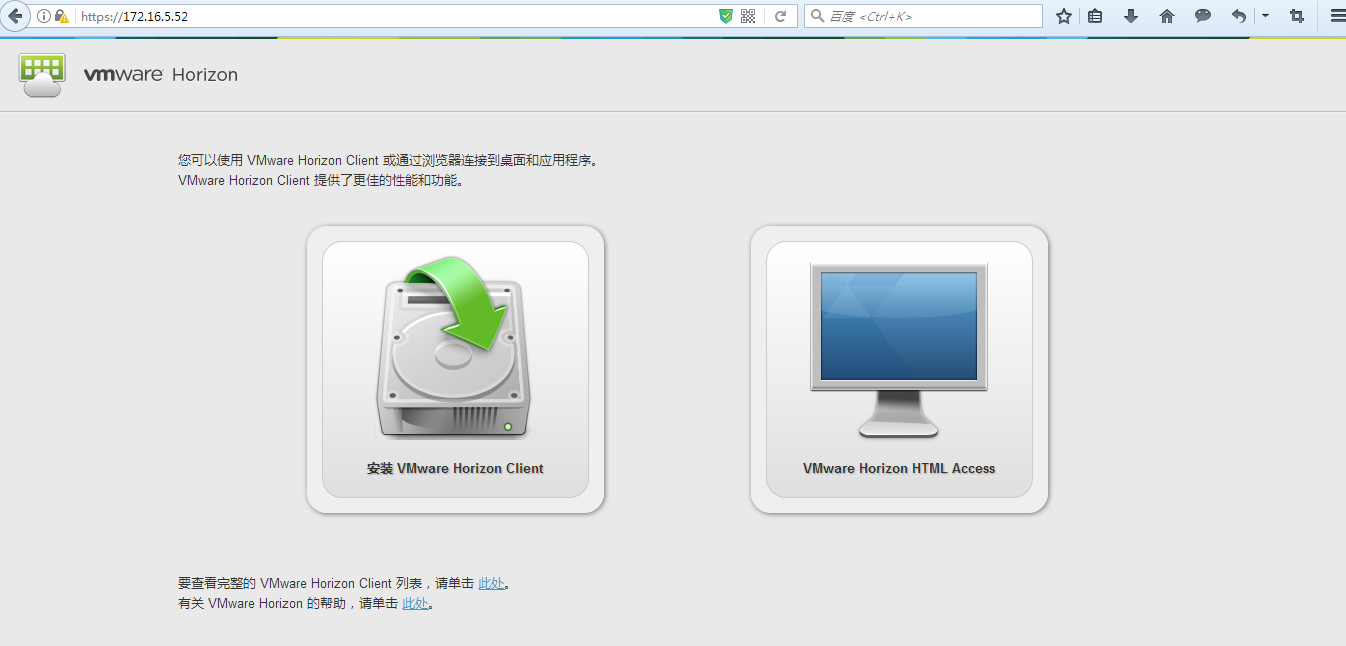
   我们也可以使用网页来登陆,输入服务器的地址

VMware Horizon7的部署(接上期校园网络建设)《二》

   点击HTML Access登陆用户名界面,输入正确的用户名和密码

VMware Horizon7的部署(接上期校园网络建设)《二》

   进入桌面正常,但HTML方法使用桌面是无法使用USB等设备的

VMware Horizon7的部署(接上期校园网络建设)《二》

    Horizon7.0的虚拟桌面系统我就全部部署完成了,是不是非常的简单VMware Horizon7的部署(接上期校园网络建设)《二》VMware Horizon7的部署(接上期校园网络建设)《二》


转载于:https://blog.51cto.com/lijie1977/1930669

相关文章:

  • 2021-10-23
  • 2021-11-05
  • 2021-07-24
  • 2022-02-01
  • 2022-12-23
  • 2021-12-03
  • 2022-12-23
  • 2021-05-27
猜你喜欢
  • 2021-12-22
  • 2022-01-26
  • 2022-12-23
  • 2021-09-02
  • 2022-12-23
  • 2021-04-06
  • 2021-12-14
相关资源
相似解决方案