1) 在rms服务器上点击“添加角色和功能”,开始rms组件的添加
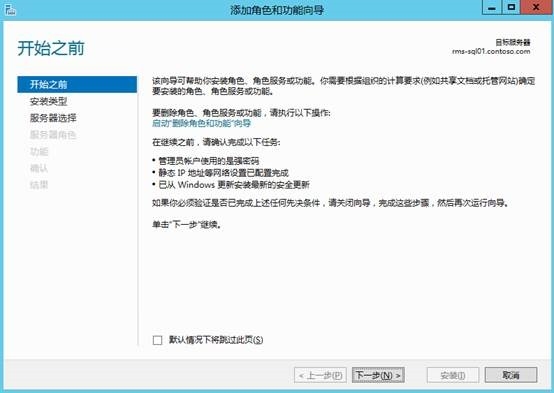
2) 选择“基于角色或基于功能安装”,点击”下一步“。
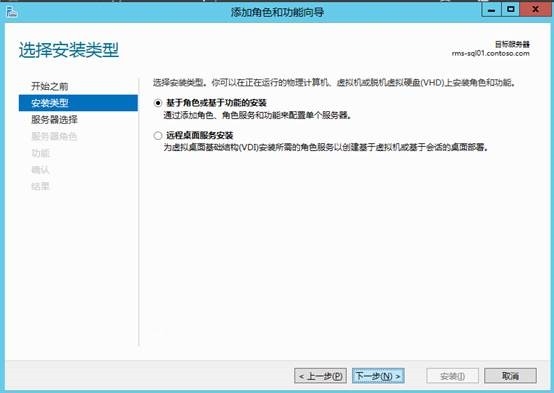
3) 选择第一台rms服务,点击”下一步“。
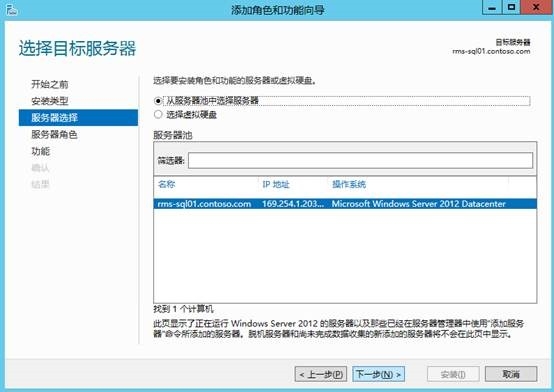
4) 勾选”ADRMS”角色,同时会添加iis服务。点击”下一步“。
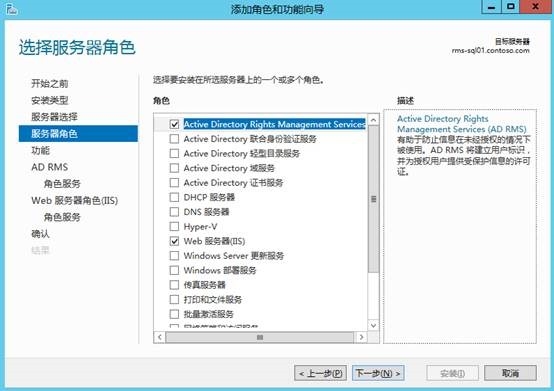
5) 保持默认,点击”下一步“。
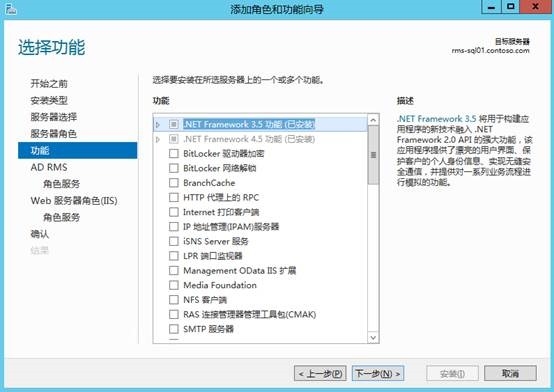
6) 点击“下一步”
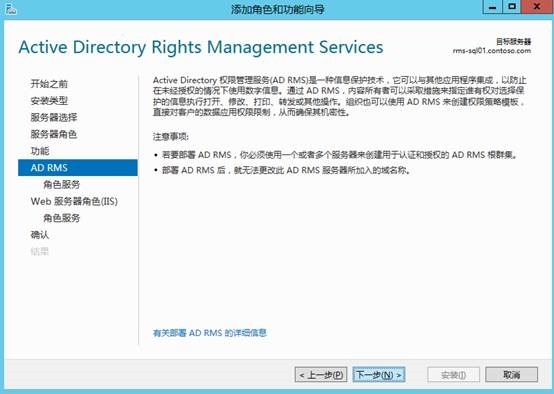
7) 选择“Active Director权限管理服务器”。
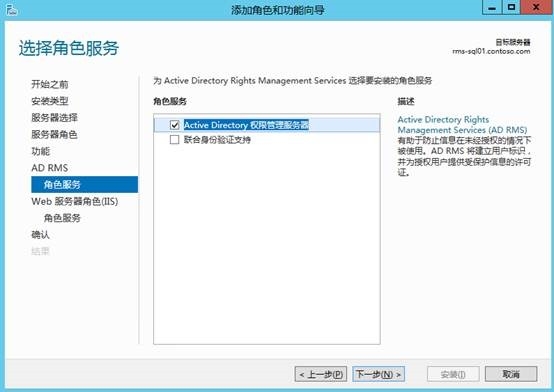
8) 添加iis角色
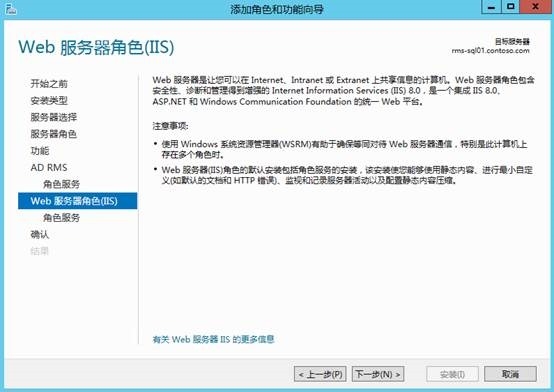
9) 保持默认勾选,点击”下一步“
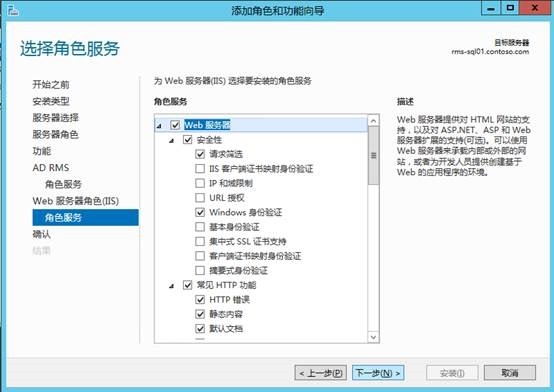
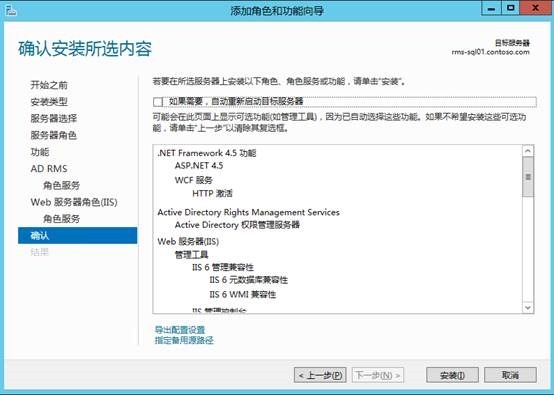
10) 确认无误,点击”安装“
11) 等待安装完成。
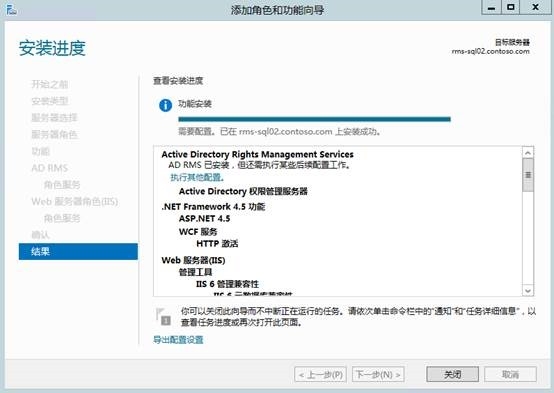
12) 安装完成后,点击”执行其他配置“,开始rms配置向导。
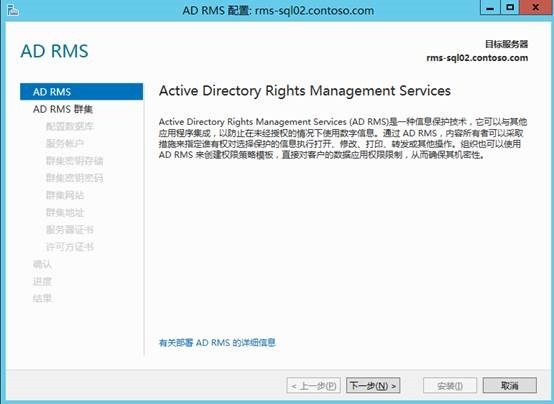
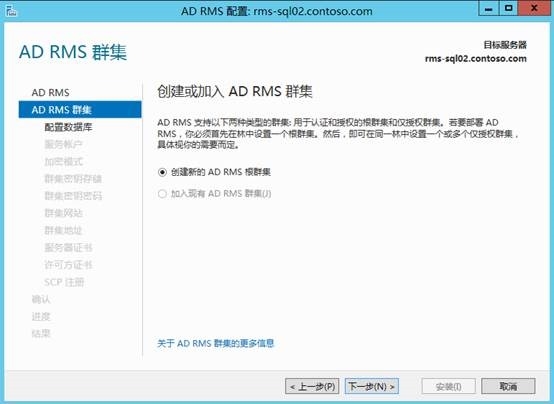
13) 选择”创建新的AD RMS根群集“
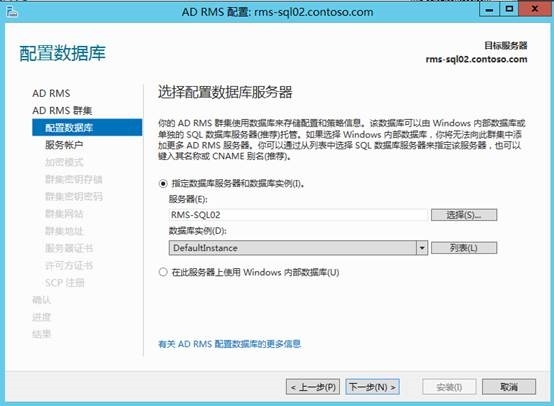
14) 输入sql名称,点击”列表“,选择”Defaultinstance“
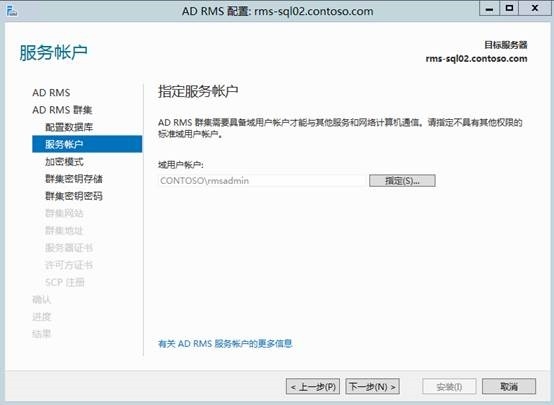
15) 输入rms服务账户,该账户隶属于domain admins
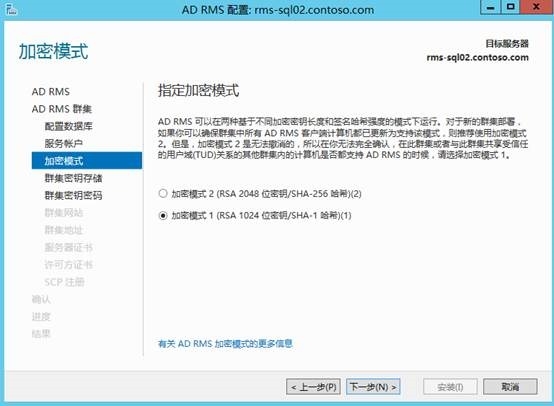
16) 考虑到公司还会有xp系统就应该选择“加密模式1”。
17) 选择“使用CSP**存储”,该模式比使用ad rms集中管理更安全,因为它的**以加密方式存放,不会因忘记群集密码而其他成员服务器就不能加入该rms群集的。
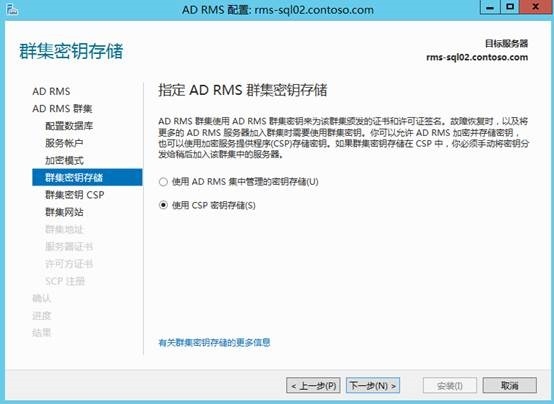
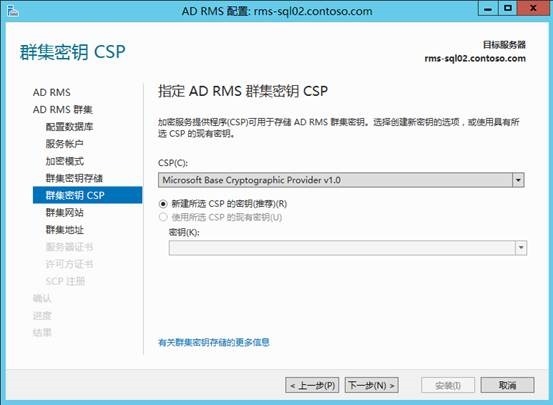
18) 选择CSP程序,并且新建CSP**。
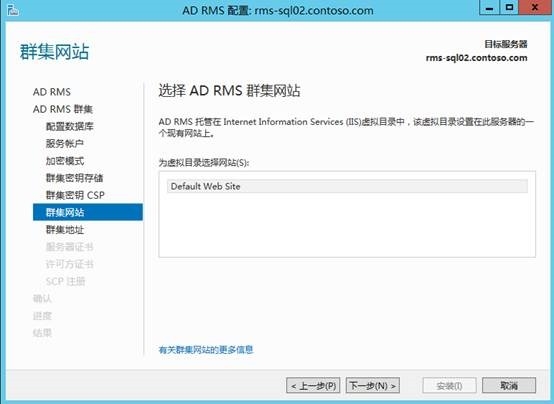
19) 选择默认的网站。
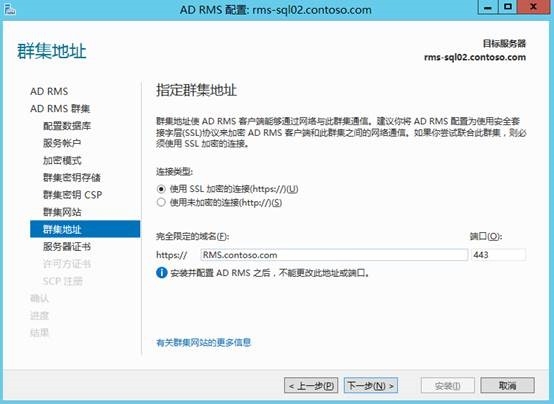
20) 使用ssl证书加密连接,设置好rms群集名称。“AD RMS高可用(二)为rms群集服务器申请证书”中的证书名称要跟这里名称匹配。
21) 选择加密的证书。
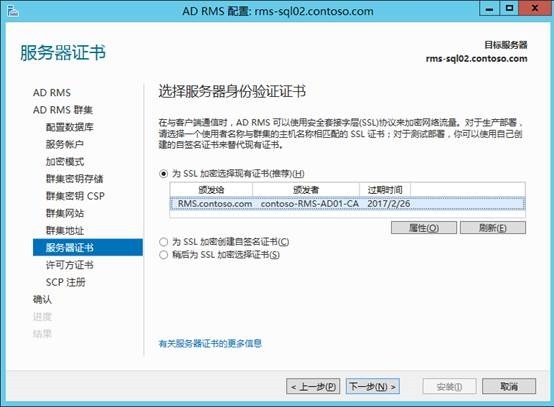
22) 保持默认,点“击下一步”。
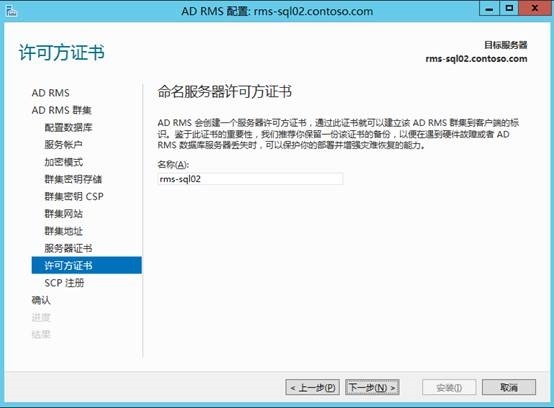
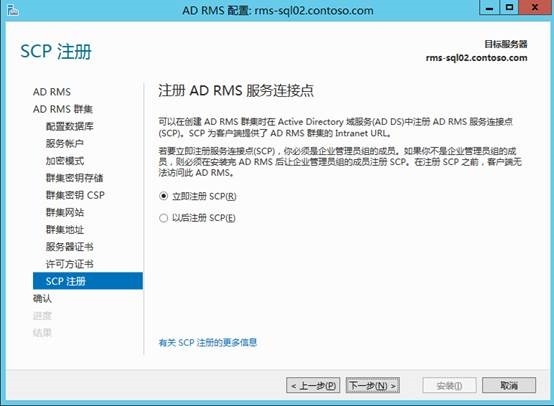
23) 选择“立即注册SCP”,点击“下一步”
24) 确认无误,点击“安装”。
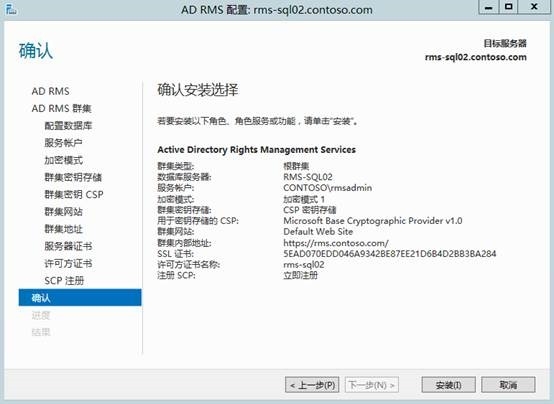
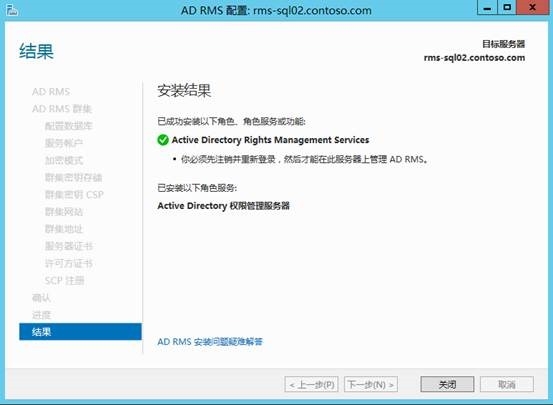
25) 安装成功。
本文转自 月缺 51CTO博客,原文链接:http://blog.51cto.com/yueque/1616793,如需转载请自行联系原作者