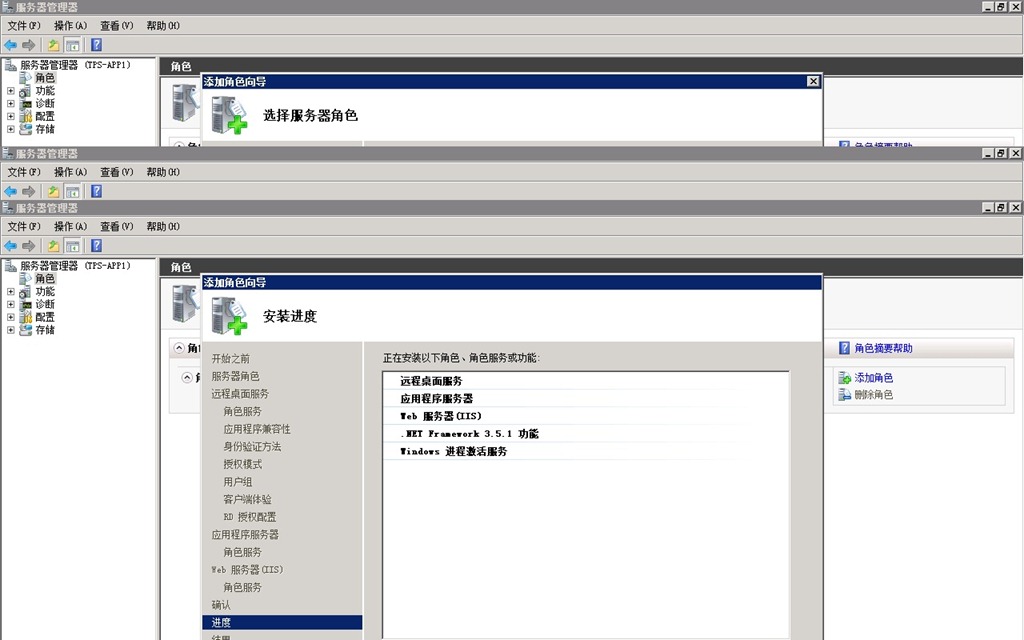
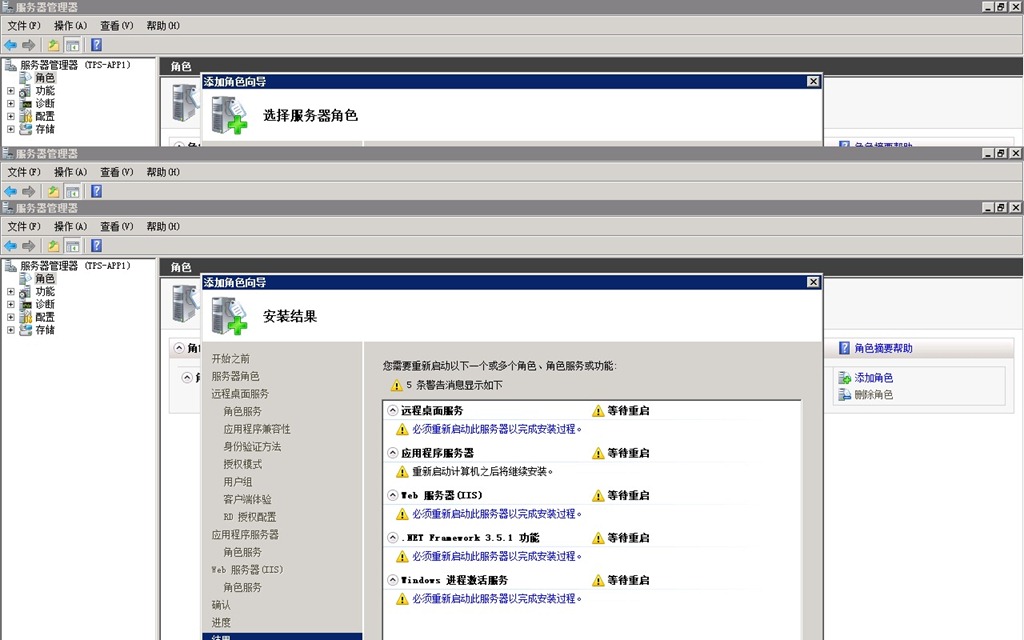
首先在XenApp服务器中需要添加角色,我们勾选Web服务器(IIS),应用程序服务器,远程桌面服务。

XenAPP6.5安装于部署(一)---添加角色

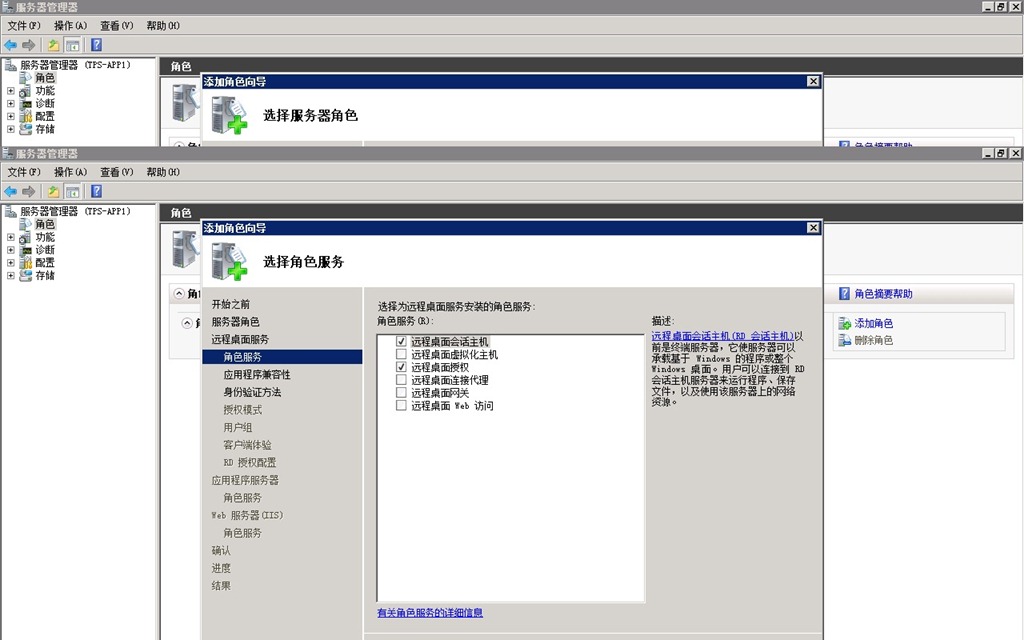
下一步至远程桌面服务需要添加的角色,勾选远程桌面回话主机和远程桌面授权。

XenAPP6.5安装于部署(一)---添加角色

下一步至远程桌面的身份验证,选择不需要网络级别身份验证。

XenAPP6.5安装于部署(一)---添加角色

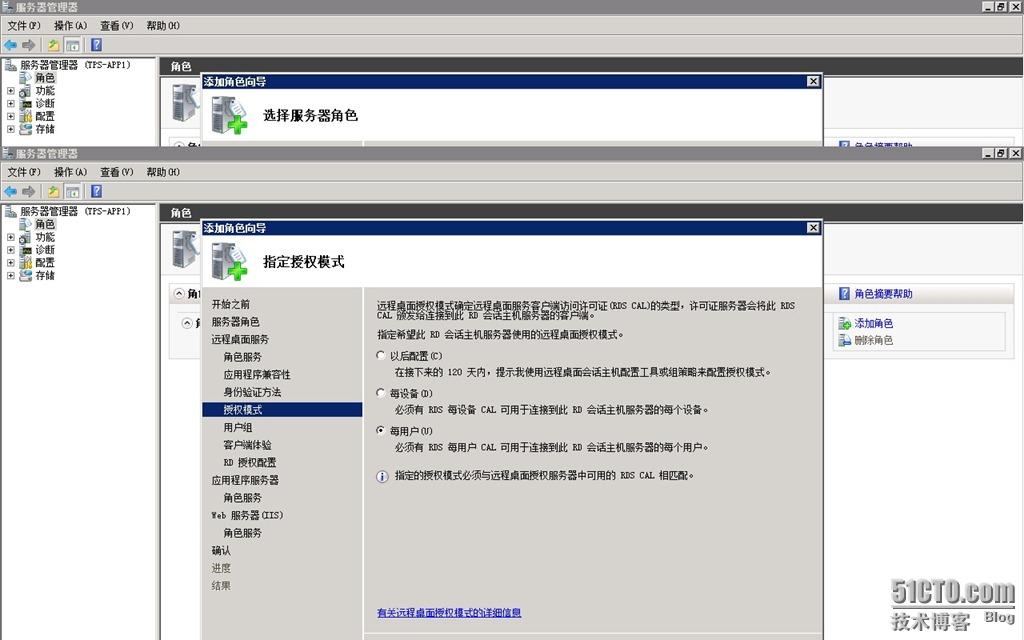
选择桌面终端的授权类型,选择每用户

XenAPP6.5安装于部署(一)---添加角色

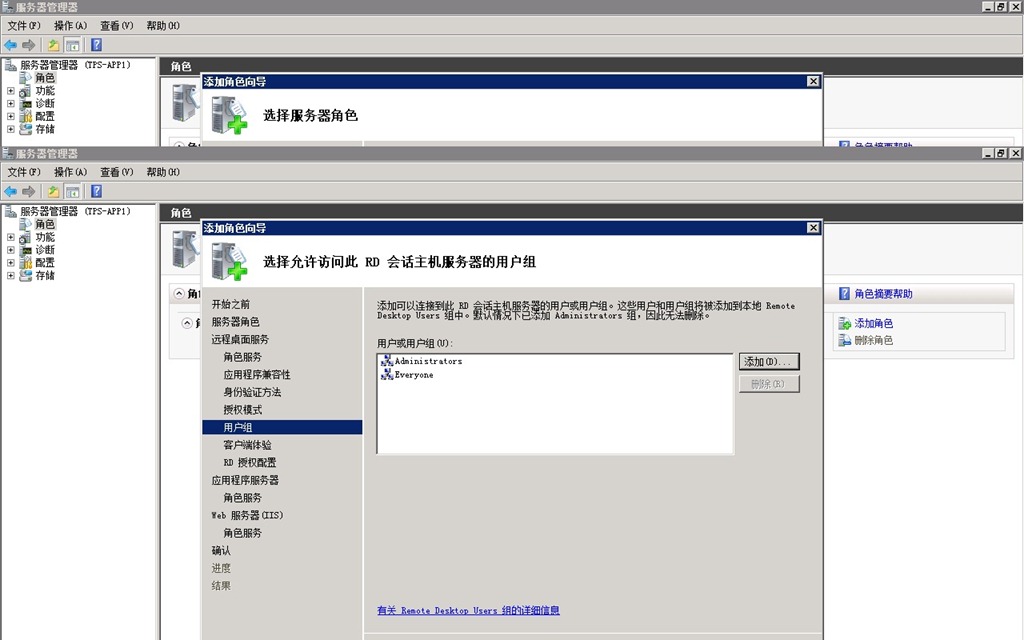
允许远程回话主机的用户组,添加everyone

XenAPP6.5安装于部署(一)---添加角色

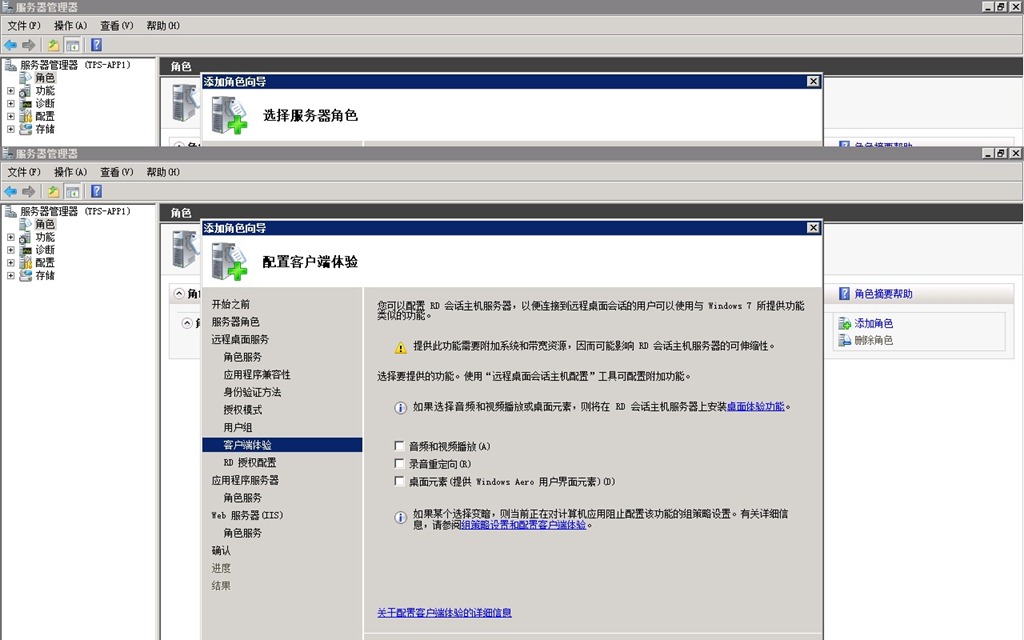
客户端体检,不需要做任何改动,直接下一步即可

 XenAPP6.5安装于部署(一)---添加角色

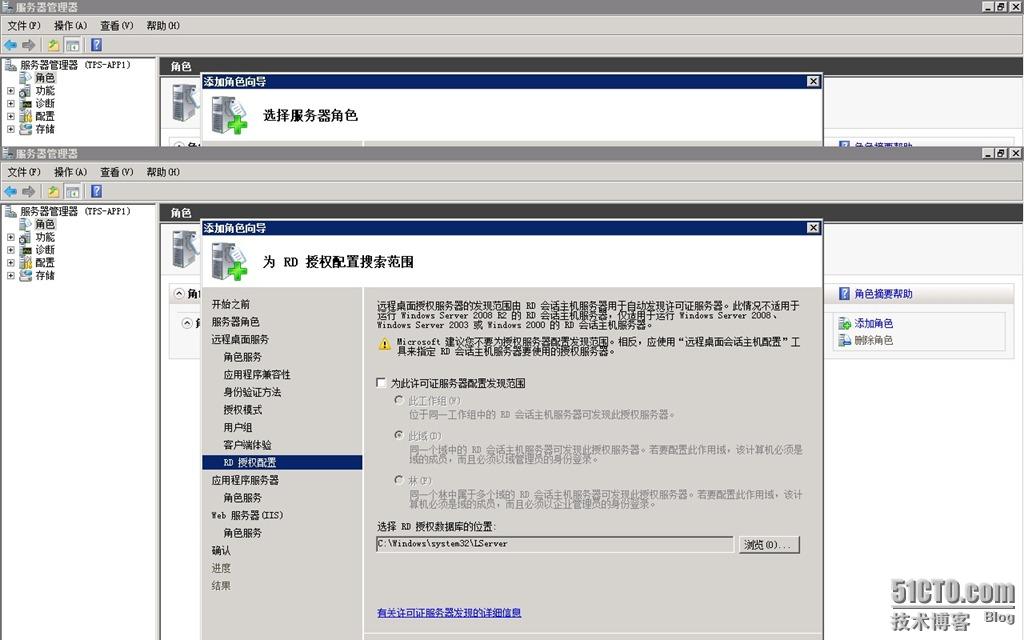
远程授权也直接下一步即可

XenAPP6.5安装于部署(一)---添加角色

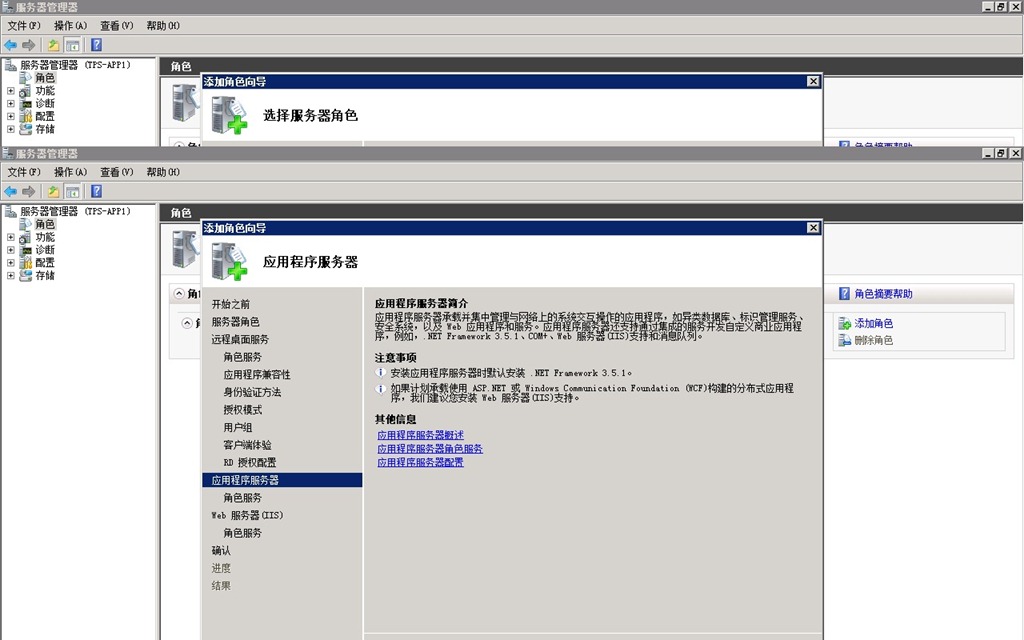
这边也直接下一步

XenAPP6.5安装于部署(一)---添加角色

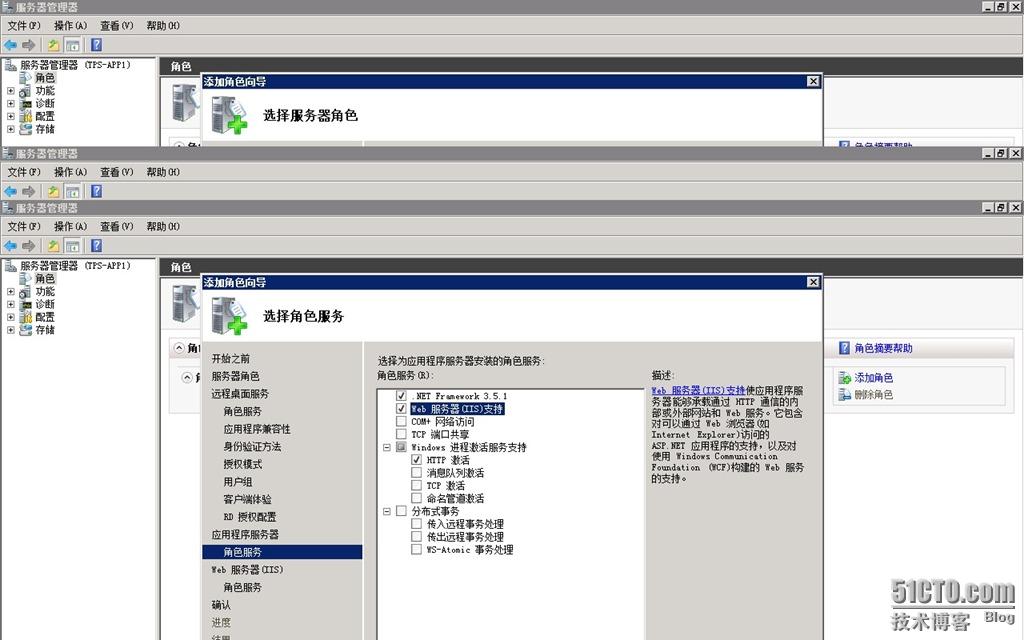
到了应用程序服务器添加角色服务的时候别忘了勾选web服务器(IIS)支持

XenAPP6.5安装于部署(一)---添加角色

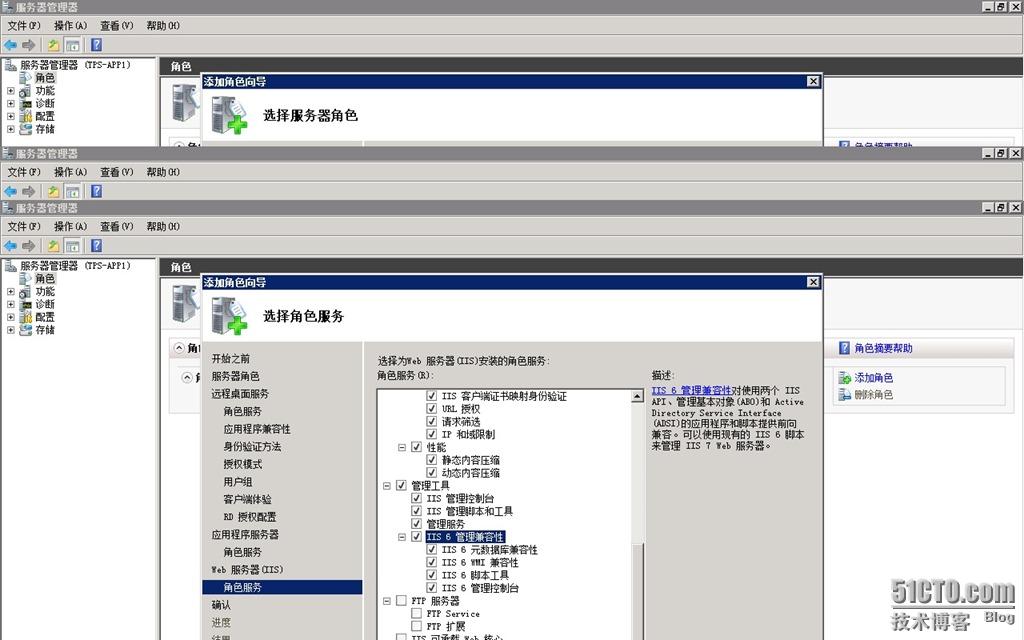
这里别忘了添加IIS6管理兼容性

XenAPP6.5安装于部署(一)---添加角色

下面就是安装的问题。

XenAPP6.5安装于部署(一)---添加角色

安装完成后需要重启,我们就可以进入下一个环节

XenAPP6.5安装于部署(一)---添加角色

本文出自 “IT技术” 博客,请务必保留此出处http://dennisfly.blog.51cto.com/973581/802011

    本文转自 bilinyee博客,原文链接:    http://blog.51cto.com/ericfu/1773517    如需转载请自行联系原作者


相关文章:

  • 2021-11-15
  • 2021-12-01
  • 2021-11-09
  • 2021-10-23
  • 2021-12-09
  • 2022-12-23
  • 2022-12-23
  • 2022-12-23
猜你喜欢
  • 2021-12-26
  • 2021-10-20
  • 2021-11-25
  • 2021-08-06
  • 2021-09-19
  • 2021-11-23
  • 2021-04-22
相关资源
相似解决方案