在上一篇文章中,我们讨论了一种新的新兴设计趋势,即长阴影设计 ,今天,在网上可以找到更多的长阴影设计实现示例,尤其是在Dribbble中。
但是,如果您曾经想过如何自己创建阴影效果,那么您来对地方了。
此外,我们的一位名叫西蒙·拉姆(Simon Rahm)的读者还分享了一个精心制作的带有长长阴影的图标集 。
让我们开始吧。
在这篇文章中,我们将研究这个问题,并向您展示如何以简单快捷的方式创建长阴影效果。
长影发生器
这种趋势不久后已成为设计界的一个时髦 ,GraphicBurger的劳尔Taciu创造了这个龙之影发生器 ,它是由一堆层的PSD文件。
但是,值得注意的是,您至少需要Photoshop CS5才能打开文件。
您可以在此处 ( 或此处 ) 下载文件 ,然后在Photoshop中打开文件 ,我们已经准备就绪。
在此文件中,您将找到2个群组文件夹,可使用它们在45度和左右两个方向上创建长阴影。

为此,右键单击该层并选择。
显然,我们应该在这一层中插入我们的设计(图像或文本)。
在这些文件夹中,您将找到一个名为“ 您在这里设计 ”的智能对象层。
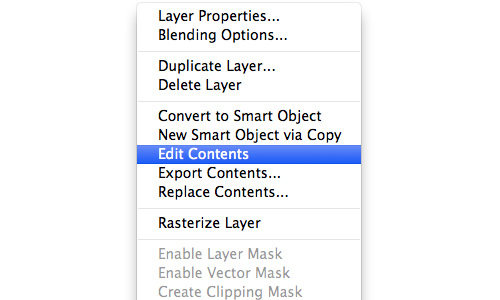
将您的设计放入该文件中,在本示例中,我像从CarlosJJ设置的平面图标中添加了Google Mail徽标。
这将带您到新文件.psb选项卡。
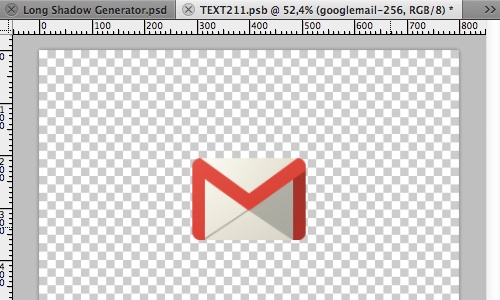
然后回到原始的PSD文件,并关闭叠加效果。
保存文件后,将更新智能对象 ,并且阴影将反映我们插入的设计。

现在,您可以向朋友和同事炫耀它。
就是这样,您已经在设计中应用了长长的阴影。
最终思想
但是,生成器阴影可能无法适应所有设计情况,并且自定义可能比从头开始创建我们自己的工作还需要更多的工作。
使用这样的生成器工具确实可以节省时间,对于初学者来说,学习这种效果是一个好地方。
翻译自: https://www.hongkiat.com/blog/create-long-shadow-effect/