说实话,我不习惯命令行的操作。但是有些工作必须要使用命令行才能完成操作。比如公司的网络设备,都是通过命令行。
唉,没有办法只能去适应了。先来说说Telnet吧。以前我认为Telnet因为是明文的方式进行传输,在实际工作中使用的比较少。但是目前看来我错了,而且错的很离谱呢。
公司很多的管理都是通过Telnet进行的。
除此之外,还有SSH。这个我还是知道的。相对于Telnet来说,SSH还是很安全的。
平时使用Telnet时,要么是使用本机自带的Telnet客户端。操作起来还行,但是前提是本机一定要安装Telnet客户端,否则无法使用。
如果没有安装的话,特别是win7、win8默认是没有安装Telnet客户端的。那我们现在只能使用第三方工具,目前我使用比较多的还是Putty。
现在我就来介绍下,使用Putty通过telnet方式连接公司的路由器。
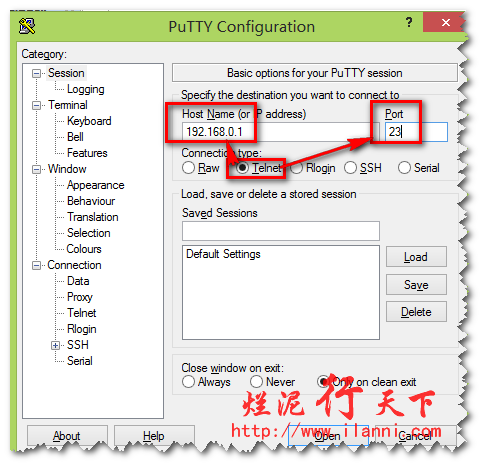
启动Putty,如下图:

在这里我们选择“Telnet”方式,选择“Connection type”选项下的“Telnet”选项。然后在“Host Name”中填写上要连接的设备或者服务器的IP地址。在“Port”会默认填写,Telnet的端口号。如果你修改过Telnet的端口的话,在这里面填写上对应端口号即可。然后点击“Open”,如下图:
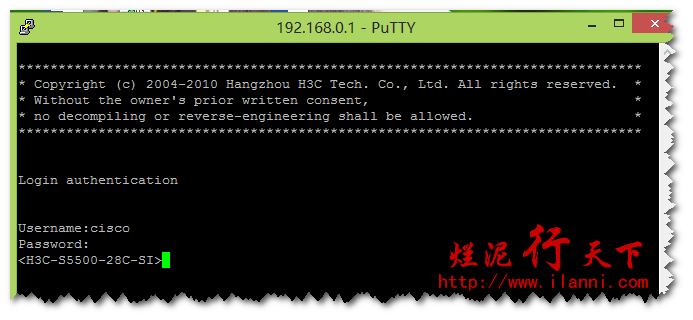
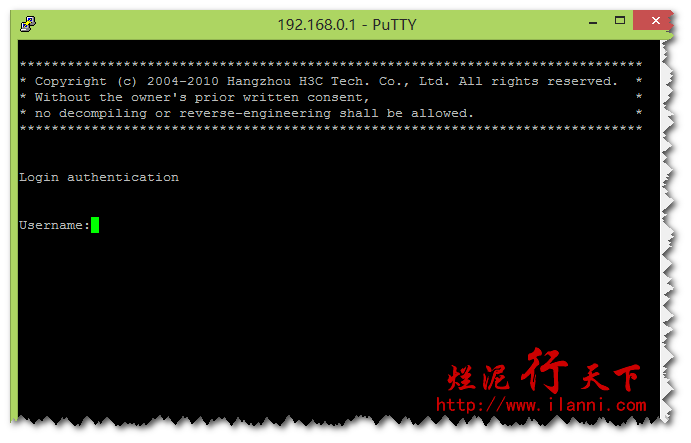
在弹出的窗口中,输入相应的用户名及密码,即可连接进去。如下图:
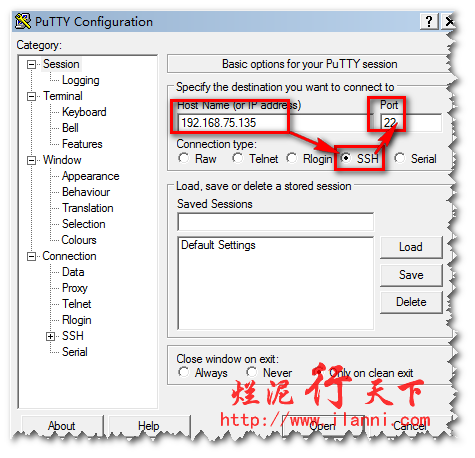
以上是使用Putty通过Telnet方式连接网络设备,我们也可以使用Putty的SSH方式连接服务器,特别是Linux系统。如下:
启动Putty,选择“Connection type”选项下的“SSH”选项,如下图:
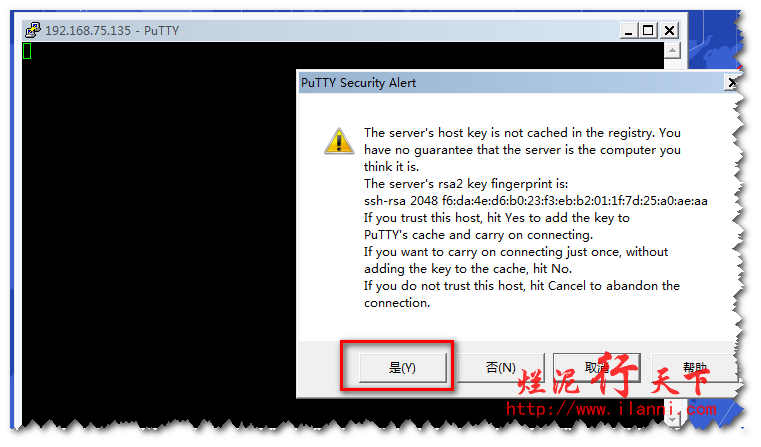
在弹出的界面,点击“是”,如下图:
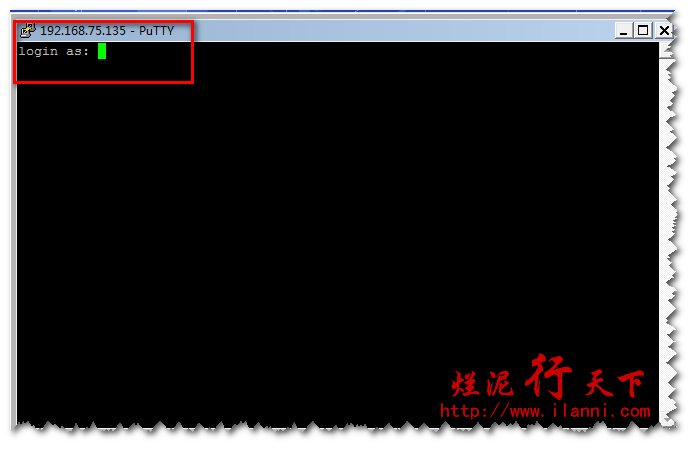
然后输入相应的用户名及密码,如下图:

登陆进去后,我们就可以进行相关的操作。
Ok,今天就先简单介绍Putty的使用。