前言:使用sharepoint可以在一定程度上提高团队内部工作效率,现将sharepoint的搭建、配置、使用、维护作为一个整体性的技术文档提供给需要人士,欢迎踊跃交流。
第一章 平台基础安装
一、硬件及系统要求
1、CPU:双核主频3.0G以上(X64)
2、内存:4G以上
3、硬盘:80G以上
4、操作系统:Windows Server 2008R2
5、数据库:SQL Server 2008 R2企业版
二、操作系统配置
1、安装Windows Server 2008 R2并保证所有系统必要补丁已经安装完毕;
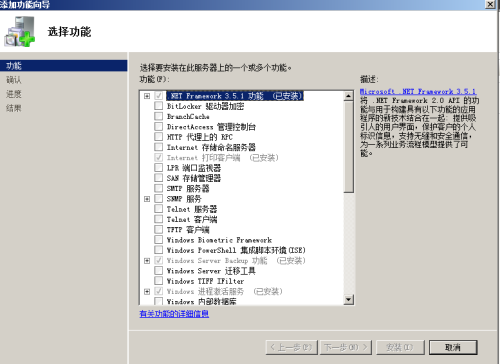
2、在服务器管理器中点击“功能”按钮,添加 .NETFramework 3.5功能,如下图所示:
3、在服务器管理器中点击“角色”按钮,添加IIS服务角色,如下图所示:

三、数据库配置
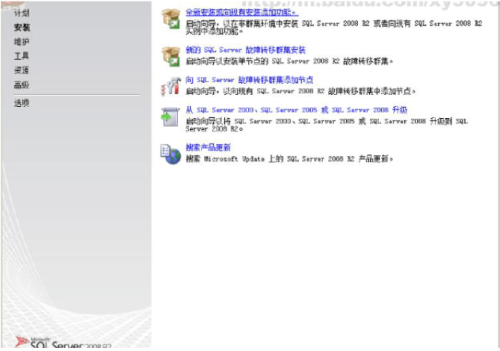
1、全新安装SQL Server 2008 R2企业增强版,如下图所示:
2、安装SQL Server 2008 R2Service Pack 1;
3、安装SQL Server 2008 R2Service Pack 2;
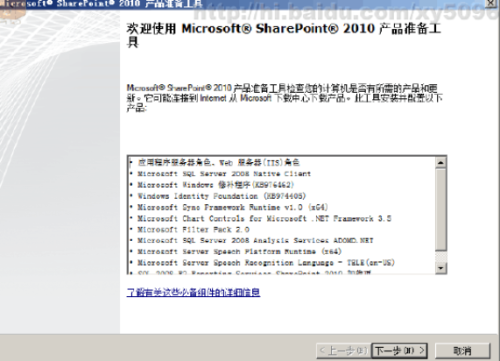
4、安装sharepoint2010必备软件,如下图所示:
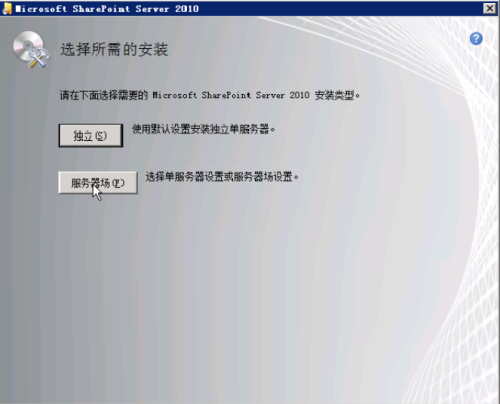
5、安装sharepoint2010主程序,选择安装独立的服务器场,如下图所示:
6、安装Microsoft officeprofessional 2010,并安装Microsoft Sharepoint Workspace2010。
第二章 平台功能配置
一、基础配置
1、启动sharepoint 2010配置向导,等待自动配置完成,如下图所示:
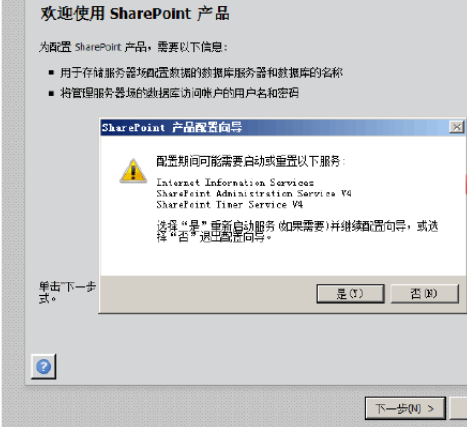
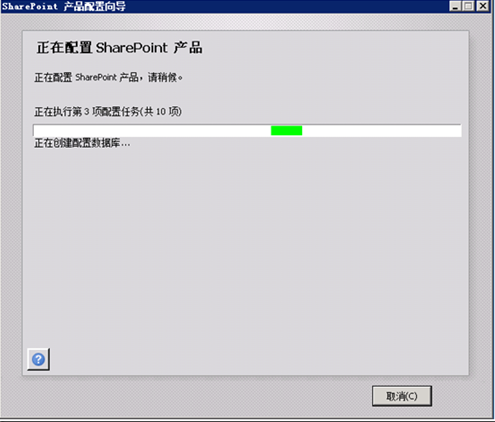
二、网站集配置
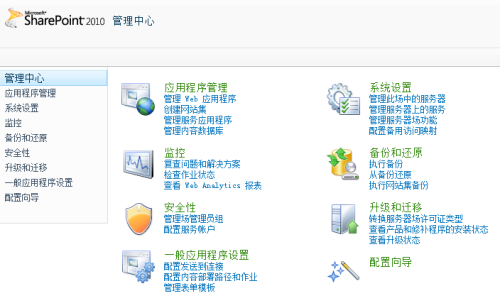
1、打开sharepoint2010管理中心,如下图所示:
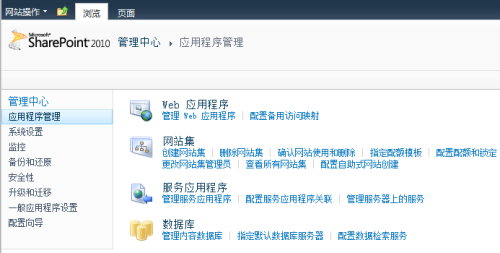
2、点击“应用程序管理”,如下图所示:
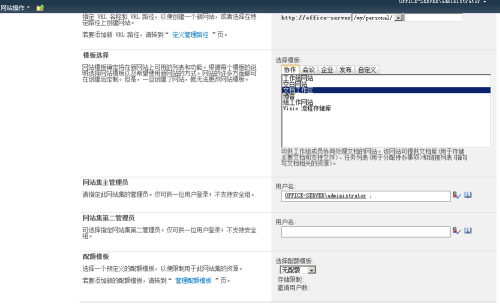
3、点击创建网站集,选择模板为文档工作区,并指定网站集主管理员,如下图所示:
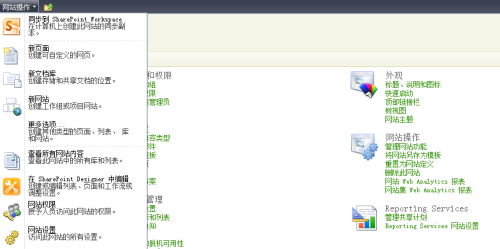
4、使用网站集管理员账户登录平台,点击“网站操作”,选择“网站设置”,如下图所示:
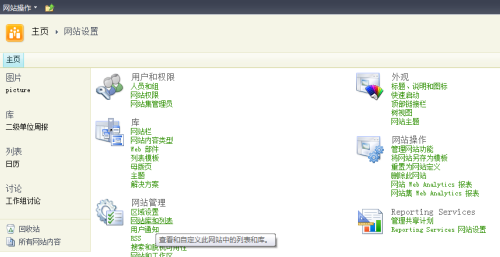
5、点击“网站库和列表”,如下图所示:
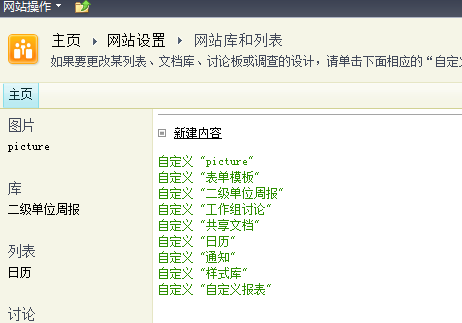
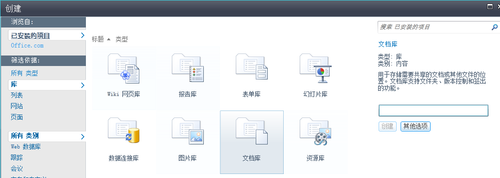
6、点击“新建内容”,选择“新建文档库”,并输入文档库名称,如下图所示:
第三章 平台基础维护
一、用户及权限维护
1、打开操作系统计算机管理,如下图所示:

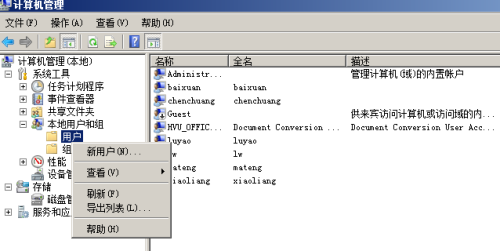
2、点击“本地用户和组”,创建网站或者文档编辑相关用户,如下图所示:
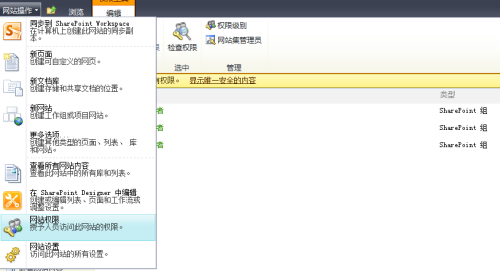
3、使用网站集管理员身份登录主站网页,点击“网站操作”,选择“网站权限”,如下图所示;
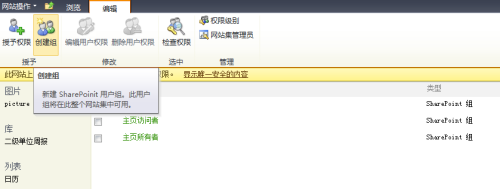
4、点击“创建组”,以创建相关用户组,如下图所示:
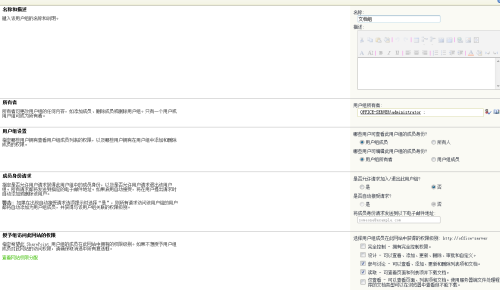
5、输入用户组名称,并在权限级别中勾选“参与讨论”和“读取”,如下图所示:
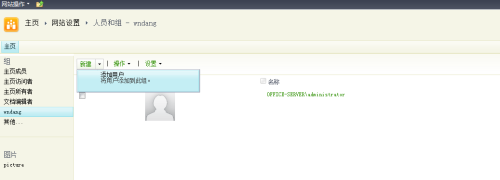
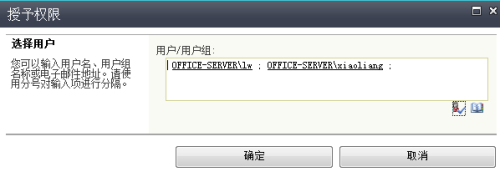
6、点击“新建”,并选择“添加用户”,将之前创建的文档编辑用户添加进来,如下图所示:
二、文档库权限维护
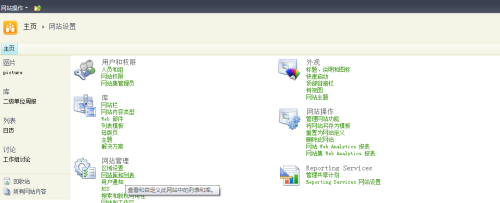
1、点击“网站操作”,选择“网站设置”,并点击“网站库和列表”,如下图所示:
2、选择已经建立完毕的库,编辑此文档库的权限,如下图所示:

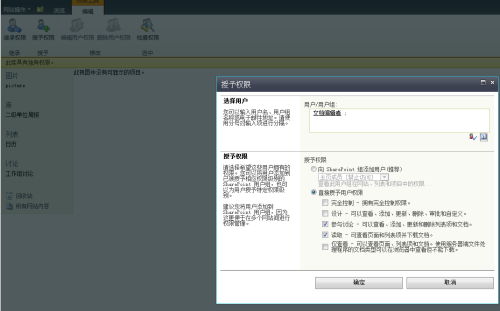
3、点击“授予权限”,选择相关用户组,并赋予“参与讨论”和“读取”,如下图所示:
三、共享文档维护
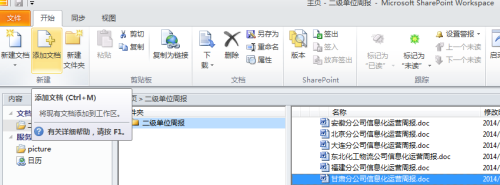
1、使用相对应的用户新建MicrosoftSharepoint Workspace 2010连接,并同步所有目录之后,选择对应文档目录,点击“添加文档”,即可使用Microsoft Sharepoint Workspace 2010对文档进行批量上传,如下图所示:
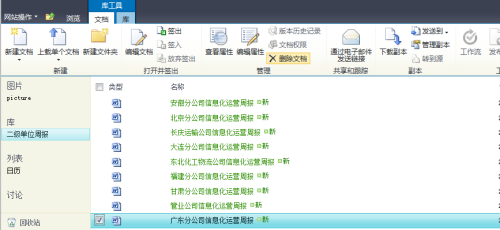
2、删除单个或少量文档可以选中目标文档,点击“删除操作”,如下图所示:
第四章 平台使用方法
一、平台登录
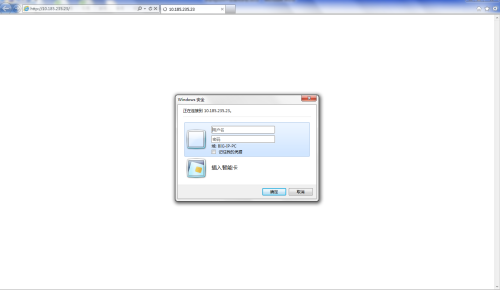
1、在浏览器中输入http://192.168.1.25后按提示输入相应用户名和密码,如下图所示:
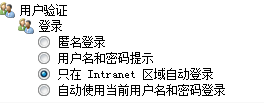
2、设置浏览器选项,将http://192.168.1.25添加至本地intranet区域,并在intranet区域自定义级别的用户验证中勾选“只在intranet区域自动登录”,如下图所示:
二、文档操作
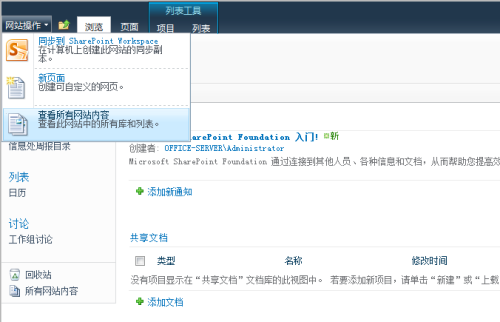
1、点击左上角“网站操作”,并选取“查看所有网站内容”,如下图所示:
2、在“文档库”点击需要进入的文档目录,如下图所示:

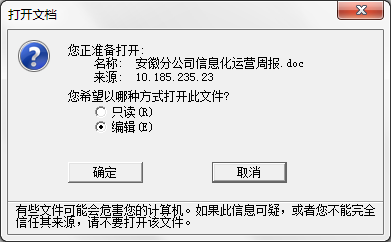
3、点击需要编辑的文档,并选择“只读”或“编辑”,如下图所

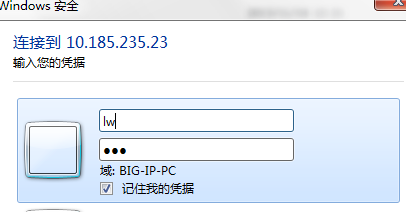
4、输入用户名密码,并勾选“记住密码或记住凭据”,如下图所示:
5、此时便可编辑文档,编辑完之后保存即可。
三、平台与Microsoft sharepoint 2010 workspace客户端对接
1、更改计算机hosts文件,将192.168.1.25与office-server进行关联。
2、使用sharepoint账户打开sharepoint workspace,点击“新建”,选择“sharepointworkspace”,如下图所示:

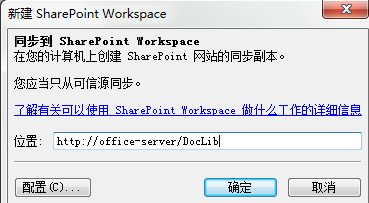
3、填写位置URL链接为http://office-server/DocLib,点击“确定”后便开始同步信息,如下图所示:
4、打开已经同步的文件夹,选取“同步”标签,并点击“同步”,如下图所示:

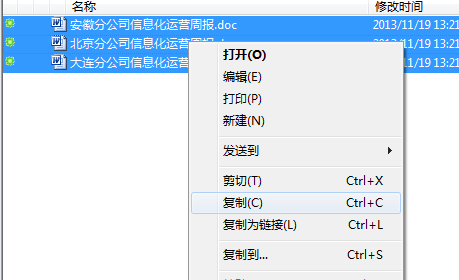
5、同步完成后将右侧文件全部选择,然后复制导出至本地计算机,如下图所示:
转载于:https://blog.51cto.com/bigmonster/1907532