第五单元
使用逻辑卷管理器管理灵活存储
学习目标
查看 LVM 组件
实施 LVM 存储
增加文件系统
添加磁盘
创建快照作为备份
识别 LVM 组件
查看 LVM 定义
物理分区或磁盘是 LVM 的第一构建块。这些可以是分区、完
整磁盘、 RAID 集或 SAN 磁盘
物理卷是 LVM 所使用的基础 “ 物理 ” 存储。这通常是块设备 ,
例如分区或完整磁盘。设备必须初始化为 LVM 物理卷 , 才能
与 LVM 结合使用
卷组是存储池 , 由一个或多个物理卷组成
物理区块是物理卷中存储的小型数据区块 , 用作 LVM 存储的
后端
逻辑区块映射到物理区块 , 构成 LVM 存储的前端。默认情况
下 , 每个逻辑区块映射到一个物理区块。启用某些选项将更改
此映射。例如 , 镜像会导致每个逻辑区块映射到两个物理区块
逻辑卷是逻辑区块组。逻辑卷可以像硬盘驱动器分区一样使用
为什么使用逻辑卷
逻辑卷和逻辑卷管理有助于更加轻松地管理
磁盘空间。如果文件系统需要更多的空间 ,
可以将其卷组的可用空间分配给逻辑卷 , 并
且可以调整文件系统的大小。如果磁盘开始
出现错误 , 可以通过卷组将替换磁盘注册为
物理卷 , 并且逻辑卷的范围可迁移到新磁盘
。
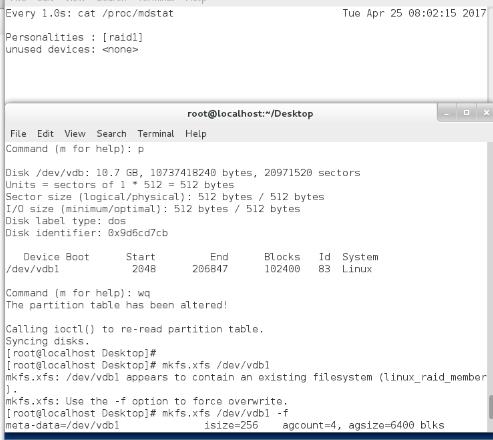
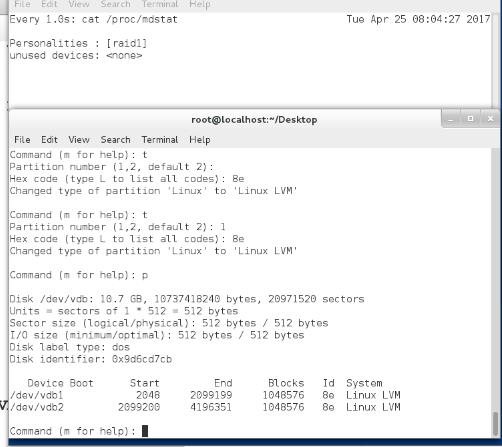
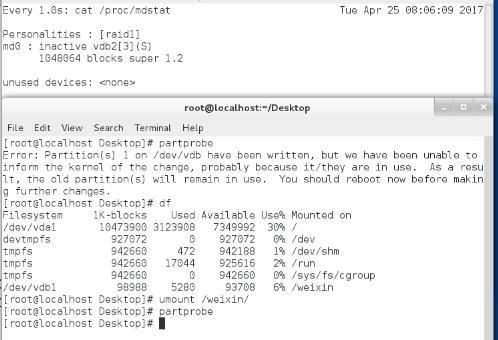
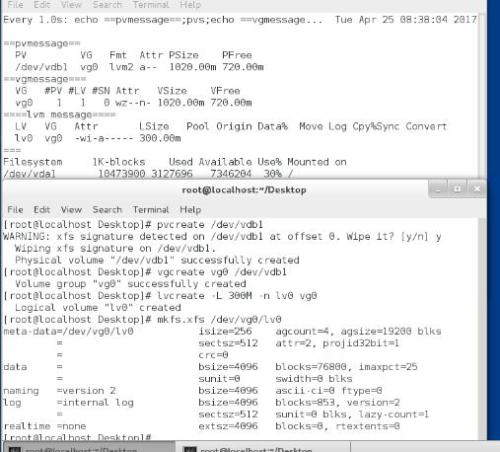
pvcreate /dev/vdb1 ##用于初始化分区
vgcreate vg0 /dev/vdb1 ##将创建名为vg0且由物理卷 /dev/vdb1组成的卷组
lvcreate -L 300M lv0 vg0 ##从vg0上可用物理区块创建名为lv0容量为300M的新逻辑卷
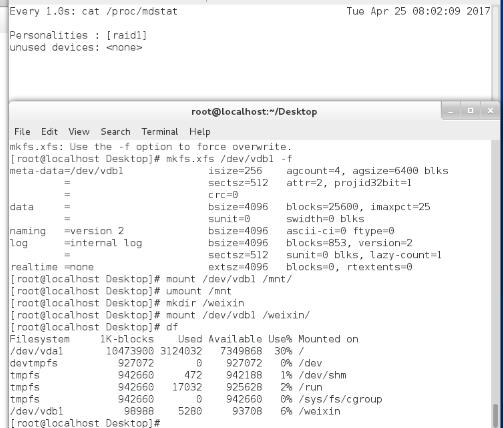
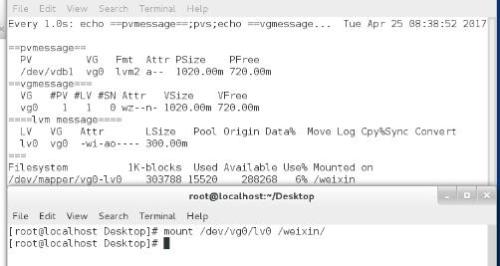
挂载到 /weixin/
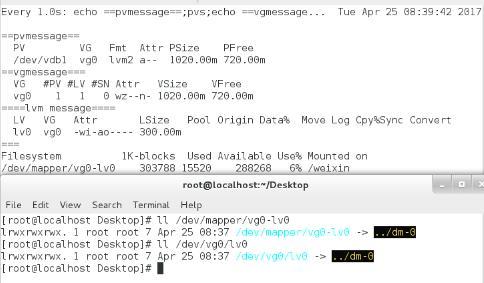
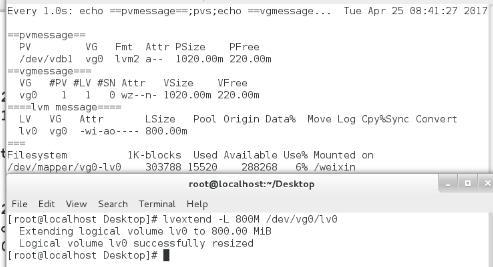
将lv扩大到800M
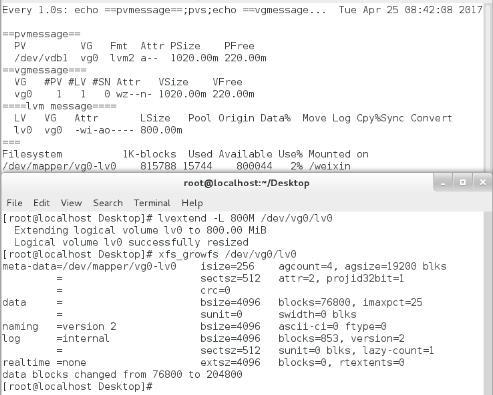
xfs_growfs /dev/vg0/lv0 ##验证已挂载文件系统的新的大小
将lv扩大到900M
xfs_growfs /dev/vg0/lv0 ##验证已挂载文件系统的新的大小
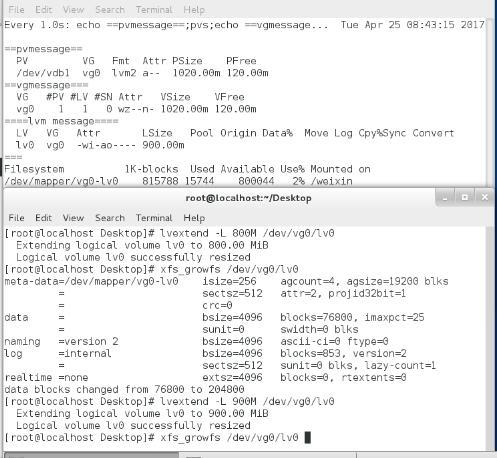
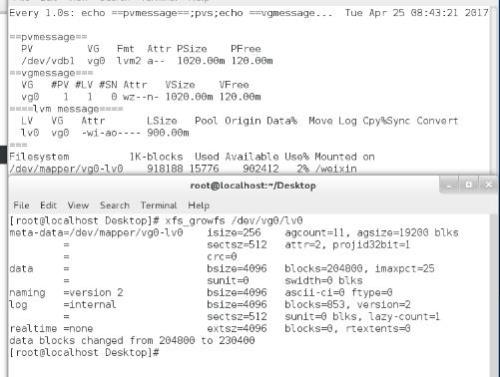
将lv扩大到1500M 然而vg不足
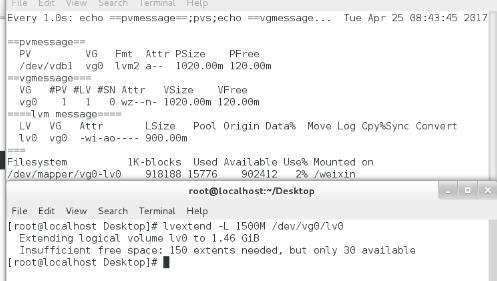
为扩充vg 在创建第二块pv

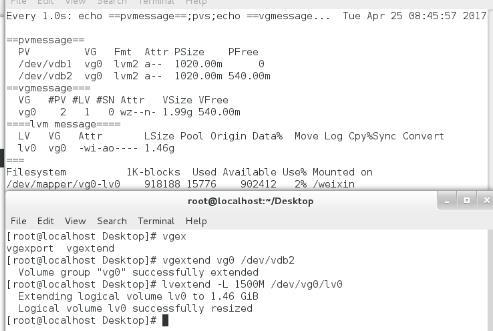
vgextend vg0 /dev/vdb2 ##增大VG容量
lvextend -L 1500M /dev/vg0/lv0 ##扩充成功
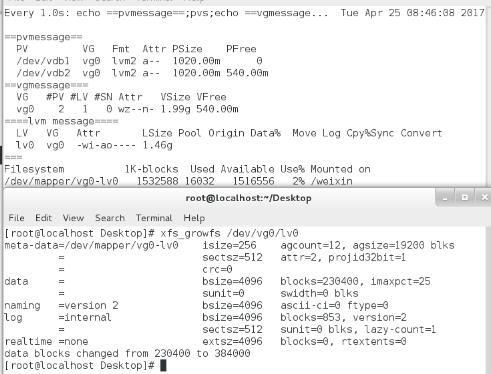
取消挂载 mkfs.ext4 /dev/vg0/lv0 ##将/dev/vg0/lv0格式化为ext4格式
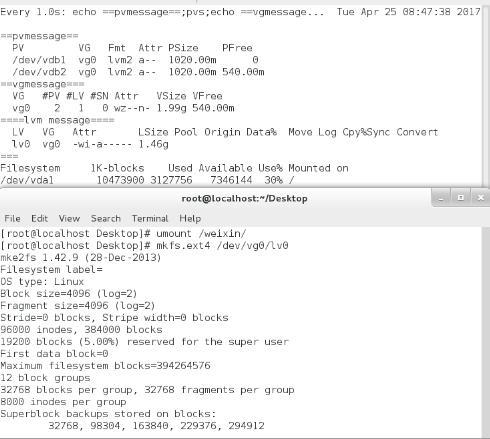
e2fsck -f /dev/vg0/lv0 ##检查文件正确性
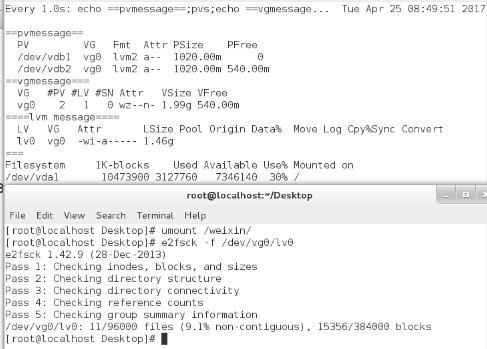
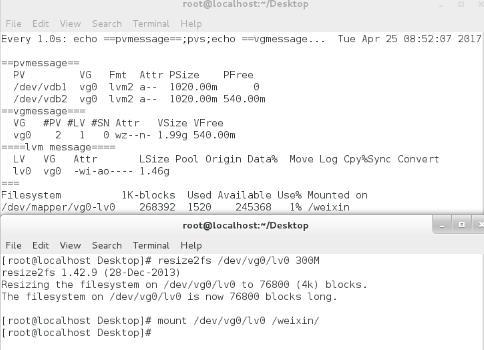
resize2fs /dev/vg0/lv0 300M ##定义/dev/vg0/lv0大小为300M
mount /dev/vg0/lv0 /weixin
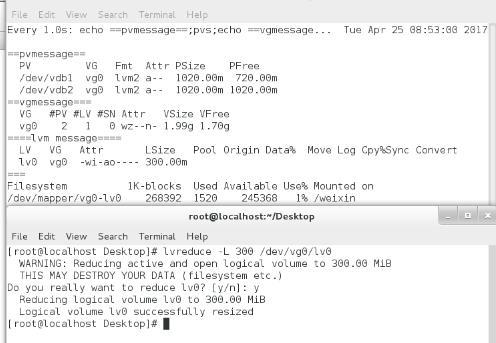
lvreduce -L 300M /dev/vg0/lv0 ##缩减lv容量
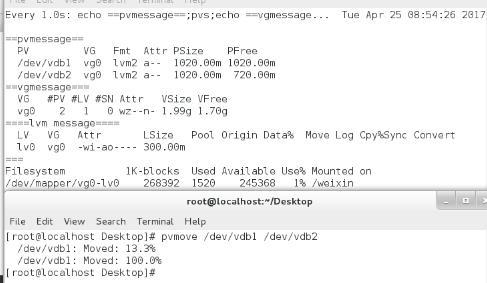
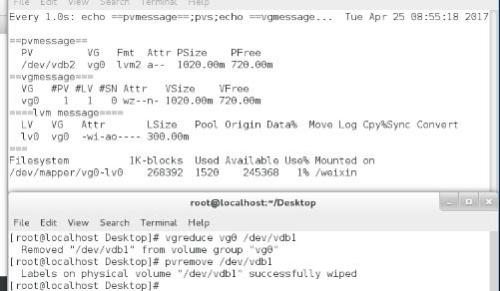
pvmove /dev/vdb1 /dev/vdb2 ##将vdb1的数据转移到vdb2上
vgreduce vg0 /dev/vdb1 ##从vg0移除vdb1
pvremove /dev/vdb1 ##从pv中移除vdb1
创建快照
命令:touch /weixindata/file{1..10}
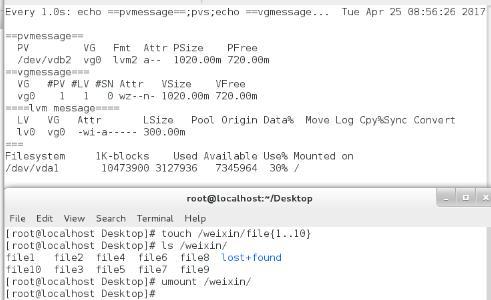
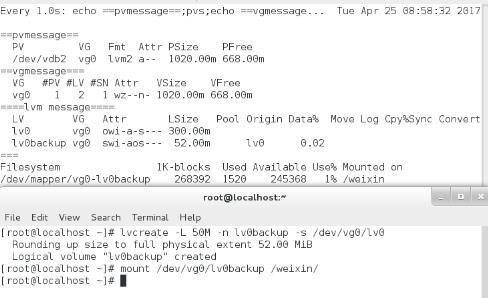
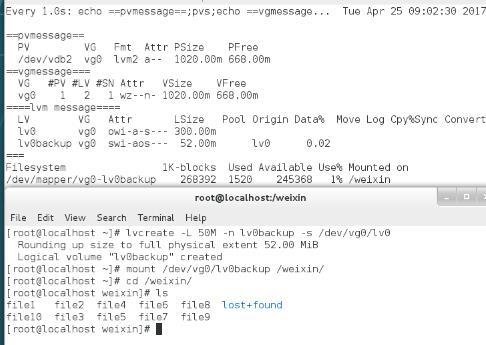
lvcreae -L 50M -n lv0backup -s /dev/vg0/lv0 ##创建快照
mount /dev/vg0/lv0backup /weixin 将快照挂在到/weixin
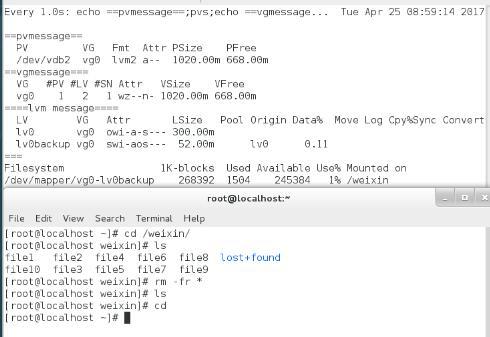
删除快照中的文件
lvremove /dev/vg0/lv0backup 删除快照
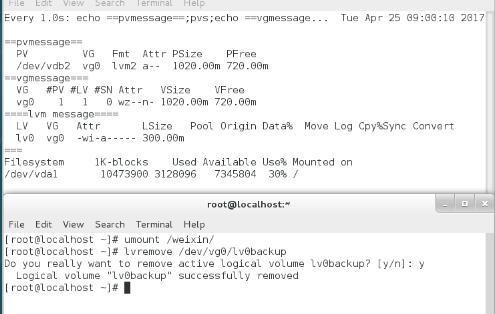
重新创建快照
查看快照中文件 file文件仍存在,因为主机文件仍存在
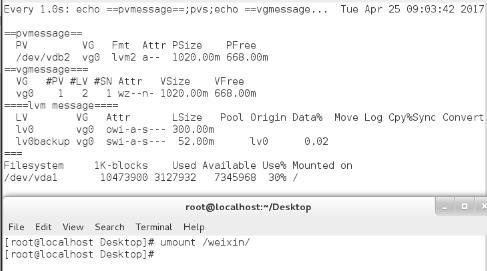
unmount /weixin ##取消挂载
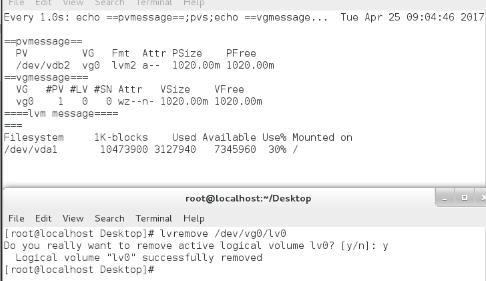
lvremove /dev/lvo ###删除文件