此处为VisualFreeBasic编程教程(从零开始学或VB进阶)的子章节部分,全部目录点链接。
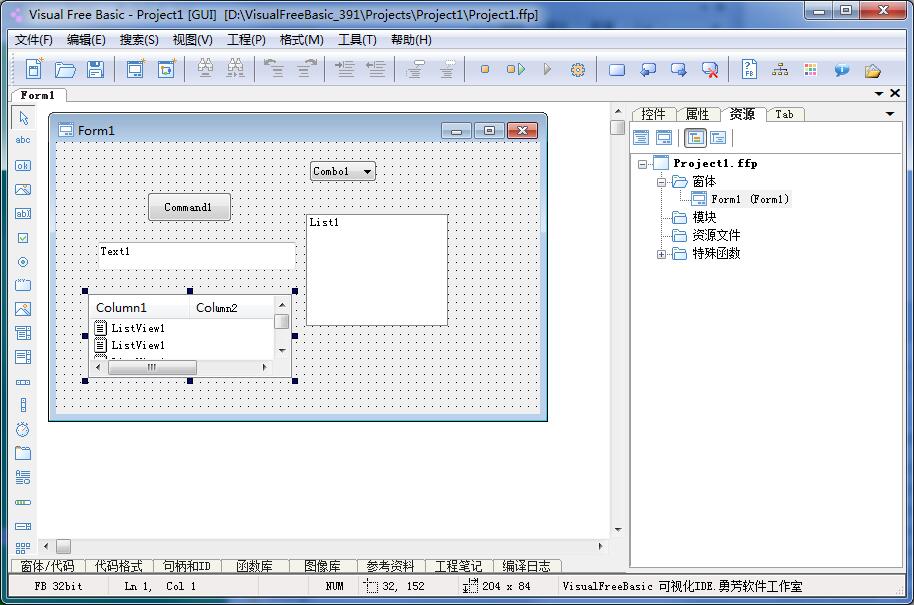
软件制造工具:VisualFreeBasic 可视化集成编程环境(VFB教程1-1)

介绍 Visual FreeBasic (后面简称:VFB) 就离不开说说 Visual Basic6(后面简称:VB6) ,语法结构相同,VB6在国内知名度很高,但受限于VB6的重度包装,一直以新手语言存在,学到一定地步都改学强大C语言(但过于繁琐),但也很难忘却简单方便的初恋VB6,因此VB6 存在20多年依然健壮。

到如今:VFB 的出现,继承VB6的简单方便,开发软件效率高,又吸纳强大的C语言功能,不管是新手还是老手都能发挥你全部的编程智慧。


本软件在勇芳B语言编程群下载,若你对编程感兴趣,学用VFB永远不悔的选择!

绿色版软件,下载后,解压后打开主软件
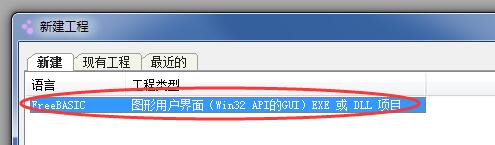
软件制造工具:VisualFreeBasic 可视化集成编程环境(VFB教程1-1)

唯一的一个,【打开】吧

软件制造工具:VisualFreeBasic 可视化集成编程环境(VFB教程1-1)

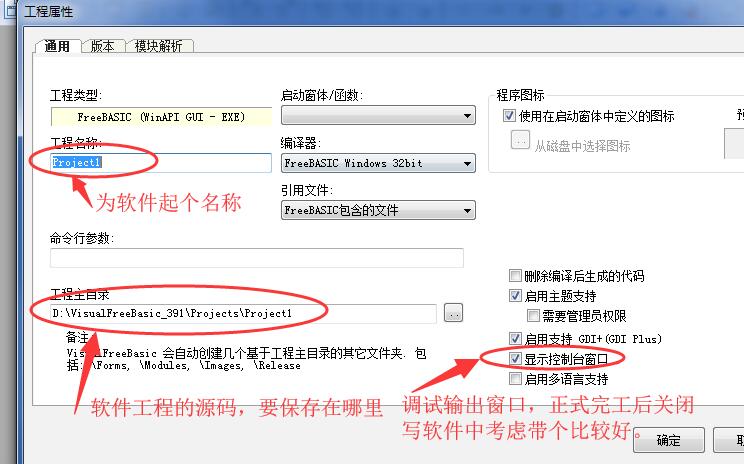
确定后,这软件就产生好了

软件制造工具:VisualFreeBasic 可视化集成编程环境(VFB教程1-1)

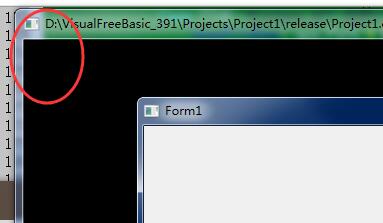
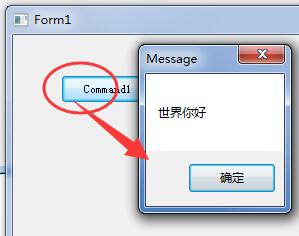
结果是:

软件制造工具:VisualFreeBasic 可视化集成编程环境(VFB教程1-1)

软件制造工具:VisualFreeBasic 可视化集成编程环境(VFB教程1-1)

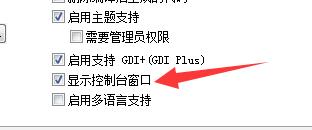
如果不想要 DOS 窗口把 【工程属性】 里控制台窗口的勾去掉

软件制造工具:VisualFreeBasic 可视化集成编程环境(VFB教程1-1)

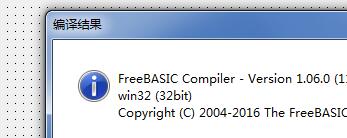
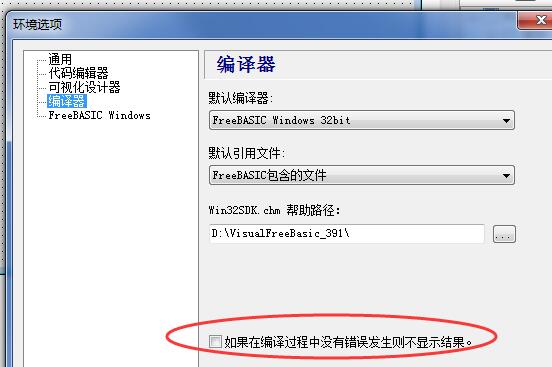
如果不想显示编译结果,在【环境选项】里,选上它

软件制造工具:VisualFreeBasic 可视化集成编程环境(VFB教程1-1)


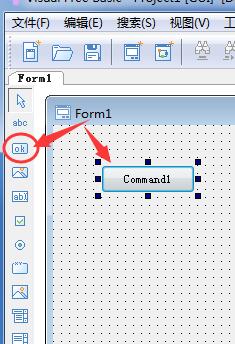
点下控件小图标,再点下窗口里

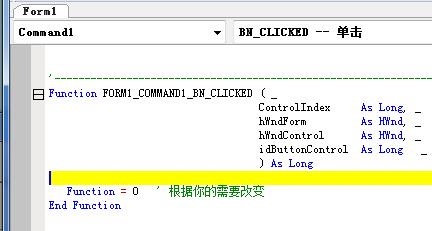
软件制造工具:VisualFreeBasic 可视化集成编程环境(VFB教程1-1) 双击控件,就会进入代码状态

软件制造工具:VisualFreeBasic 可视化集成编程环境(VFB教程1-1)

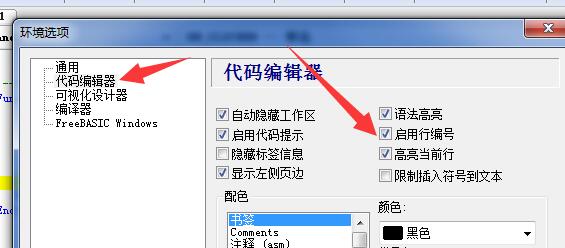
在这里,我们写代码,左边应该有个行号,舒服点,点开【环境选项】

软件制造工具:VisualFreeBasic 可视化集成编程环境(VFB教程1-1)

让它显示行号吧

软件制造工具:VisualFreeBasic 可视化集成编程环境(VFB教程1-1)

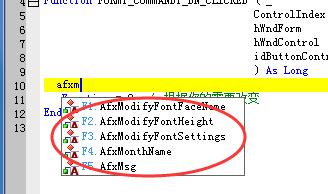
打了 afxm 下面有代码提示,可以直接,按【F5】功能键自动补全代码

软件制造工具:VisualFreeBasic 可视化集成编程环境(VFB教程1-1)

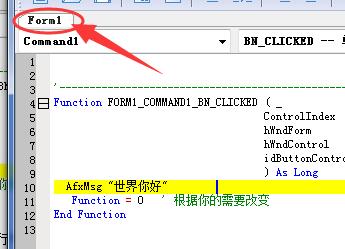
写好代码,双击它,可以回到窗口界面

软件制造工具:VisualFreeBasic 可视化集成编程环境(VFB教程1-1)

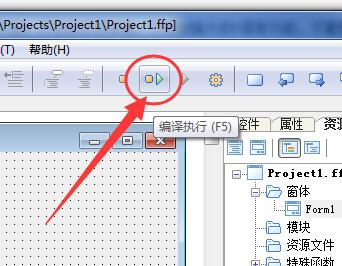
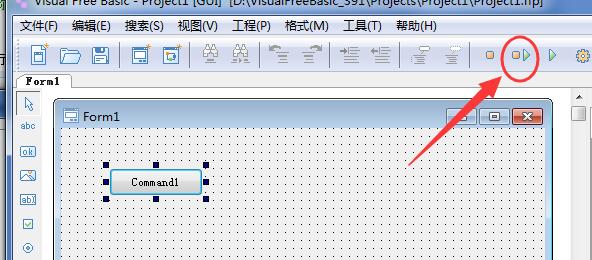
点它,就可以生成软件

软件制造工具:VisualFreeBasic 可视化集成编程环境(VFB教程1-1)

这样,我们就写好1个,带功能的软件了

软件制造工具:VisualFreeBasic 可视化集成编程环境(VFB教程1-1)

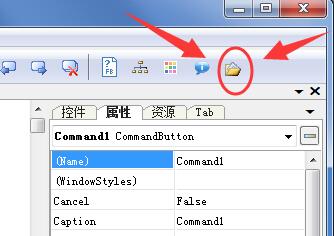
在这里,看看我们的软件在哪里,

软件制造工具:VisualFreeBasic 可视化集成编程环境(VFB教程1-1)

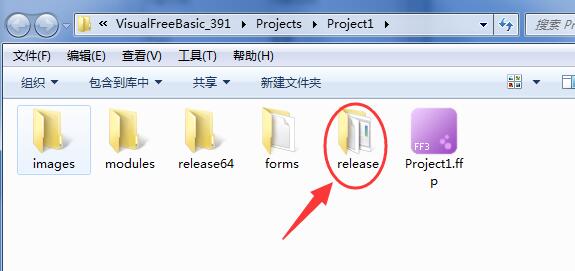
这里保存着整个工程的软件源码,输出EXE在这文件夹里

软件制造工具:VisualFreeBasic 可视化集成编程环境(VFB教程1-1)

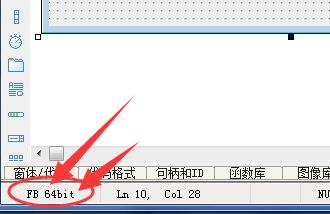
在这里,可以切换,生成的软件是 32位软件,还是64位软件,简单到点击下,然后点编译,生产即可

初步了解完成!!!!

软件需要熟悉的过程,慢慢来,写着写着就熟悉了,如果你会VB,就接受很快,以后的教程,着重说的是代码,界面这里会顺便说明下,主要是靠自己这用用,那点点,操作熟悉后就可以了。
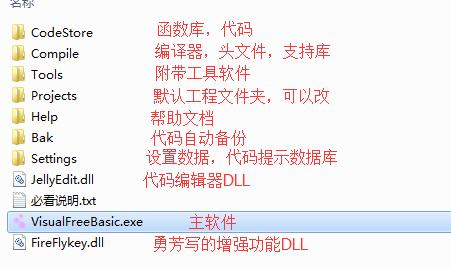
软件制造工具:VisualFreeBasic 可视化集成编程环境(VFB教程1-1)

相关文章:

  • 2021-08-23
  • 2022-01-16
  • 2021-10-23
  • 2021-07-08
  • 2021-12-24
  • 2022-12-23
  • 2021-06-25
猜你喜欢
  • 2021-10-10
  • 2021-11-20
  • 2021-07-10
  • 2021-12-03
  • 2022-01-05
  • 2021-07-28
  • 2021-05-20
相关资源
相似解决方案