步骤4.创建系统管理容器
SCCM 2016 配置管理系列(Part 1- 4)
介绍AD01上配置了Active Directory域服务(ADDS),然后将Configuration Manager服务器(CM16)加入到新创建的域中。然后,您在Active Directory中创建了用户,用户组和OU,并创建了系统管理容器。最后,将Configuration Manager服务器的权限委派给System Management容器
SCCM 2016 配置管理系列(Part 5- 8)
在Configuration Manager主服务器(CM16)上配置了Windows Server 2016角色和功能,下载并安装了Windows ADK 1709 组件。接下来安装了SQL Server 2017 CU5 ,添加WSUS角色。
该角色使用SQL来存储SUSDB 而不是Windows Internal Database(WID)
接下来篇幅开始CM16 配置
步骤1.在CM16 上安装角色和功能
注意:在Configuration Manager服务器(CM16)上以本地管理员身份执行以下操作
要支持System Center Configuration Manager中的各种功能,安装向导需要预安装某些服务器角色和功能。在CM16上,以您添加到本地管理员组的用户名登录并启动服务器管理器。
此处列出了ConfigMgr的角色和功能要求:https://docs.microsoft.com/en-us/sccm/core/plan-design/configs/site-and-site-system-prerequisites 。在CM16上,以具有服务器管理权限的用户身份登录。启动Server Manager。
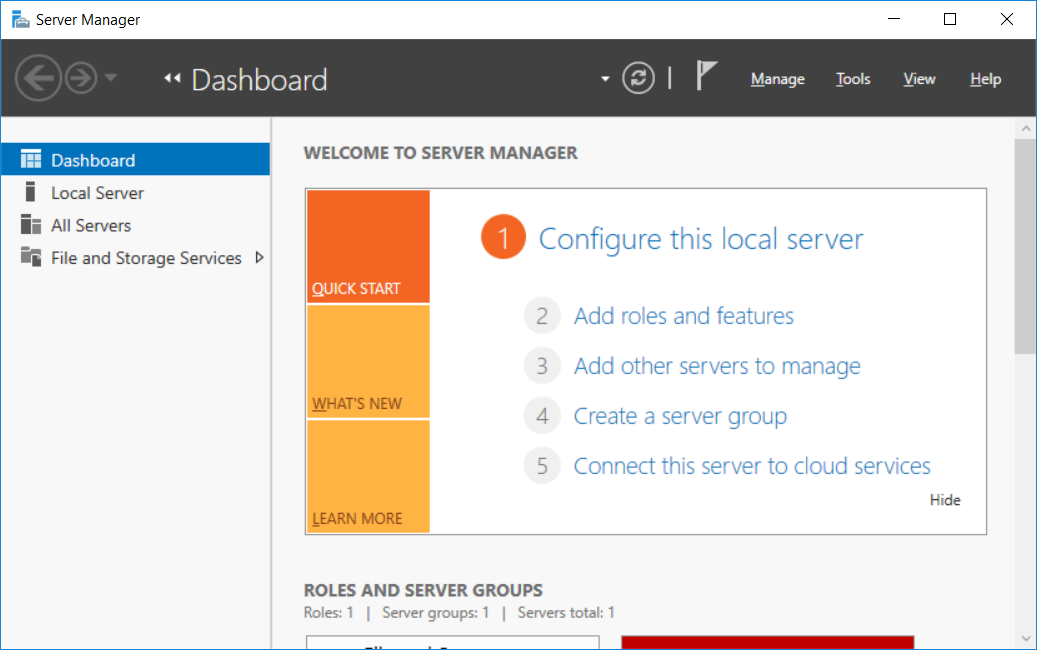
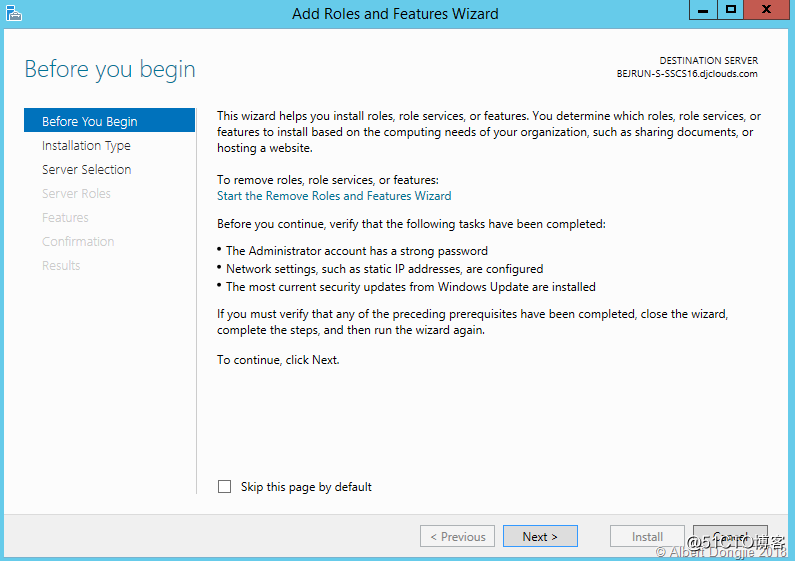
单击“ 添加角色和功能”,在“ 开始之前”页面上单击“ 下一步”
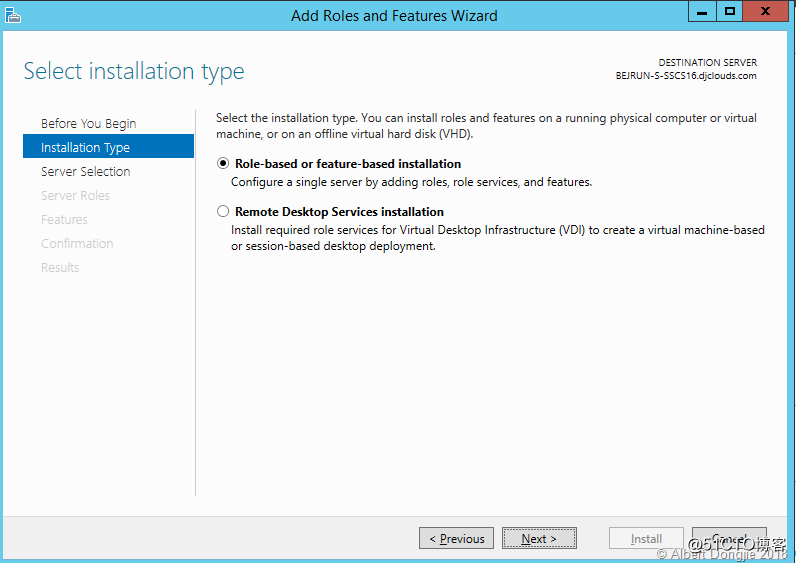
选择基于角色或基于功能的安装
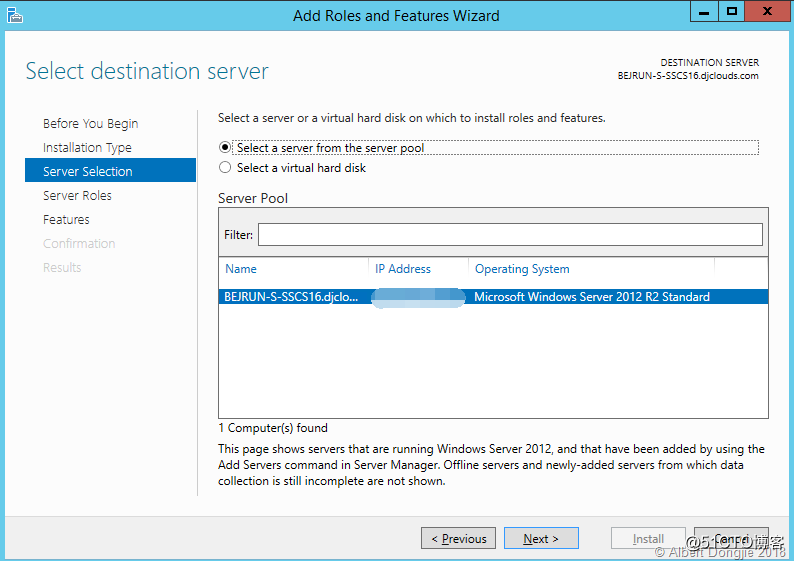
在“ 服务器选择”屏幕中,选中CM16.djclouds.com,然后单击“ 下一步”
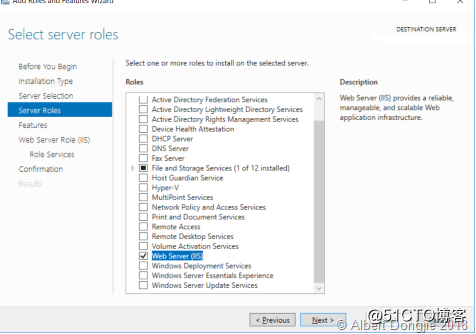
在“ 服务器角色”屏幕上,选择“ Web服务(IIS)”
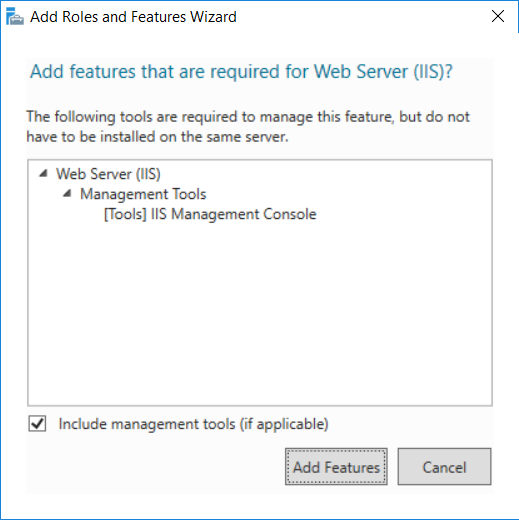
当系统提示您为Web服务器(IIS)添加功能时,请单击“ 添加功能”
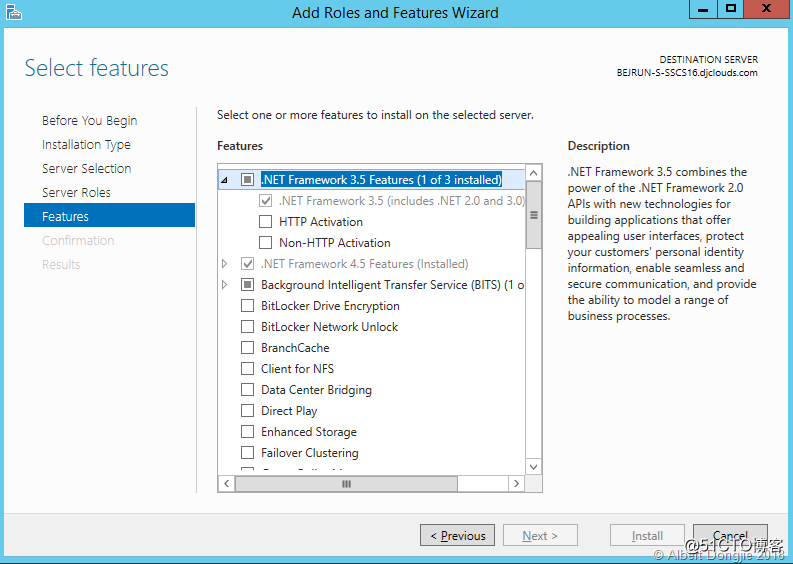
单击“下一步”,然后在“ 功能”屏幕上选择.NET Framework 3.5(包括.NET 2.0和3.0)功能
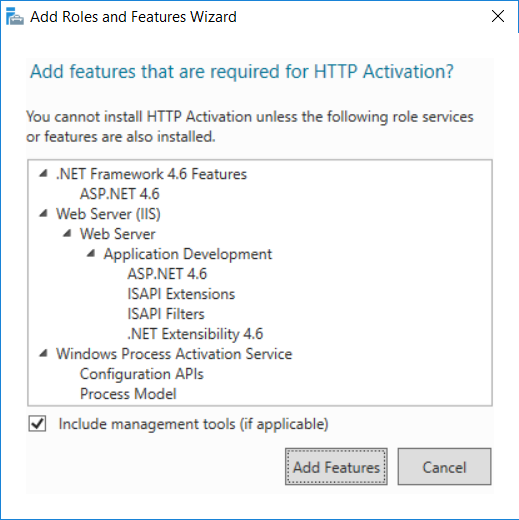
展开.NET Framework 4.6功能并在WCF服务下选择HTTP**,在提示时回答添加功能。
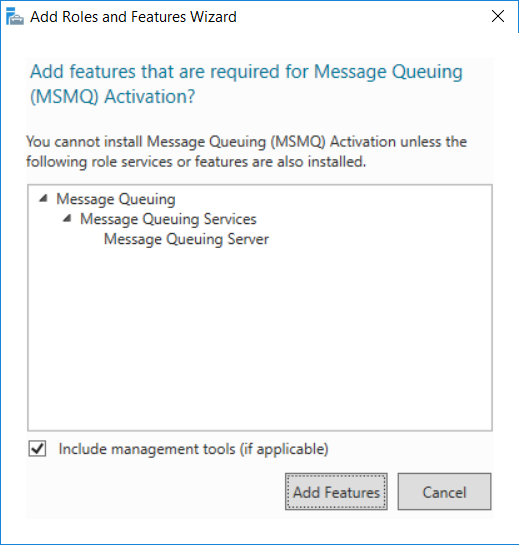
选择消息队列(MSMQ)**,并在出现提示时选择添加功能
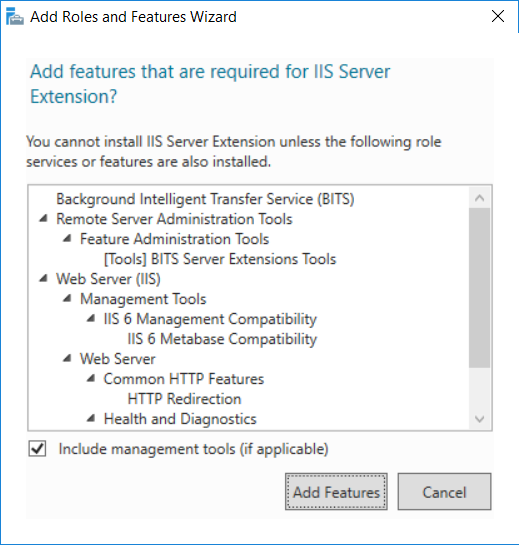
选择命名管道**和TCP**,并在后台智能传输服务(BITS)下选择 IIS服务器扩展,当提示添加功能时单击添加功能
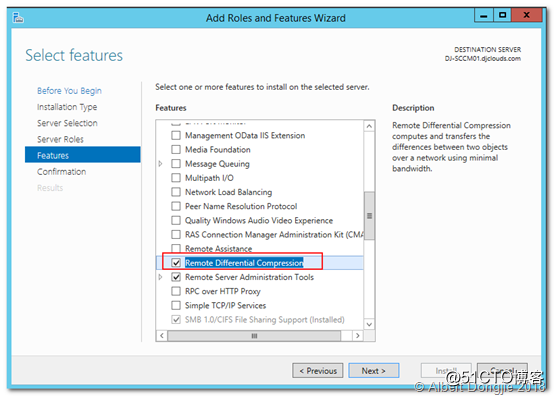
向下滚动并选择远程差分压缩
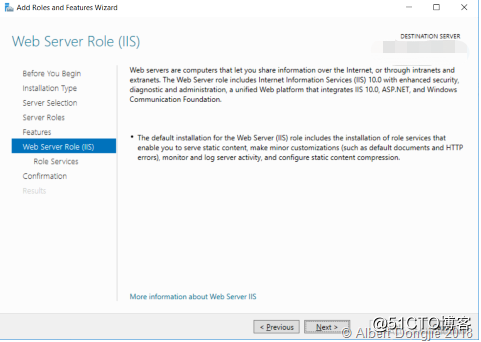
单击“下一步”,在“ Web服务器角色(IIS)”屏幕上单击“ 下一步”
在“ 选择角色服务”上,验证是否已选择以下内容
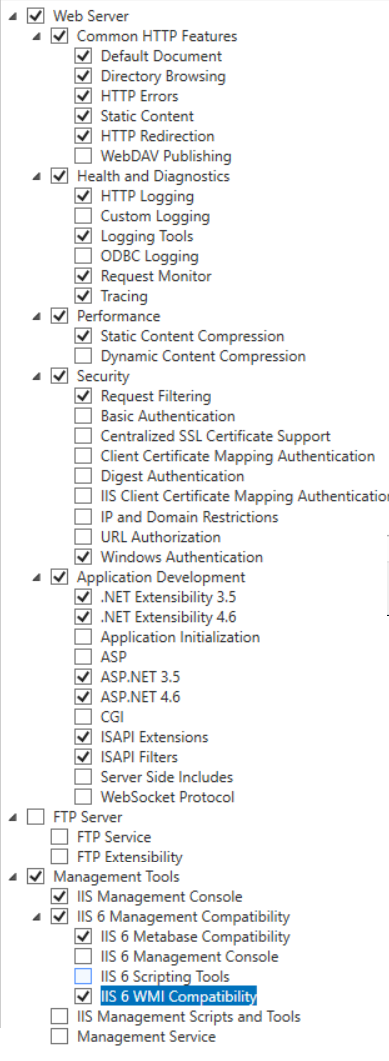
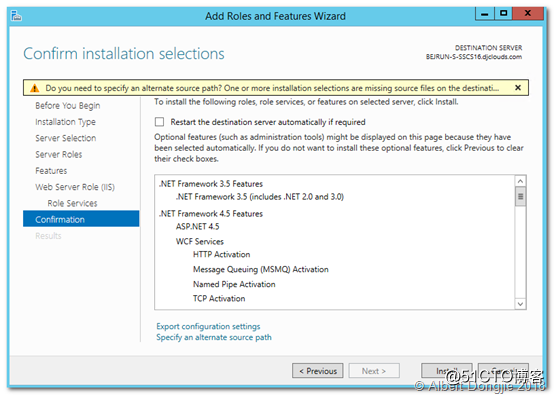
单击“ 下一步”,然后单击“ 指定备用源路径”以指向“安装源”
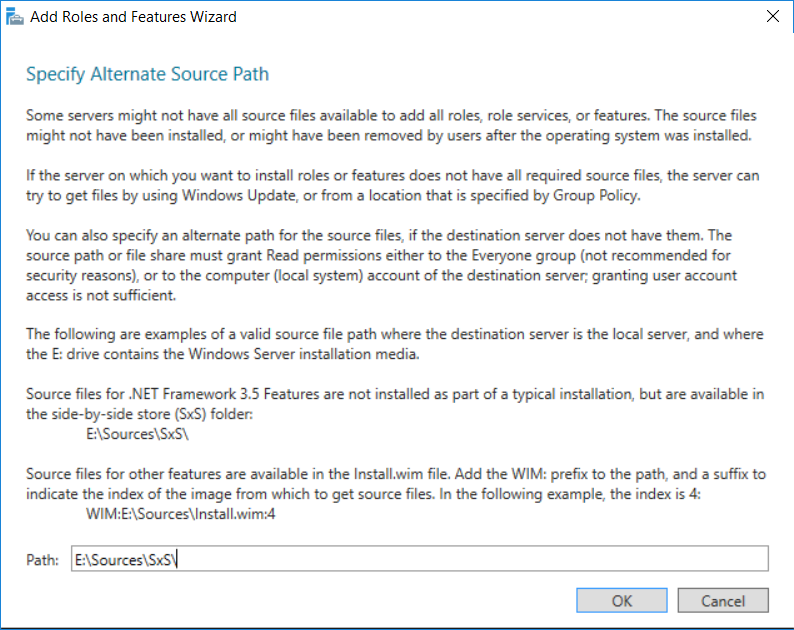
输入媒体的路径,例如:E:\ Sources \ SxS
准备好后 单击“ 安装”,此时可以导出配置设置以供以后自动化使用
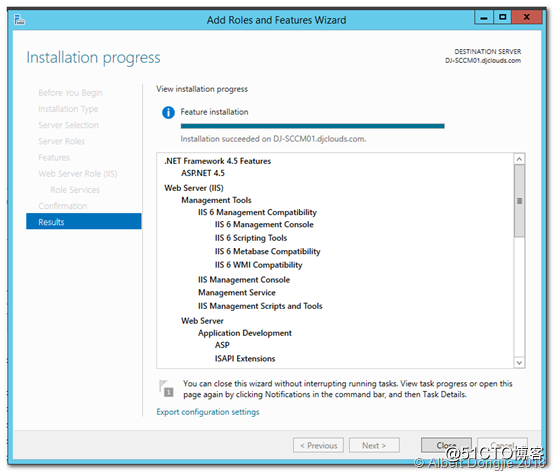
功能安装成功后 单击“ 关闭 ”。
转载于:https://blog.51cto.com/djclouds/2368022