新注:这是2010年在51CTO写的一篇旧文,目前相关的软件都有更新,但核心的内容是一致的。
Openfiler是一款非常好的存储管理操作系统,开源免费,通过web界面对存储磁盘的管理,支持现在流行的网络存储技术IP-SAN和NAS,支持iSCSI、NFS、SMB/CIFS及FTP等协议。有想看介绍的可以参考Openfiler官方网站。
汪汪打算用几篇博客介绍Openfiler的安装及搭建IP-SAN和NAS环境。
本文主要介绍Openfiler的安装,主要使用虚拟机来搭建此环境。
环境
- Openfiler版本:version 2.3 for x86 ISO Image (新注:Openfiler目前已经更新到2.99版本。)
- 虚拟机版本:VMware Workstation 6.0.2 (新注:VMware Workstation用最新版即可。)
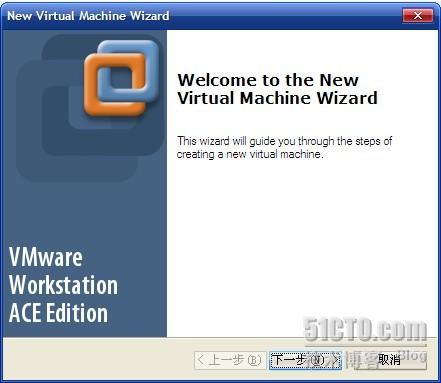
新建虚拟机
下一步。
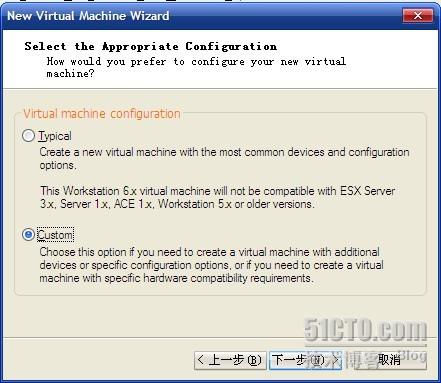
选Custom下一步。
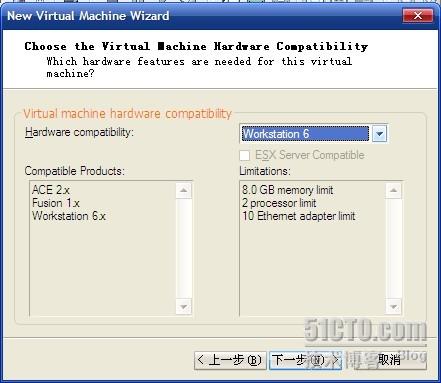
下一步。
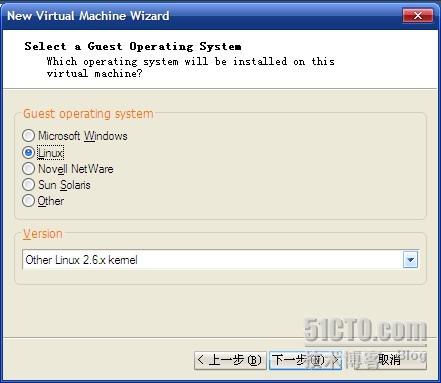
选择Linux及对应的Version。下一步。
命名及选择路径。下一步。
选取cpu个数。下一步。
选择内存大小,256MB一般够了。下一步。
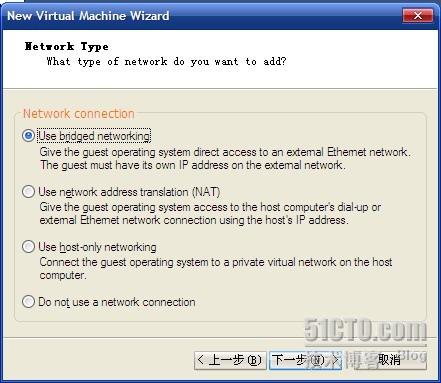
选择网络连接方式,此处选桥接。下一步。
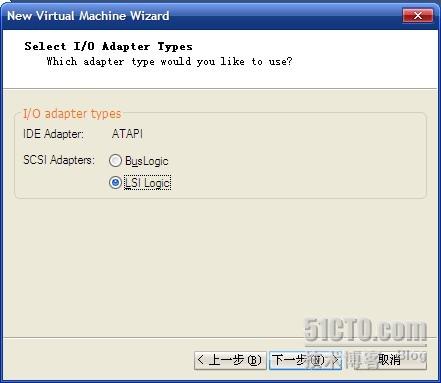
下一步。
下一步。
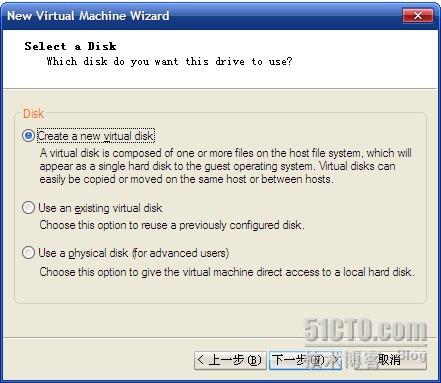
选择磁盘类型,默认。下一步。
选择磁盘大小,演示环境默认8G。下一步。
虚拟机文件名。点完成。




配置虚拟机环境
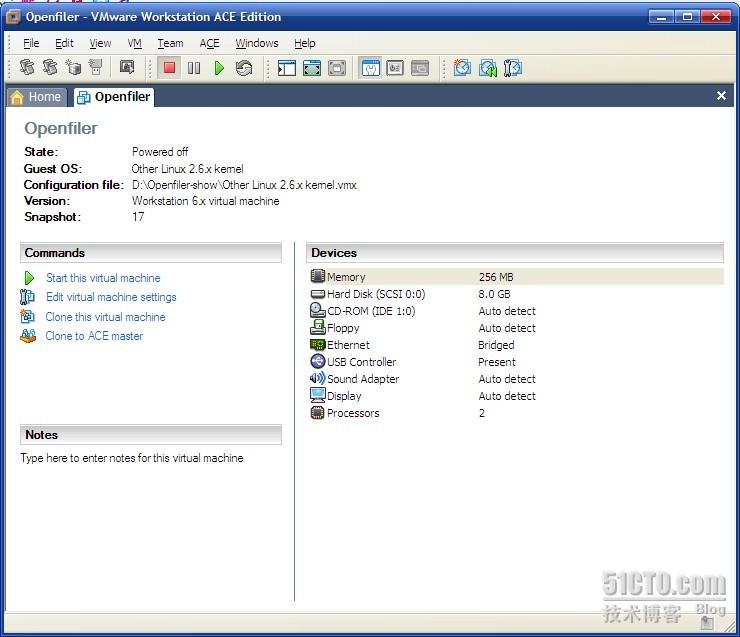
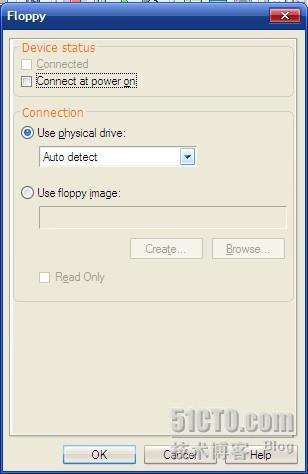
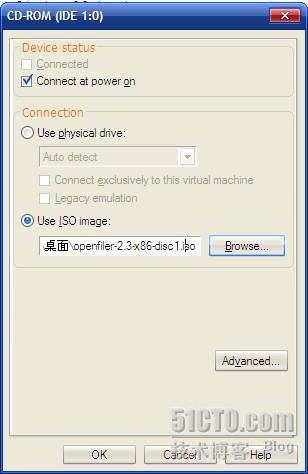
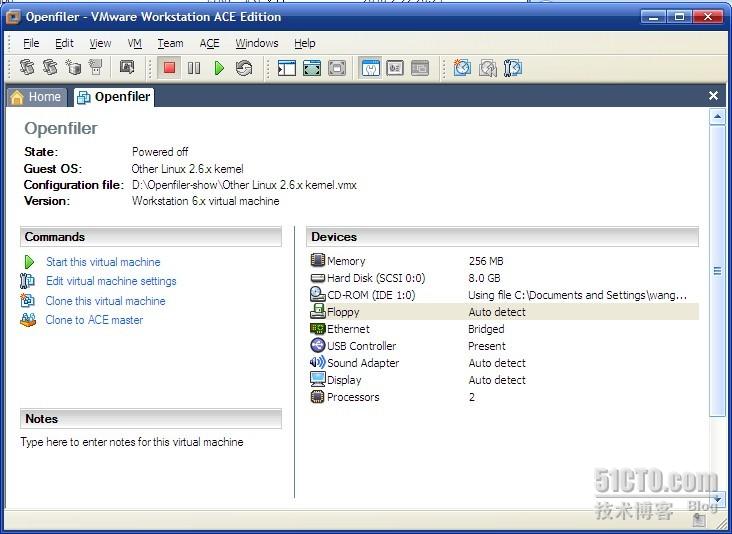
双击Floppy,及CD-ROM。
去掉开机连接的选项。如果有软驱的可以忽略。OK出去。
选择下载的ISO文件为开机启动的光驱镜像文件。
点击绿色箭头图标,让虚拟机开机。
Openfiler的安装
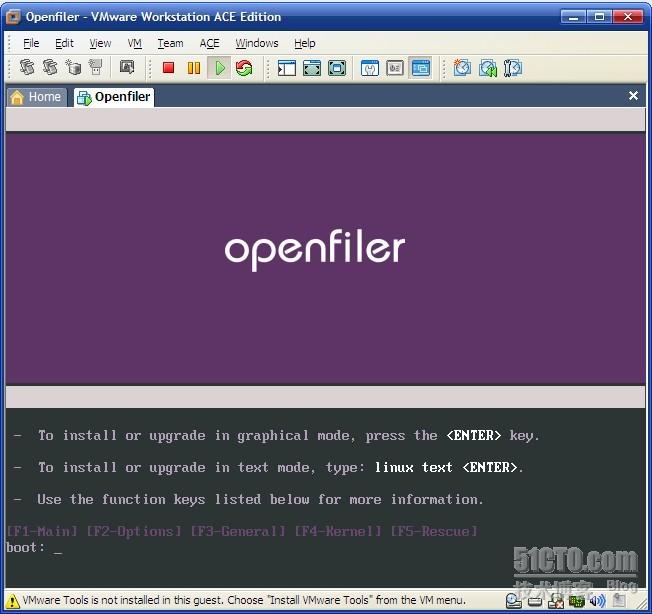
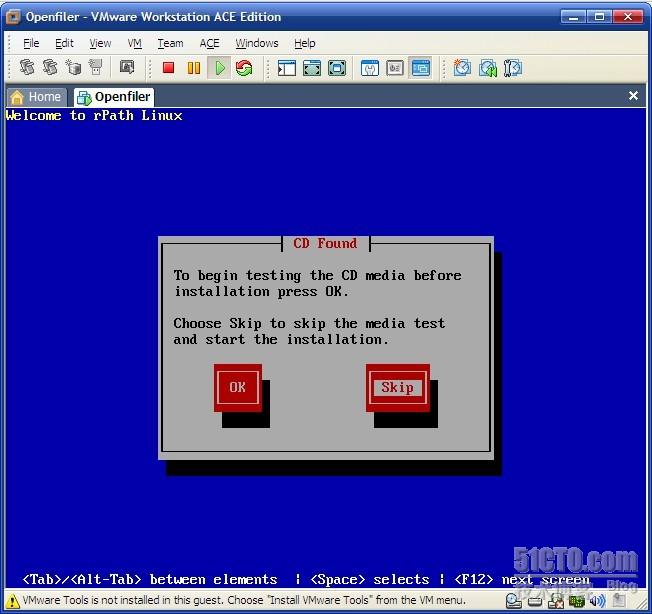
回车。
选择Skip跳过光盘检测。
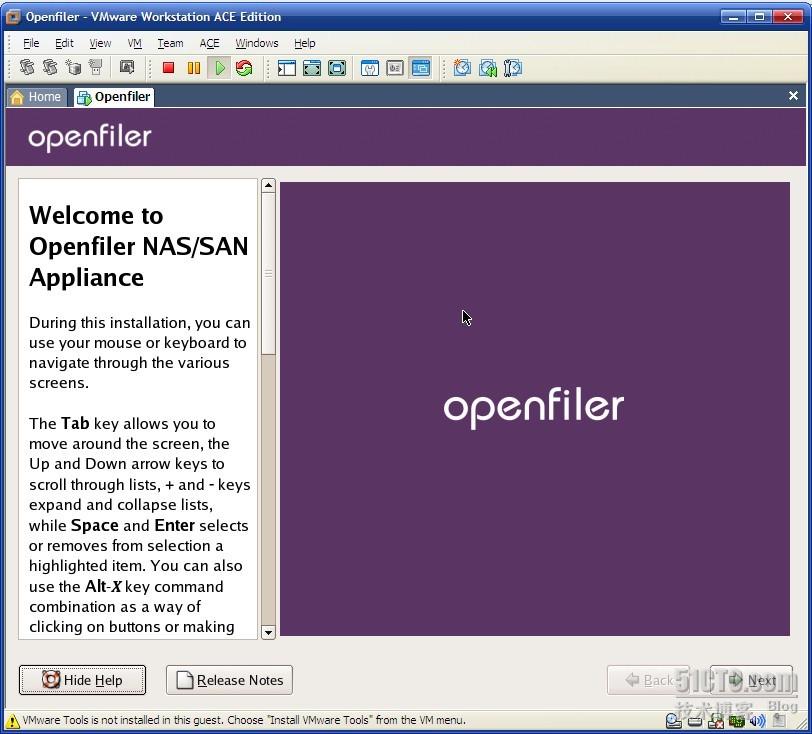
Next。
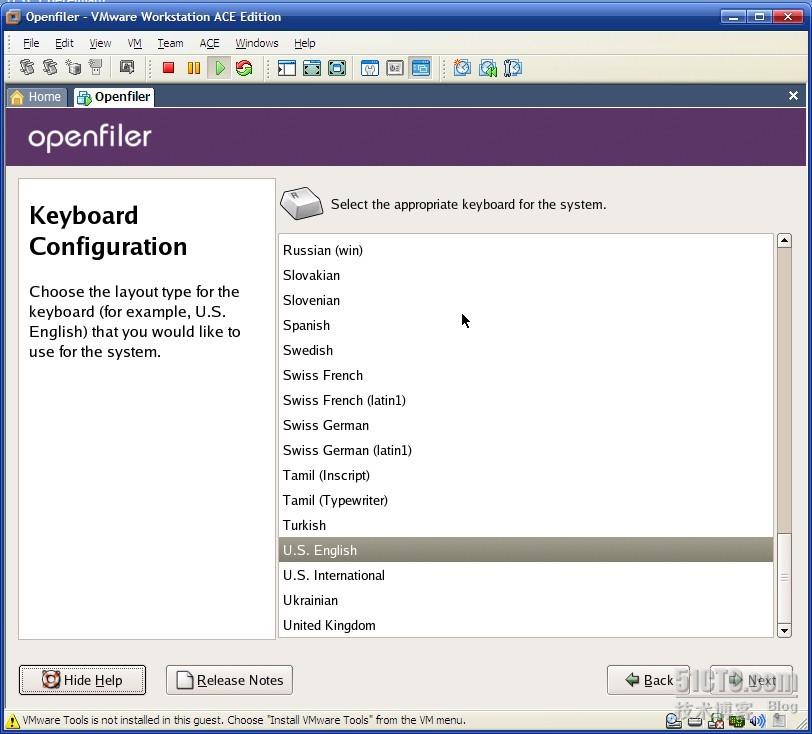
选择键盘类型。默认。Next。
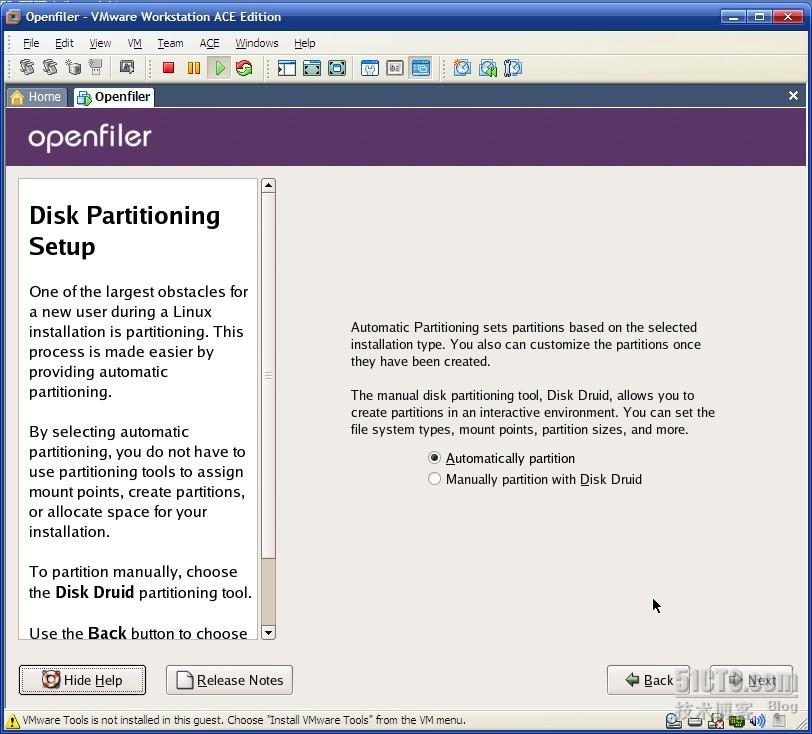
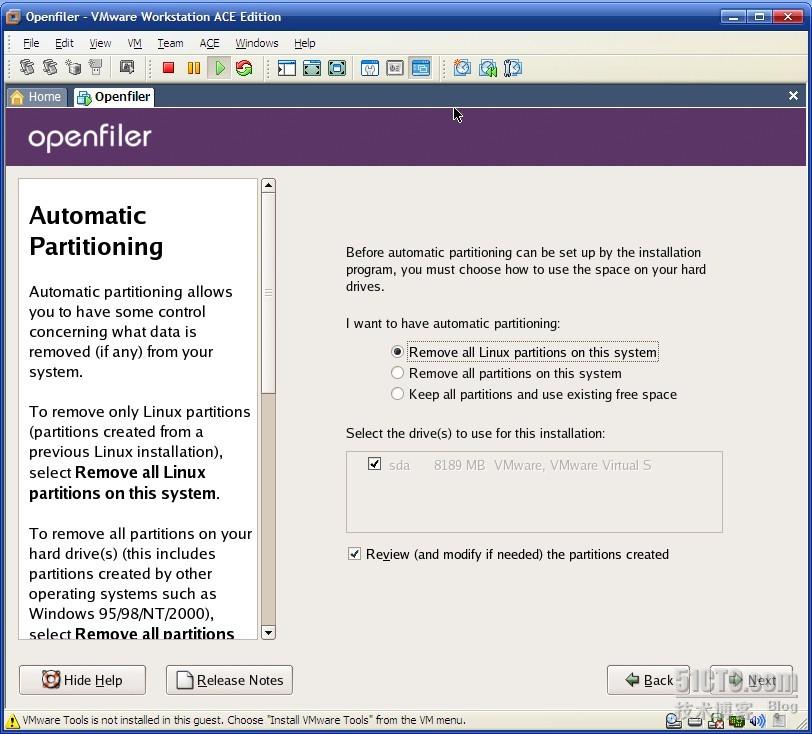
选择自动分区,Next,确定。
选择移除所有Linux分区。Next,确定。
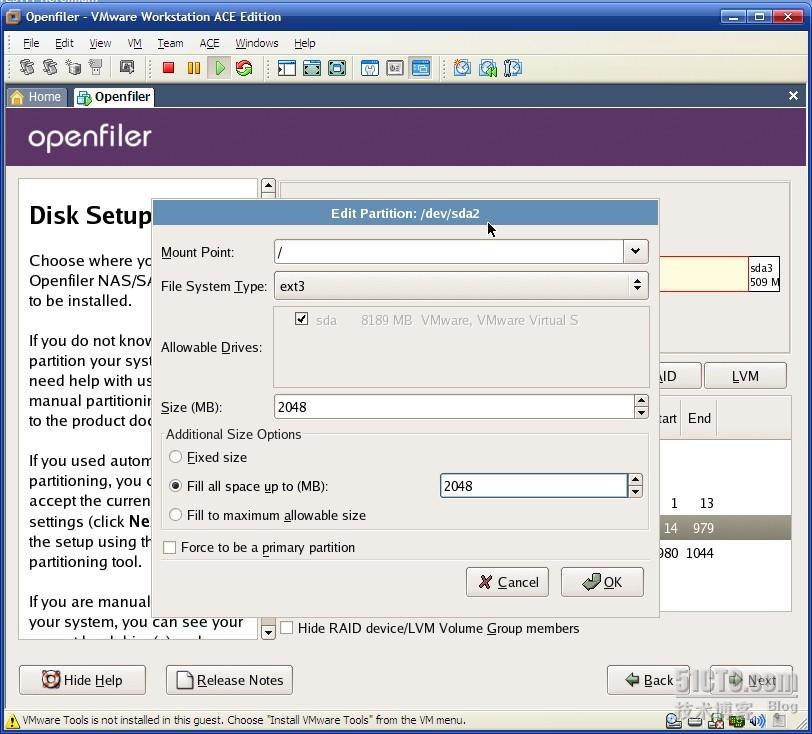
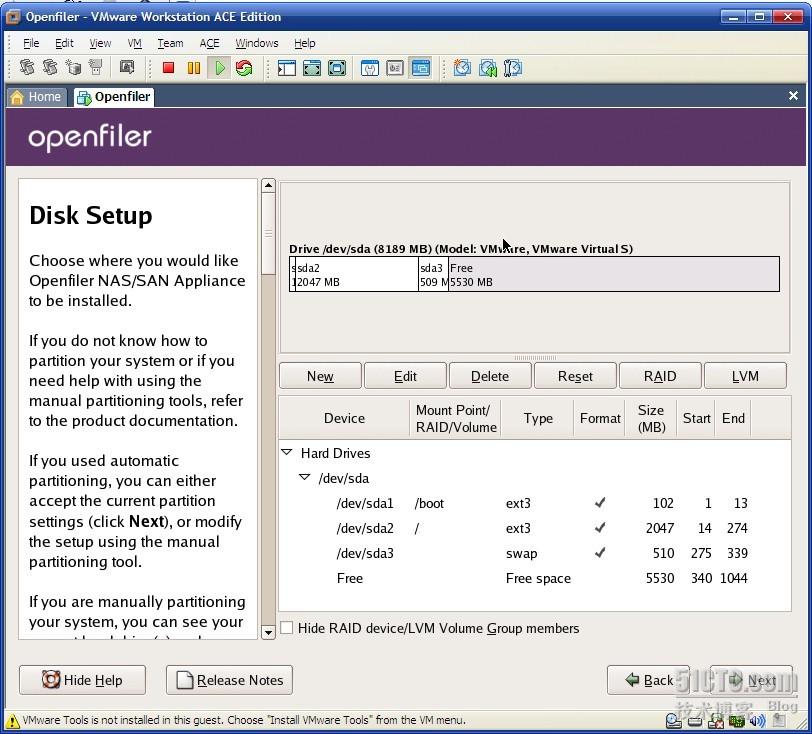
双击dev/sda2,并调整到如图所示,OK。
注意:Free的5G左右的磁盘空间就是以后建立iSCSI Target或者NFS共享文件夹所对应的磁盘空间。/对应了2G就已经足够安装Openfiler了。其余比如/boot,及swap的意思是Linux的基础知识,再次不再赘述。Next。
新注:也可以添加新的硬盘作为要管理的存储磁盘,有关内容可以参考本站虚拟机的相关博客。
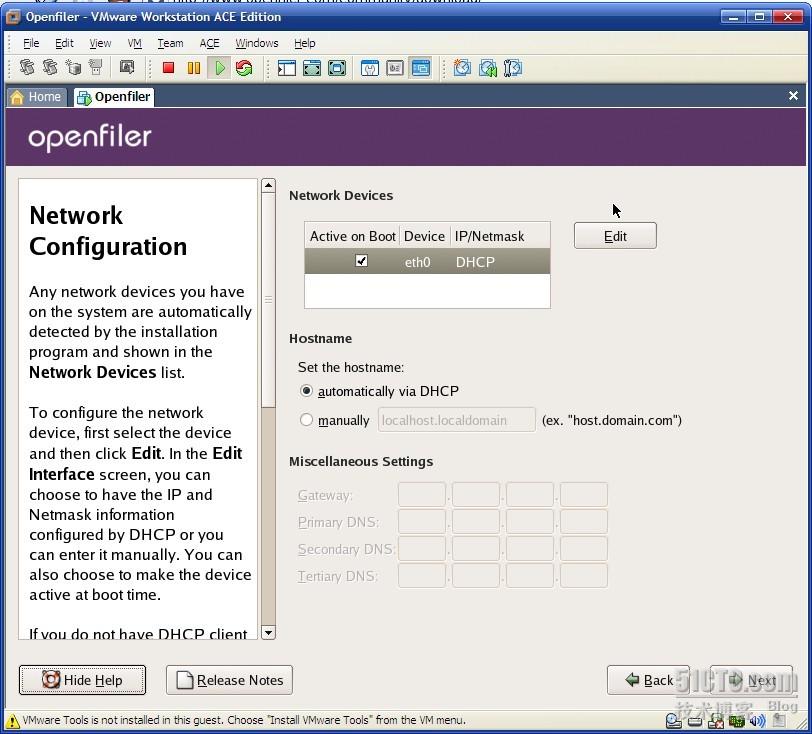
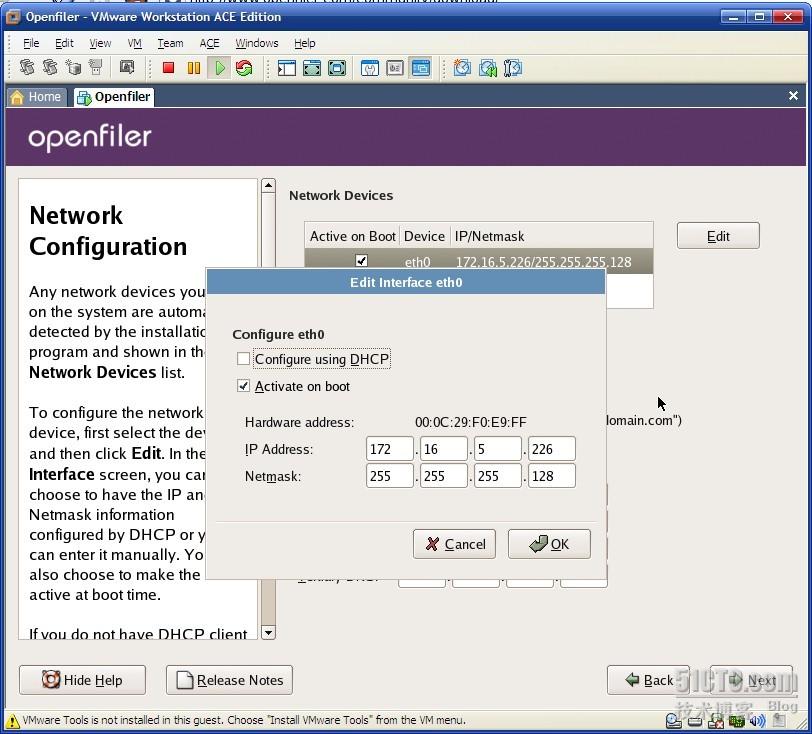
点击Edit编辑ip地址。
输入IP。OK。
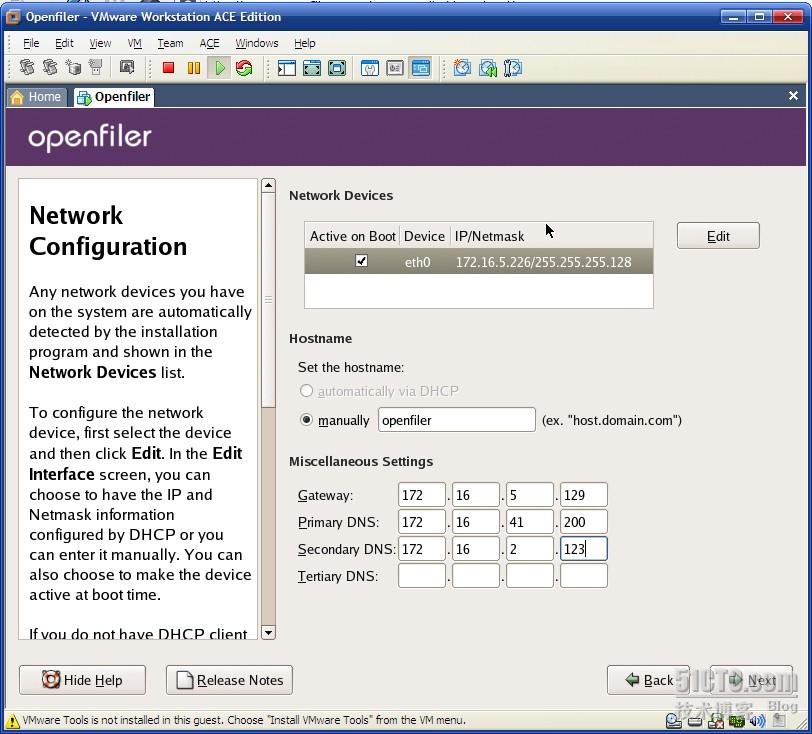
输入网关及DNS地址。Next。
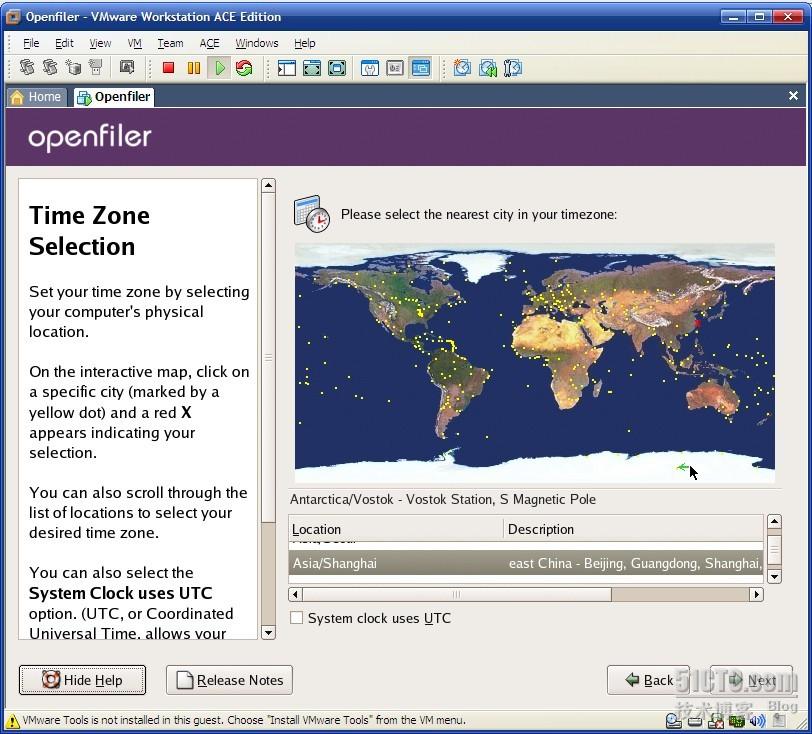
选择时区。Next。
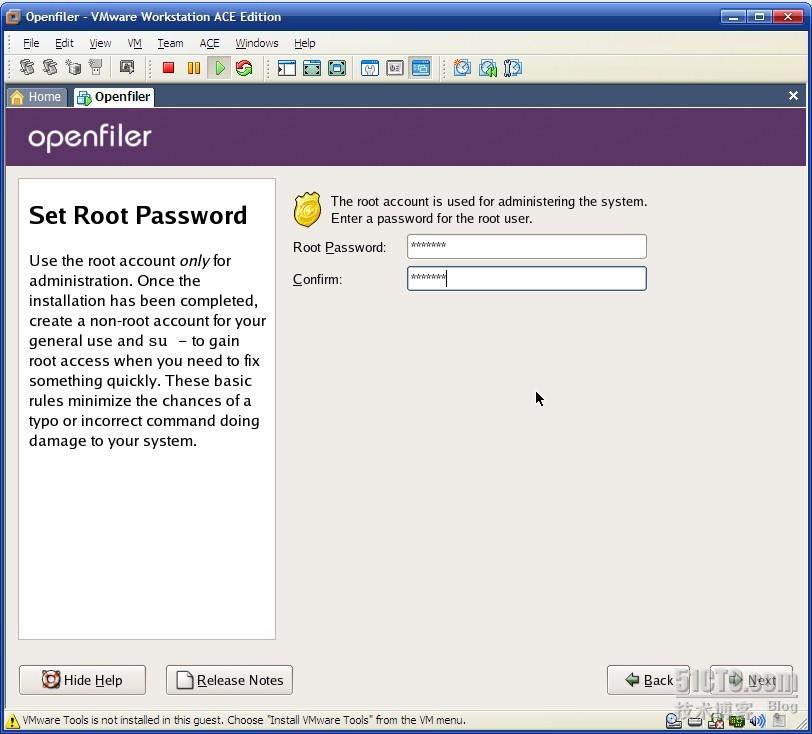
输入ROOT密码。Next。
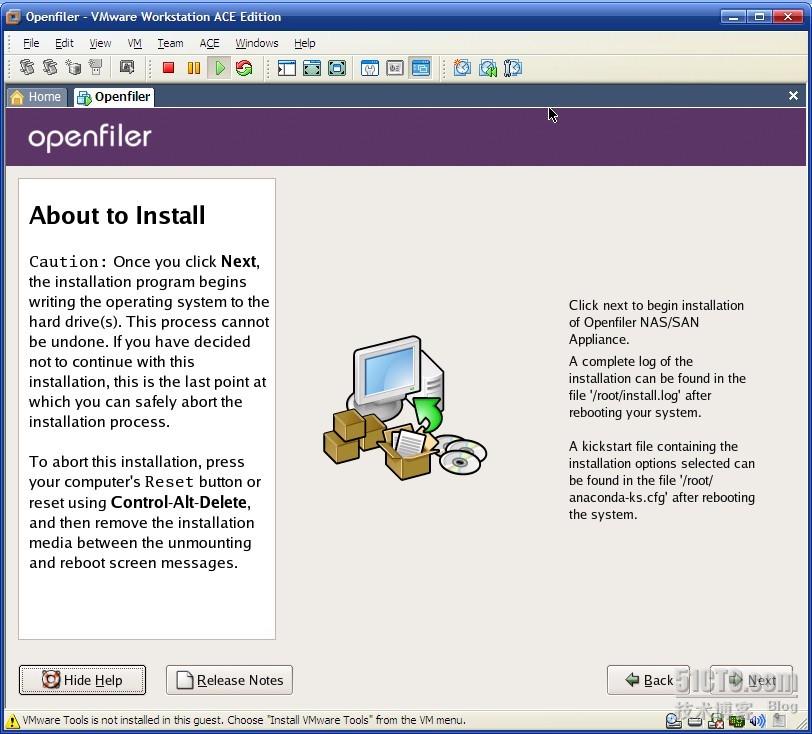
万事具备,Next。开始进行安装……..
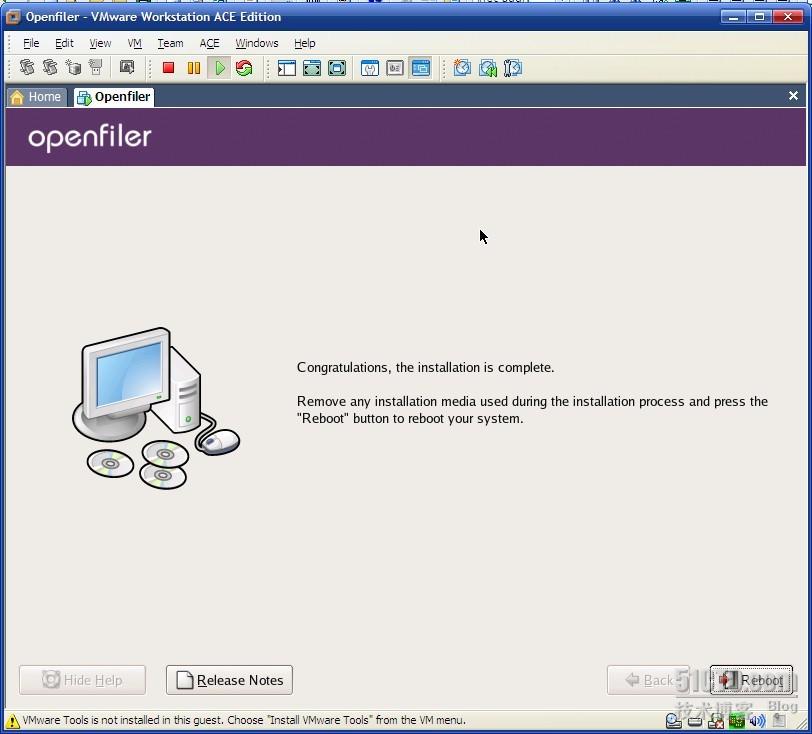
安装完成,Reboot。
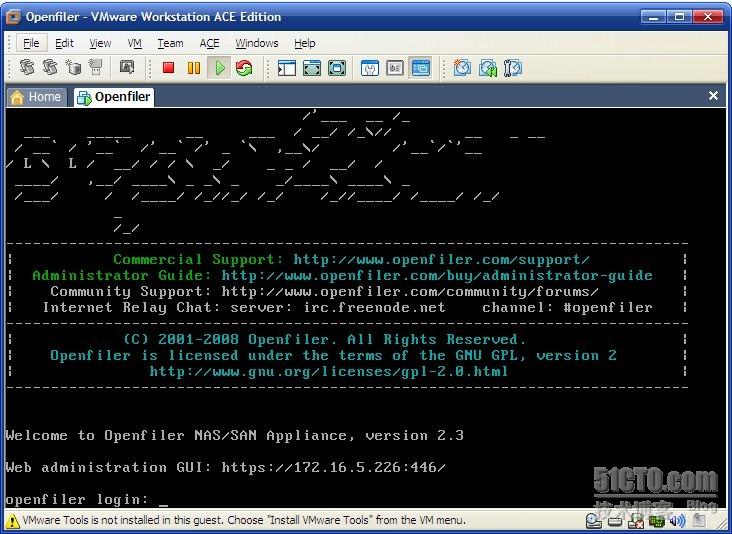
启动完之后就是后台界面。其中的https://172.16.5.226:446就是默认的web登录地址。
新注:Openfiler2.3版本,可以到汪汪的网盘下载,文件夹/Openfiler2.3
~~ EOF ~~