刚才在弄XP系统共享时,发现了一个类似于win7系统共享的功能,那就是同一个文件夹共享时,在其他机器访问时可以显示两个或者更多的名称,并且你也可以为每一个文件件设置相应的权限。这个功能以前我发过类似的帖子。为了更能说明问题,我现在在虚拟机上做一个实验,同时也为了,说明对一个文件夹的权限问题,我也会做相应的设置……
首先,我们现在xp2上新建一个共享文件夹123:
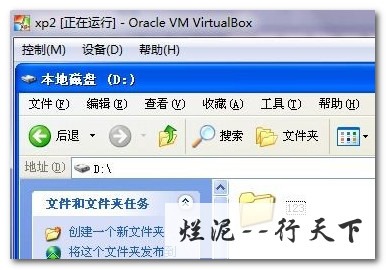
然后我们把这个文件夹给共享出来,按照一般的步奏操作就ok了。

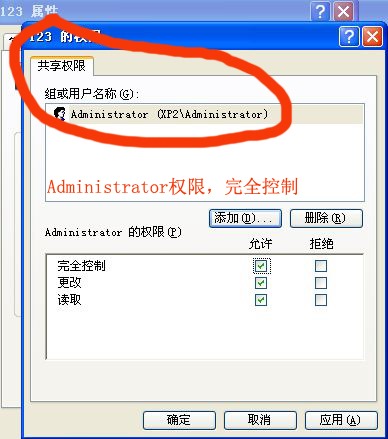
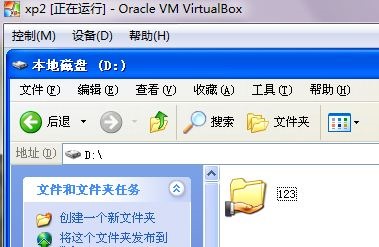
在这我把Administrator用户设为对该文件夹所有控制权限,此时我们可以看到已经显示文件夹123被共享的标示了,然后我们再次回到123文件夹的共享选项

点击“新建共享”选项

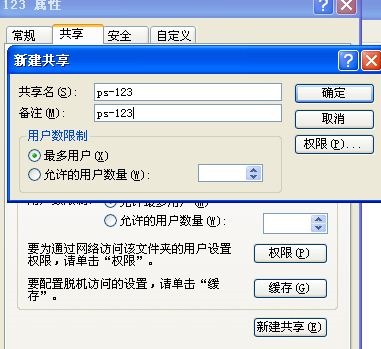
输入该文件夹要显示的另外一个名称,我现在已ps-123作为显示名称,然后点击“权限”按钮

我现在把文件夹ps-123的权限对于每一个用户只有读取的权限
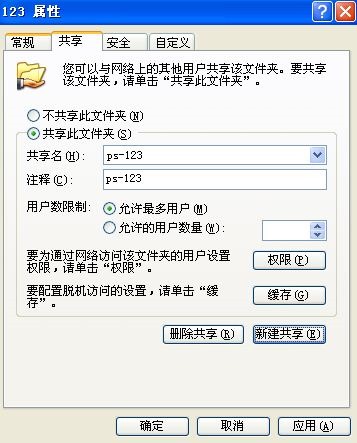
好了,现在我们已经在xp2上设置好了。也许,你会问,我怎么知道,我自己设置的ps-123,在我本机上怎么看到呢?别急,请看,你可以在xp2中“运行”→“cmd”→“net share”

很明显的可以看到,共享文件夹123和ps-123.现在我们在x3上访问xp2上的共享文件夹
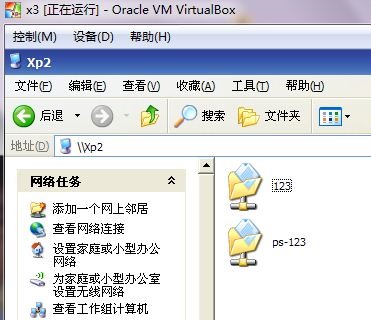
可以看到共享文件夹123和ps-123,下面我们对权限的应用进行讲解。PS:因为xp2系统的guest用户没有开启,所以我在x3访问时,输入的Administrator用户。即我现在拥有的是Administrator的权限。
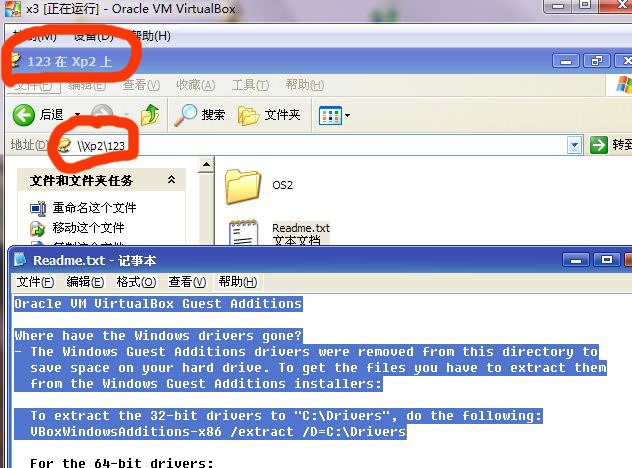
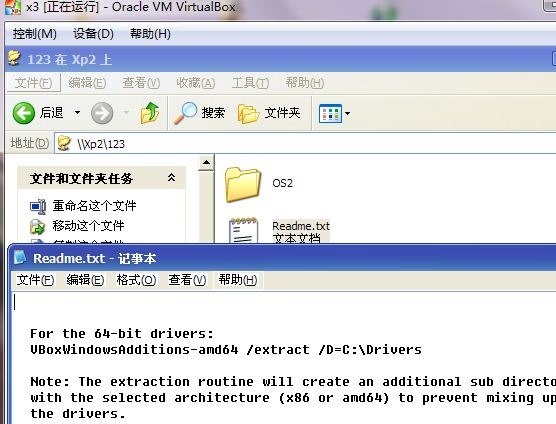
现在打开共享文件夹123中的文件readm.txt,并对其进行修改和保存。
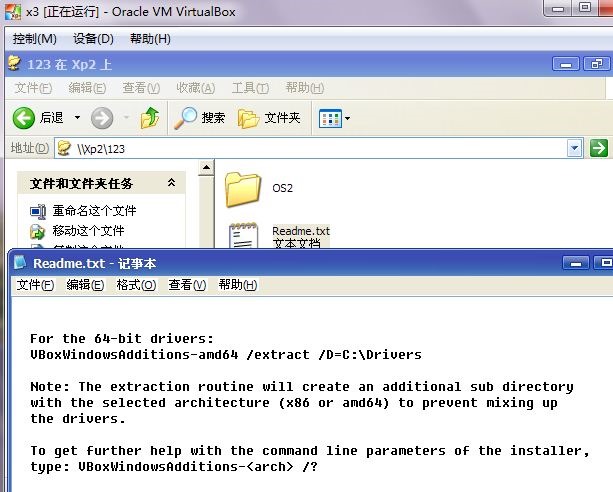
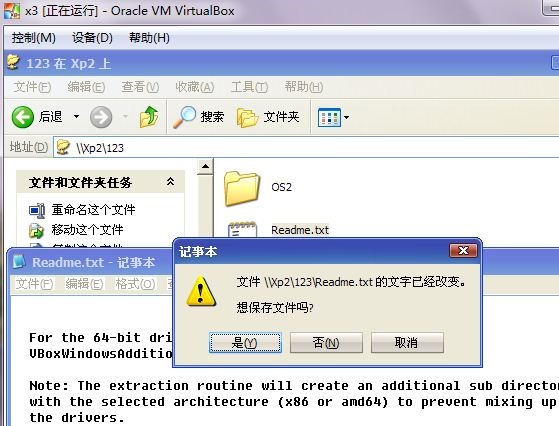
可以看到,我们的修改时成功的呢,因为我们保存成功了呢。下面我们进入共享文件夹ps-123,同时打开readm.txt文件,可以看到该文件已经被修改了。那么下面我们也对其进行修改,看看能不能保存哦??
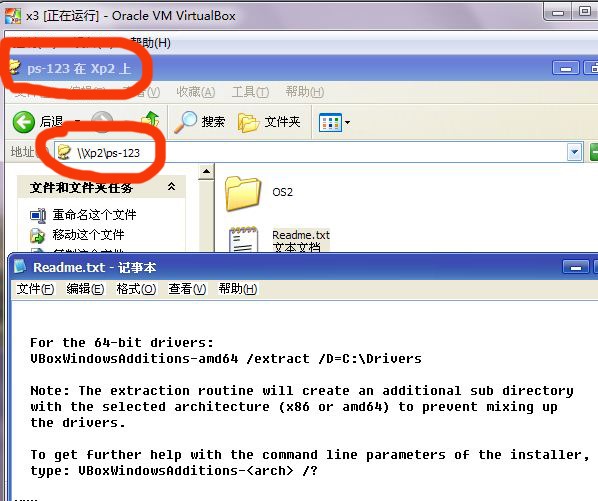

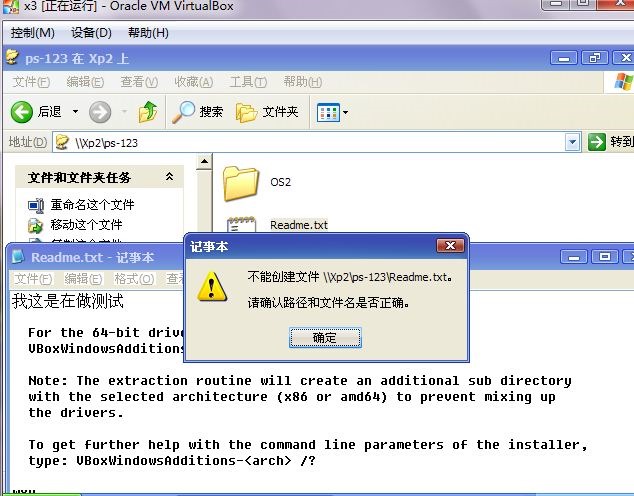
可以看到系统提示我们,无法保存,我们对其的修改这是为什么呢?
呵呵,这是因为在刚开始“权限”的设置时,我们是对每一个人用户的权限只是“读取”的权限,并没有修改的权限.
功能说明:我个人认为,像这种功能可以用于同一个局域网中对文件夹的控制权限(非NTFS分区)
好了,这就是我发现的xp的共享呢,呵呵,不对的地方还希望各位午饭们,多多指教哦……