win8安装,不多说,直接上图:
1、选择安装语言,目前可选只有 english
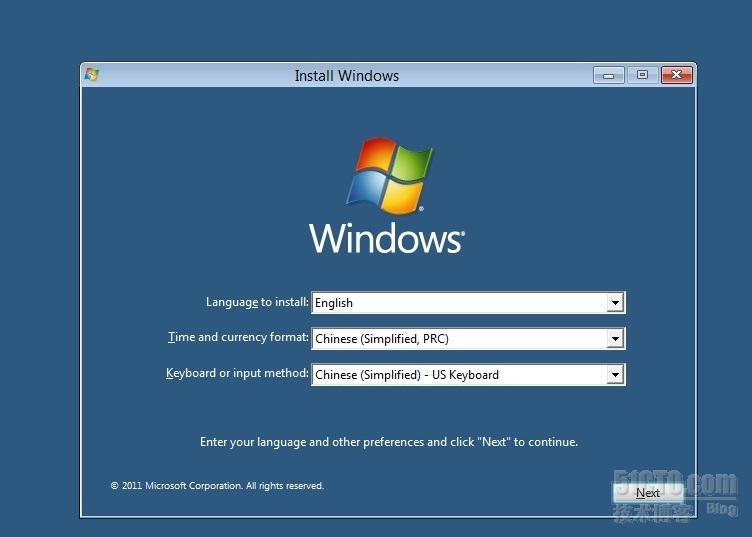
2、点击 立即安装
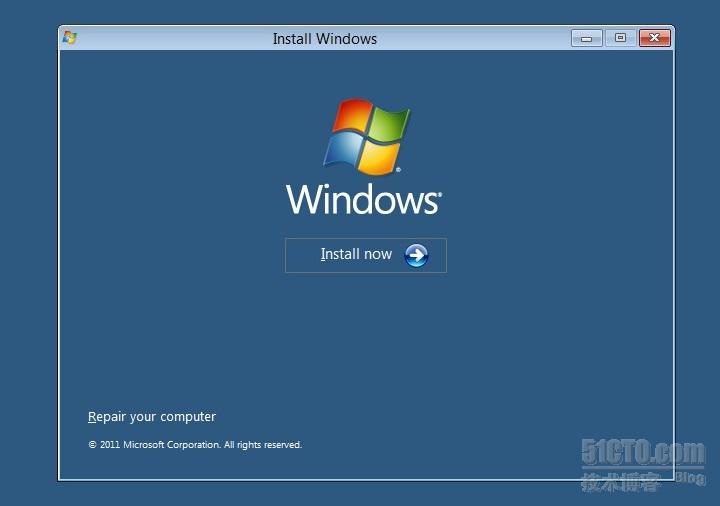
3、呵呵,霸王条款,必须接受了,要不然就没办法继续了
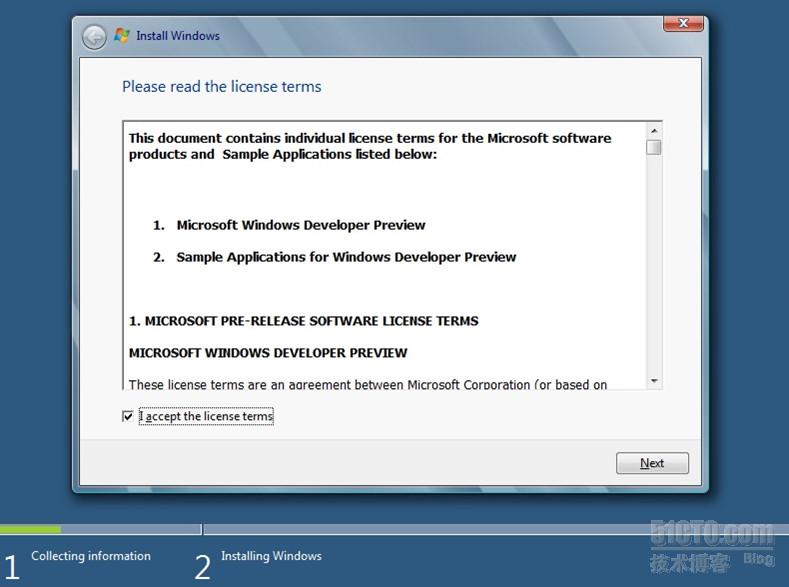
4、这里选择升级还是自定义,我选的是下面的自定义

5、看到磁盘信息
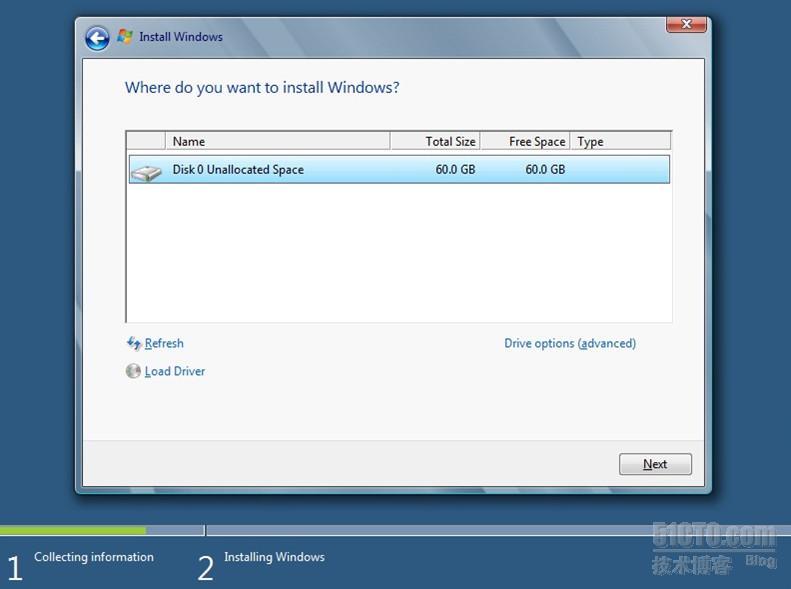
6、正在安装中…………

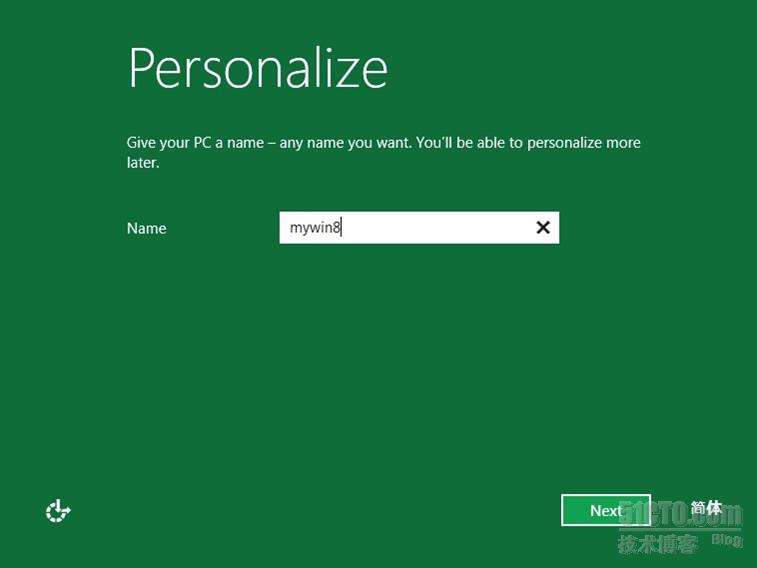
7、输入自己的计算机名字,我这里输入的是 mywin8
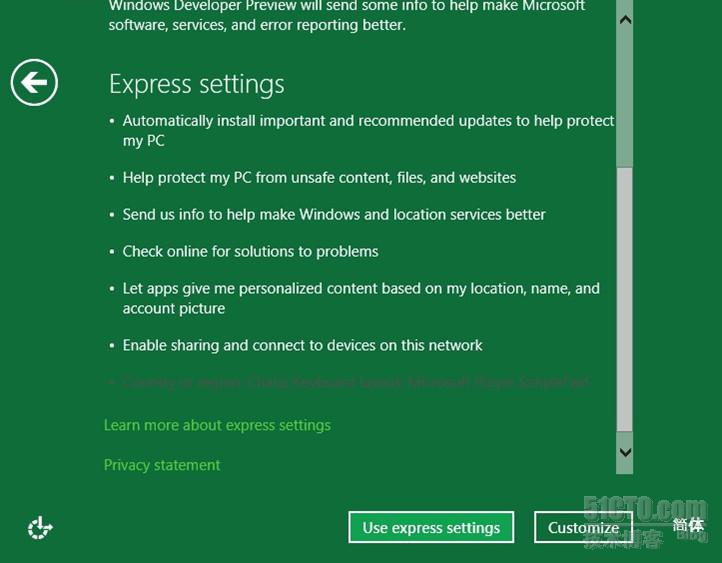
8、选择快速设置和自定义设置,呵呵,我选的是自定义设置,其实也多少区别
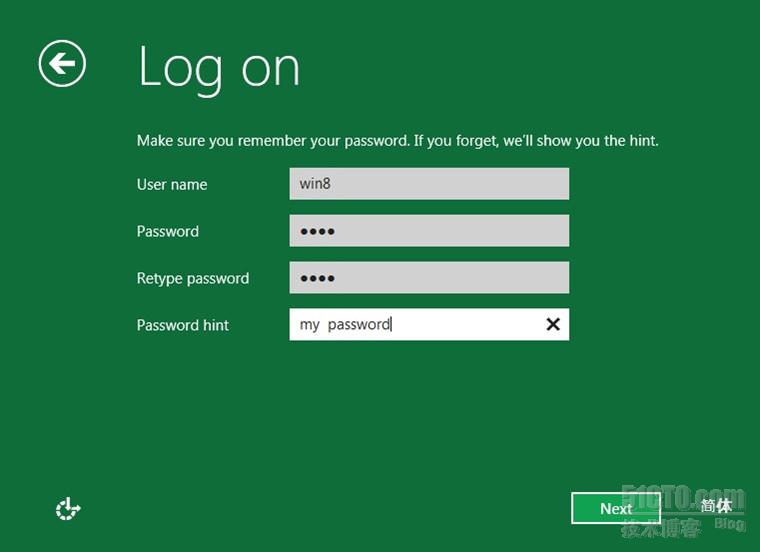
9、输入登录名和密码以及密码提示,密码提示一定要输入,要不然“next ”灰色不可用
10、最终设置…………

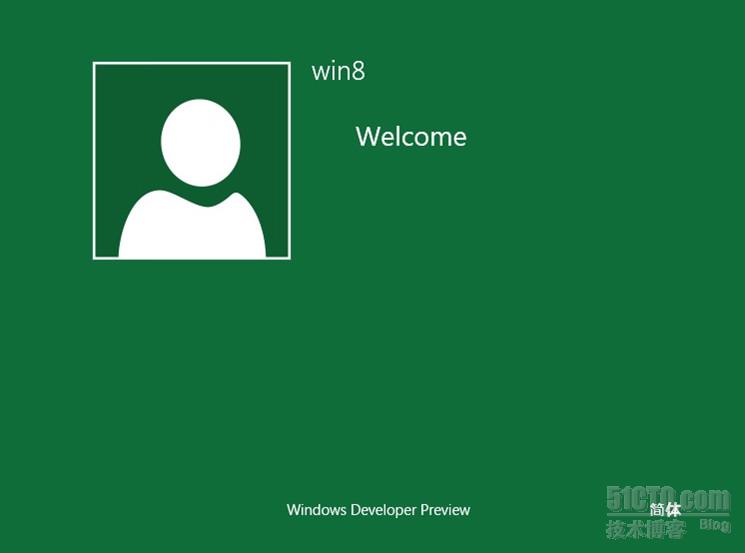
11、欢迎用户“win8” 界面……
12、正式进入win8系统,比着win7的界面更炫了一些,win8桌面上有很多的图片格式的连接,最下面还有滚动条向左向右移动,如下:

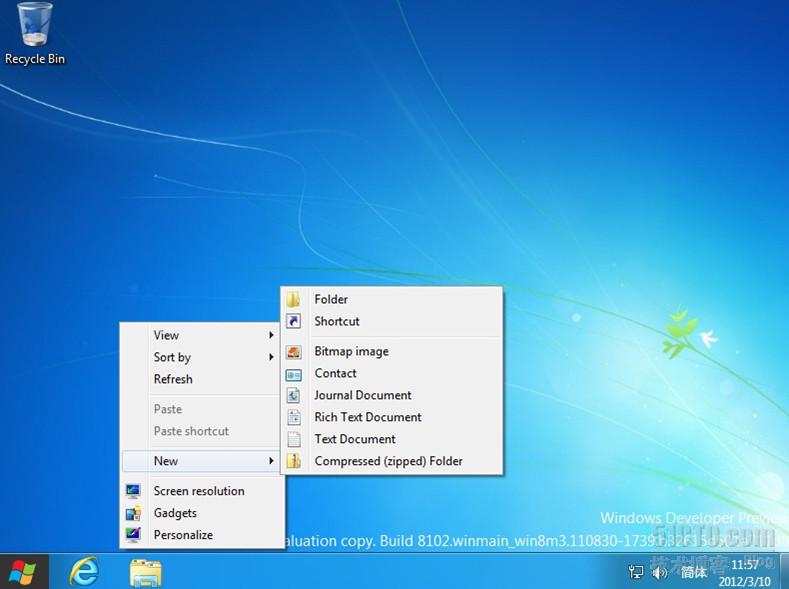
13、点击“desktop”(桌面)后,进入到桌面视图,如下:
14、打开win8资源管理器后,可以看到在WIN8中的资源管理器上面添加了的快捷工具,如“复制”“删除”“移动到”等等,这些在
WIN XP系统中挺好用的,但是在WIN 7系统里面微软给丢弃了,看看,现在WIN8又添加上去了吧,哈哈哈

本文原创,转载请注明出处!谢谢!
win8官网下载:http://windows.microsoft.com/zh-CN/windows-8/iso
win8 PCHOME分流下载:http://dl.pconline.com.cn/download/85295-1.html
转载于:https://blog.51cto.com/iuuexiao/802250