Bootstrap3 日期+时间选择控件的使用方法,供大家参考,具体内容如下
1.支持日期选择,格式设定
2.支持时间选择
3.支持时间段选择控制
4.支持中文
官网地址:http://eonasdan.github.io/bootstrap-datetimepicker/
git地址:https://github.com/Eonasdan/bootstrap-datetimepicker
moment语言包:https://github.com/moment/moment
datetimepicker使用配置说明:http://eonasdan.github.io/bootstrap-datetimepicker/Options/
moment时间格式化使用说明:http://momentjs.com/docs/
使用方法,引用的文件:
|
1
2
3
4
5
6
7
|
<script
src="../Js/jquery-1.11.3.min.js"></script>
<link
href="../Js/bootstrap-3.3.5-dist/css/bootstrap.css"
rel="stylesheet"
/>
<script
src="../Js/bootstrap-3.3.5-dist/js/bootstrap.min.js"></script>
<link
href="../Js/bootstrap-datetimepicker/css/bootstrap-datetimepicker.min.css"
rel="stylesheet"
/>
<script
src="../Js/bootstrap-datetimepicker/js/moment-with-locales.min.js"></script>
<script
src="../Js/bootstrap-datetimepicker/js/bootstrap-datetimepicker.min.js"></script>
|
实例1,简单配置:
|
1
2
3
4
5
6
7
8
9
10
11
12
13
14
15
16
17
18
19
20
21
22
23
24
25
26
|
<div
class="row">
<div
class='col-sm-6'>
<div
class="form-group">
<label>选择日期:</label>
<!--指定 date标记-->
<div
class='input-group date'
id='datetimepicker1'>
<input
type='text'
class="form-control"
/>
<span
class="input-group-addon">
<span
class="glyphicon glyphicon-calendar"></span>
</span>
</div>
</div>
</div>
<div
class='col-sm-6'>
<div
class="form-group">
<label>选择日期+时间:</label>
<!--指定 date标记-->
<div
class='input-group date'
id='datetimepicker2'>
<input
type='text'
class="form-control"
/>
<span
class="input-group-addon">
<span
class="glyphicon glyphicon-calendar"></span>
</span>
</div>
</div>
</div>
</div>
|
|
1
2
3
4
5
6
7
8
9
10
|
$(function
() { <br>
$('#datetimepicker1').datetimepicker({
format:
'YYYY-MM-DD',
locale: moment.locale('zh-cn')
});
$('#datetimepicker2').datetimepicker({
format:
'YYYY-MM-DD hh:mm',
locale: moment.locale('zh-cn')
});
}); |
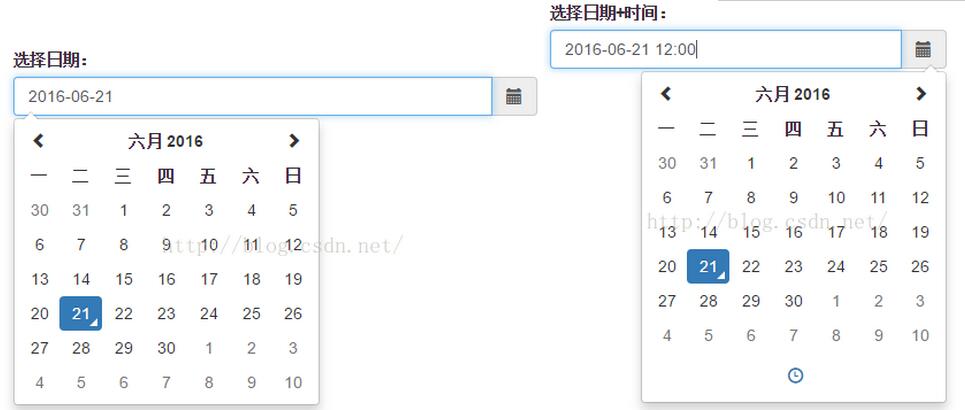
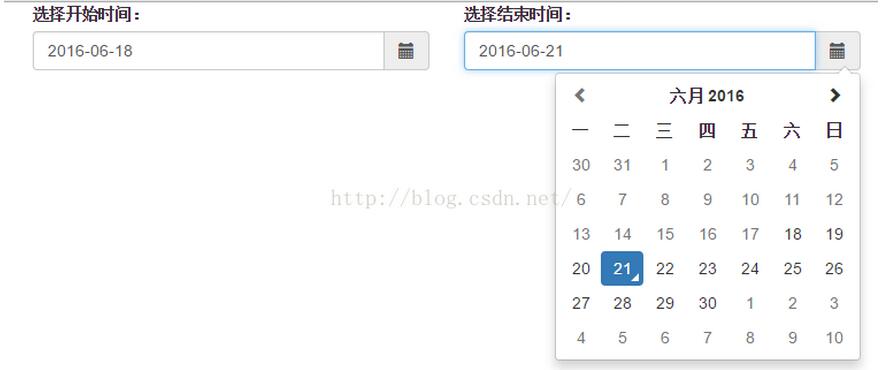
实例2,选择时间段:
|
1
2
3
4
5
6
7
8
9
10
11
12
13
14
15
16
17
18
19
20
21
22
23
24
25
26
|
<div
class="row">
<div
class='col-sm-6'>
<div
class="form-group">
<label>选择开始时间:</label>
<!--指定 date标记-->
<div
class='input-group date'
id='datetimepicker1'>
<input
type='text'
class="form-control"
/>
<span
class="input-group-addon">
<span
class="glyphicon glyphicon-calendar"></span>
</span>
</div>
</div>
</div>
<div
class='col-sm-6'>
<div
class="form-group">
<label>选择结束时间:</label>
<!--指定 date标记-->
<div
class='input-group date'
id='datetimepicker2'>
<input
type='text'
class="form-control"
/>
<span
class="input-group-addon">
<span
class="glyphicon glyphicon-calendar"></span>
</span>
</div>
</div>
</div>
</div>
|
|
1
2
3
4
5
6
7
8
9
10
11
12
13
14
15
16
17
18
19
|
$(function
() {
var
picker1 = $('#datetimepicker1').datetimepicker({
format:
'YYYY-MM-DD',
locale: moment.locale('zh-cn'),
//minDate: '2016-7-1'
});
var
picker2 = $('#datetimepicker2').datetimepicker({
format:
'YYYY-MM-DD',
locale: moment.locale('zh-cn')
});
//动态设置最小值
picker1.on('dp.change',
function (e) {
picker2.data('DateTimePicker').minDate(e.date);
});
//动态设置最大值
picker2.on('dp.change',
function (e) {
picker1.data('DateTimePicker').maxDate(e.date);
});
}); |
Bootstrap3 日期+时间选择控件的使用方法,供大家参考,具体内容如下
1.支持日期选择,格式设定
2.支持时间选择
3.支持时间段选择控制
4.支持中文
官网地址:http://eonasdan.github.io/bootstrap-datetimepicker/
git地址:https://github.com/Eonasdan/bootstrap-datetimepicker
moment语言包:https://github.com/moment/moment
datetimepicker使用配置说明:http://eonasdan.github.io/bootstrap-datetimepicker/Options/
moment时间格式化使用说明:http://momentjs.com/docs/
使用方法,引用的文件:
|
1
2
3
4
5
6
7
|
<script
src="../Js/jquery-1.11.3.min.js"></script>
<link
href="../Js/bootstrap-3.3.5-dist/css/bootstrap.css"
rel="stylesheet"
/>
<script
src="../Js/bootstrap-3.3.5-dist/js/bootstrap.min.js"></script>
<link
href="../Js/bootstrap-datetimepicker/css/bootstrap-datetimepicker.min.css"
rel="stylesheet"
/>
<script
src="../Js/bootstrap-datetimepicker/js/moment-with-locales.min.js"></script>
<script
src="../Js/bootstrap-datetimepicker/js/bootstrap-datetimepicker.min.js"></script>
|
实例1,简单配置:
|
1
2
3
4
5
6
7
8
9
10
11
12
13
14
15
16
17
18
19
20
21
22
23
24
25
26
|
<div
class="row">
<div
class='col-sm-6'>
<div
class="form-group">
<label>选择日期:</label>
<!--指定 date标记-->
<div
class='input-group date'
id='datetimepicker1'>
<input
type='text'
class="form-control"
/>
<span
class="input-group-addon">
<span
class="glyphicon glyphicon-calendar"></span>
</span>
</div>
</div>
</div>
<div
class='col-sm-6'>
<div
class="form-group">
<label>选择日期+时间:</label>
<!--指定 date标记-->
<div
class='input-group date'
id='datetimepicker2'>
<input
type='text'
class="form-control"
/>
<span
class="input-group-addon">
<span
class="glyphicon glyphicon-calendar"></span>
</span>
</div>
</div>
</div>
</div>
|
|
1
2
3
4
5
6
7
8
9
10
|
$(function
() { <br>
$('#datetimepicker1').datetimepicker({
format:
'YYYY-MM-DD',
locale: moment.locale('zh-cn')
});
$('#datetimepicker2').datetimepicker({
format:
'YYYY-MM-DD hh:mm',
locale: moment.locale('zh-cn')
});
}); |
实例2,选择时间段:
|
1
2
3
4
5
6
7
8
9
10
11
12
13
14
15
16
17
18
19
20
21
22
23
24
25
26
|
<div
class="row">
<div
class='col-sm-6'>
<div
class="form-group">
<label>选择开始时间:</label>
<!--指定 date标记-->
<div
class='input-group date'
id='datetimepicker1'>
<input
type='text'
class="form-control"
/>
<span
class="input-group-addon">
<span
class="glyphicon glyphicon-calendar"></span>
</span>
</div>
</div>
</div>
<div
class='col-sm-6'>
<div
class="form-group">
<label>选择结束时间:</label>
<!--指定 date标记-->
<div
class='input-group date'
id='datetimepicker2'>
<input
type='text'
class="form-control"
/>
<span
class="input-group-addon">
<span
class="glyphicon glyphicon-calendar"></span>
</span>
</div>
</div>
</div>
</div>
|
|
1
2
3
4
5
6
7
8
9
10
11
12
13
14
15
16
17
18
19
|
$(function
() {
var
picker1 = $('#datetimepicker1').datetimepicker({
format:
'YYYY-MM-DD',
locale: moment.locale('zh-cn'),
//minDate: '2016-7-1'
});
var
picker2 = $('#datetimepicker2').datetimepicker({
format:
'YYYY-MM-DD',
locale: moment.locale('zh-cn')
});
//动态设置最小值
picker1.on('dp.change',
function (e) {
picker2.data('DateTimePicker').minDate(e.date);
});
//动态设置最大值
picker2.on('dp.change',
function (e) {
picker1.data('DateTimePicker').maxDate(e.date);
});
}); |