由于Linux是开源系统,并且一切皆文件,所以如果对Linux grub启动菜单背景感觉太过单调,我们完全可以通过修改配置文件自定义为我们喜欢的背景图片
grub背景图片要求:
图片格式:xpm
压缩格式:gzip
最高支持14位色
建议分辨率:640 X 480
|
1
|
注:制作图片可以使用Windows下的制图工具,也可以使用Linux界相当有名气的图片修改制作工具:gimp程序 |
本文将讲解如何使用gimp制作gurb背景图片
一、首先查看本机上是否安装有gimp
[[email protected] scripts]# rpm -q gimp
gimp-2.6.9-7.el6.x86_64 //已经安装了
[[email protected] scripts]#
如果没有安装可以使用:# yum install mimp 进行安装
二、使用gimp制作符合要求的背景图片
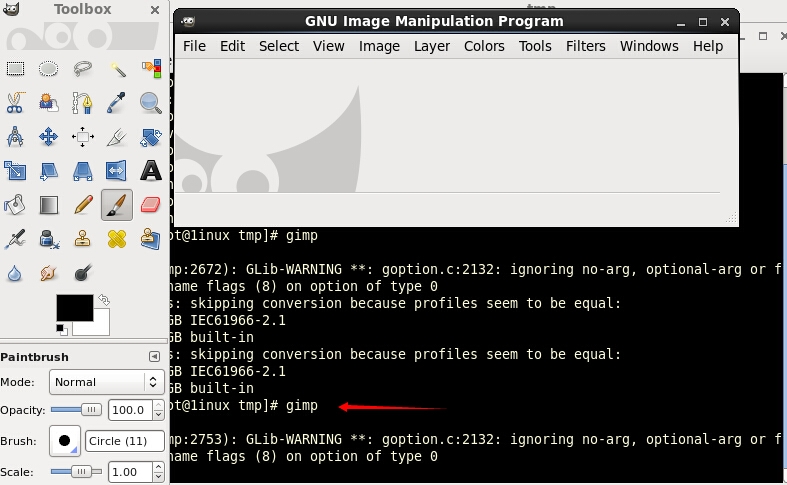
1、启动gimp程序
[[email protected] scripts]# gimp
(gimp:11662): GLib-WARNING **: goption.c:2132: ignoring no-arg, optional-arg or filename flags (8)
on option of type 0
Xlib: extension "RANDR" missing on display "localhost:10.0".
Xlib: extension "RANDR" missing on display "localhost:10.0".
启动后的界面如下:
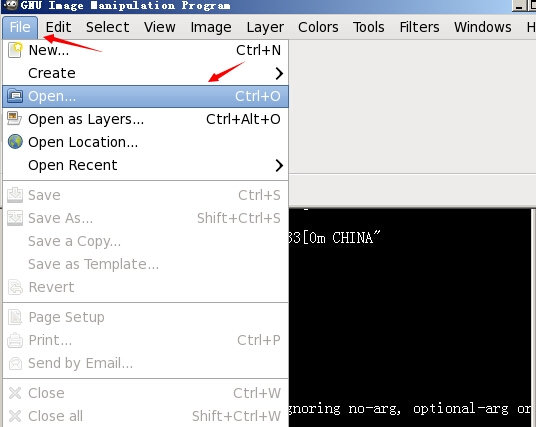
2、打开要编辑的图片:点击File-->Open 然后选择要编辑的图片
对打开后的图片进行分辨率、位色及格式的修改;
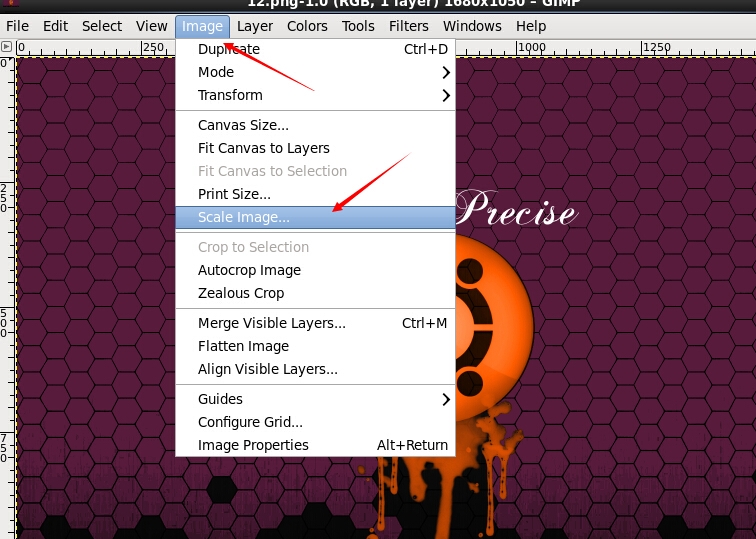
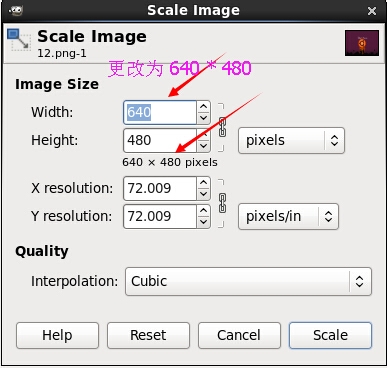
3、对图片的分辨率进行修改:Image---> Scale Image,然后在Image Size处 Width修改为640,Height修改为480,修改完成后点击“Scale” 保存,如下图:
4、对图片的位色进行修改:Image --> Mode ---> Indexed,然后将数值修改为14位,点击Covert
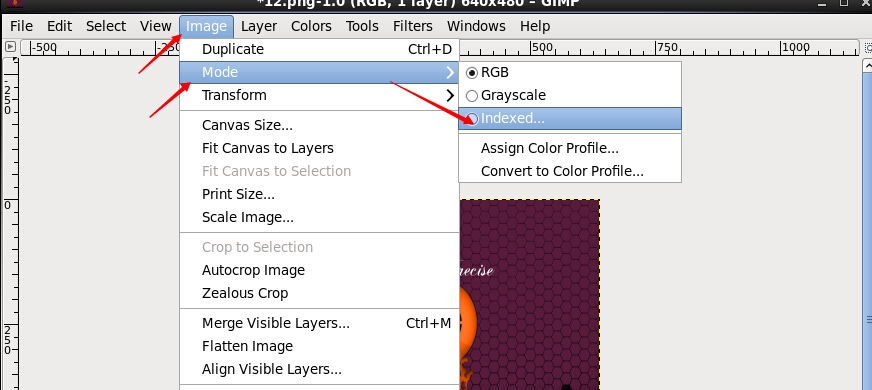

5、上述步骤完成后 ,点击 File ---> Save as 另存图片,并在保存格式处选择“XPM”格式,然后点击Save:
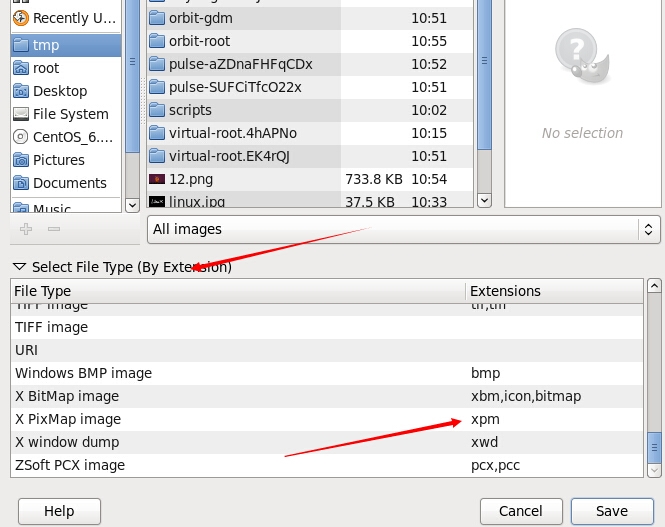
OK 至此grub图片已经编辑完成,接下来我们还要对其进行压缩:
三、压缩图片,前面已经说过图片必须压缩为gz格式,因此使用gzip进行压缩
|
1
|
[[email protected] tmp]# gzip -9 12.xpm |
四、将压缩后的文件复制到/boot/grub目录下:
[[email protected] tmp]# cp ./12.xpm.gz /boot/grub/
五、编辑grub配置文件 :/boot/grub/grub.conf
将 grub.confg 中的splashimage=(hd0,0)/grub/splash.xpm.gz修改为我们刚才压缩后的文件路径即:splashimage=(hd0,0)/grub/12.xpm.gz,然后保存重启系统:

重启后在grub菜单处我们就可以看到所喜爱的图片已经成功被制作成了grub背景图片,是不是很炫......
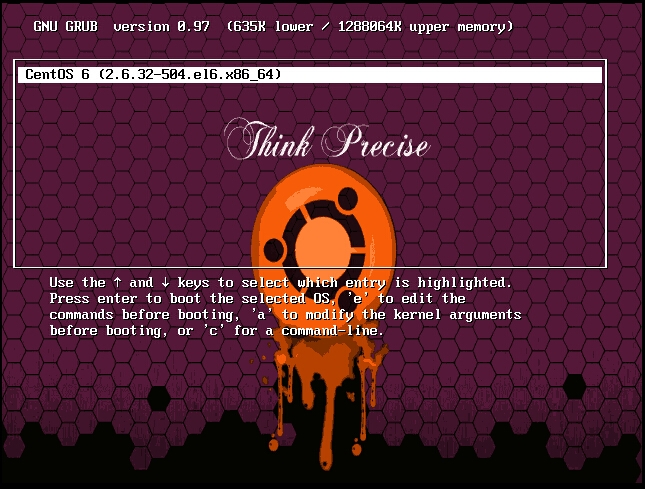
OK ,至此 grub菜单的背景图片已经制作设置完成.............
有不足或遗漏之处还请各位读者斧正........
本文转自 1inux 51CTO博客,原文链接:http://blog.51cto.com/1inux/1634820