读者Douglas R。 写信问我们是否可以分享一些技巧和捷径来更有效地解决Photoshop。 我们认为这是一个有趣的想法,但是,根据您的工作性质,您会倾向于使用不同的常用快捷方式列表。
这里是我们经常使用的5个Photoshop快捷方式/技巧 。 如果您有什么好想分享的内容,请随时将其保留在评论框中。
1.智能对象和智能过滤器
简而言之,通过智能对象和智能过滤器,您可以还原对图像执行的操作 ; 使其成为效果,滤镜或不同大小。 换句话说,一旦将它们转换为智能对象/过滤器,它们将是无损的原始状态,并且在做出错误的决定时很容易恢复。
智能对象
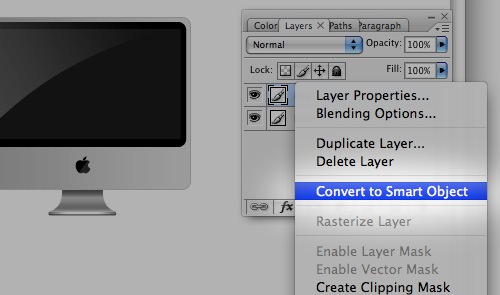
转换为智能对象后,图像可以调整为任意尺寸,而不会降低图像质量。 要将图像转换为智能对象 , 请在图像层上单击鼠标右键 ,选择“ 转换为智能对象” 。
智能过滤器
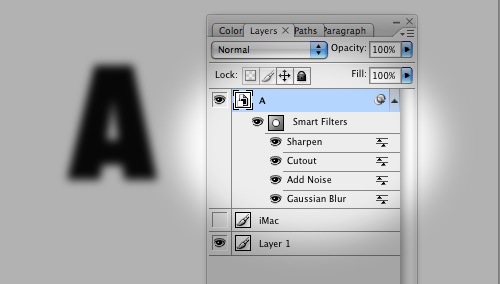
将图像转换为智能滤镜后,您可以删除并重新应用滤镜,而无需恢复原始图像并重新开始。
2.绝对定位
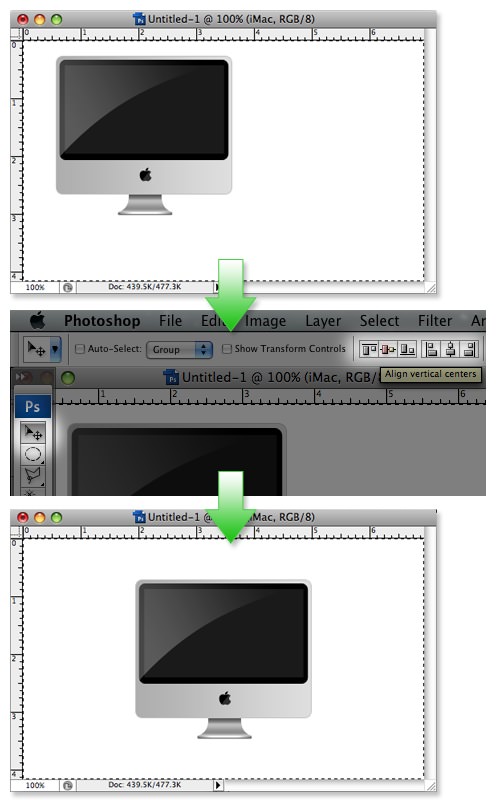
假设您的画布尺寸为500×300,并且要将iMac图标放置在中间/中间。 通过使用鼠标手动定位图标,或者通过一些Photoshop标尺指导,我认为它会有点不准确并且很费时间。
这是一种更简单的方法。 只需突出显示画布大小,确保选择iMac图层,选择“ 移动工具 v” ,然后单击顶部的这两个按钮即可。
- 对齐垂直中心
- 对齐水平中心
您可以放心,您的图标现在绝对位于中间/中间。
3.手动工具
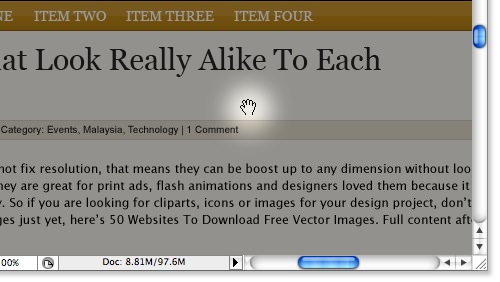
您有一个大文件,但工作画布很小,如果在画布中从一个地方浏览到另一个地方很麻烦,请尝试使用手动工具。 按住空格键 (光标将变为手形符号)+鼠标左键在画布上移动。 一个非常方便的快捷方式。
4.图层组合
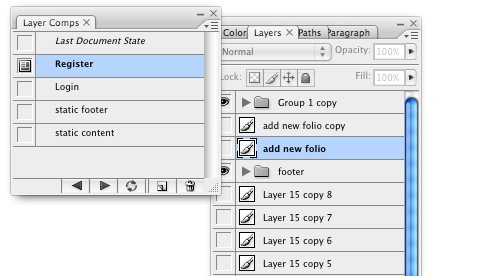
Layer Comps在控制图层和文件夹组合的可见性方面很棒。 当您需要与同行,上级或客户交流设计时,它们非常有用。 它使您可以轻松地打开/关闭任何图层和文件夹。 您需要做的就是将每个可见屏幕定义为一个图层复合。
图层复合 S可在Windows上发现- > 图层复合 。
5. 1单击缩放重置
我认为这是设计师的一个习惯,即放大特定部分,进行一些调整或微调,然后再进行其他开发。 您可以使用alt + control + +放大打开的Photoshop文档。 要真正放大,只需按住+即可 。
无论放大多少倍,您只需要一个命令即可将其重置为原始大小。 这是您需要的键盘快捷键, alt + 控件 + 0 (Windows), 选项 + 命令 + 0 (Mac)
翻译自: https://www.hongkiat.com/blog/photoshop-shortcuts-tricks-boost-productivity/