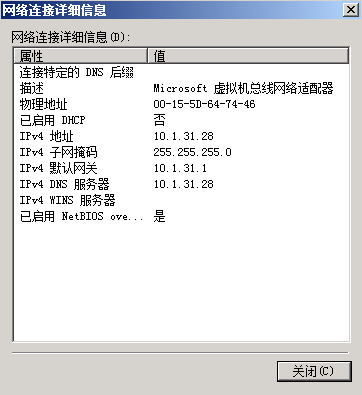
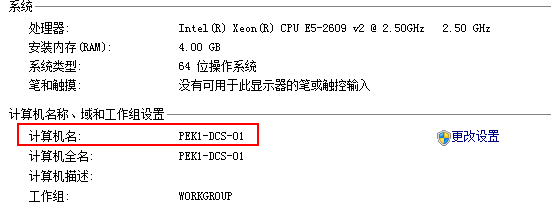
IP地址信息:   
Exchange Server 2010 全新部署篇一:新建第一台主域控制器

主机名:

Exchange Server 2010 全新部署篇一:新建第一台主域控制器

新建域控制器:   
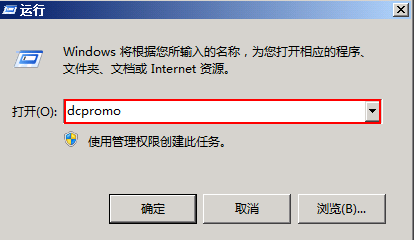
1.运行Dcpromo,启动域控安装程序

Exchange Server 2010 全新部署篇一:新建第一台主域控制器

2.执行如下步骤完成相关安装:   
Exchange Server 2010 全新部署篇一:新建第一台主域控制器

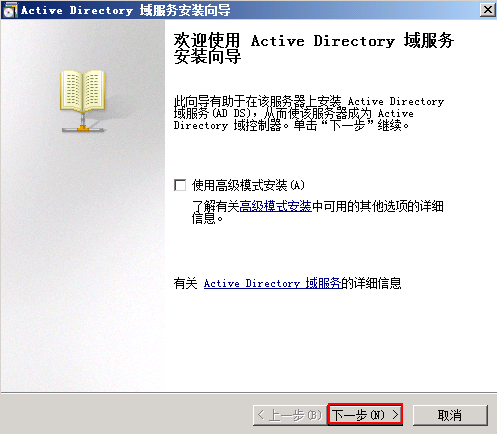
3、在下图所示页面中,单击“下一步”按钮;

Exchange Server 2010 全新部署篇一:新建第一台主域控制器

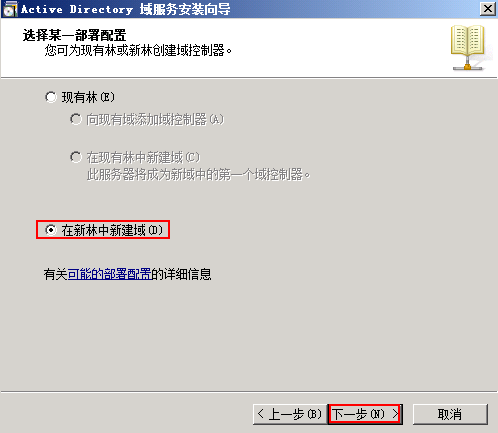
4、在下图所示页面中,勾选“在新林中新建域”,单击“下一步”按钮;

Exchange Server 2010 全新部署篇一:新建第一台主域控制器

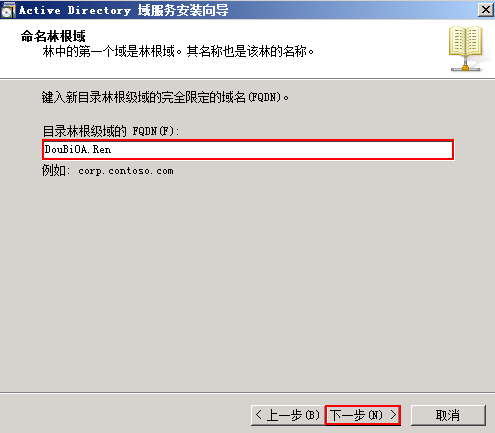
5、设置FQDN名,单击“下一步”按钮;

Exchange Server 2010 全新部署篇一:新建第一台主域控制器

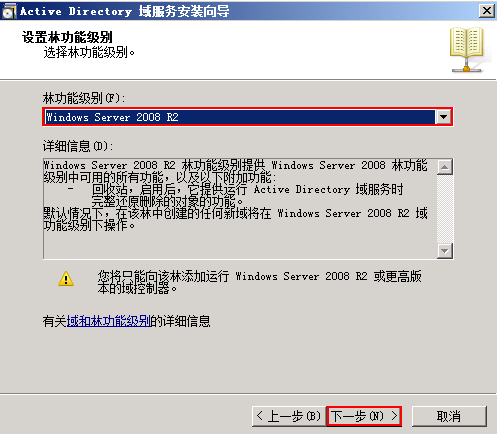
6、在下图所示页面中,设置林功能级加为Windows Server 2008 r2,单击“下一步”按钮;
Exchange Server 2010 全新部署篇一:新建第一台主域控制器

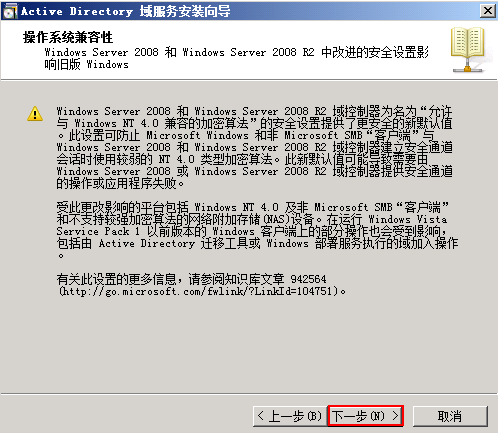
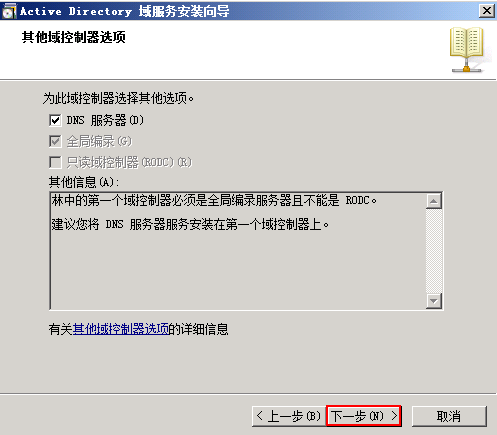
7、在下图所示页面中,单击“下一步”按钮;

Exchange Server 2010 全新部署篇一:新建第一台主域控制器

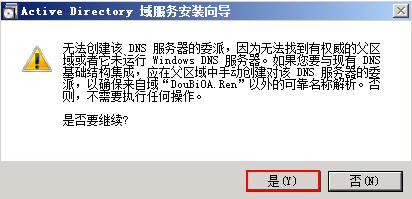
8、在下图所示页面中,单击“是”按钮。

Exchange Server 2010 全新部署篇一:新建第一台主域控制器

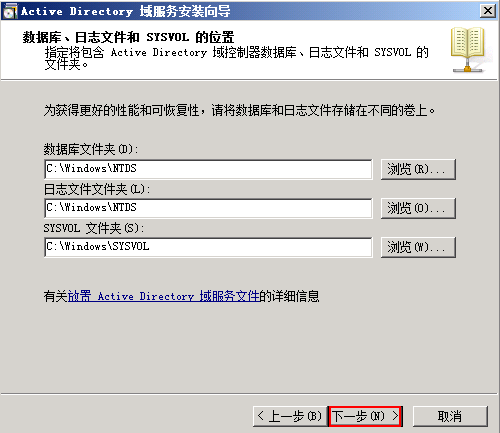
9、在下图所示页面中,单击“下一步”按钮。

Exchange Server 2010 全新部署篇一:新建第一台主域控制器

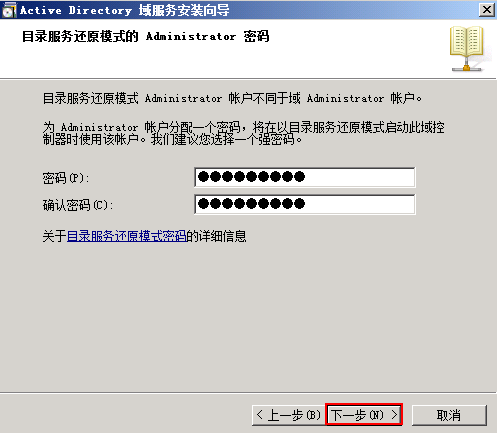
10、在下图所示页面中,输入密码,单击“下一步”按钮;

Exchange Server 2010 全新部署篇一:新建第一台主域控制器

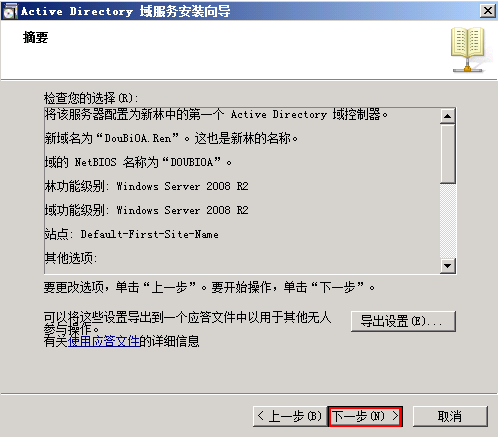
11、在下图所示页面中,单击“下一步”按钮。

Exchange Server 2010 全新部署篇一:新建第一台主域控制器

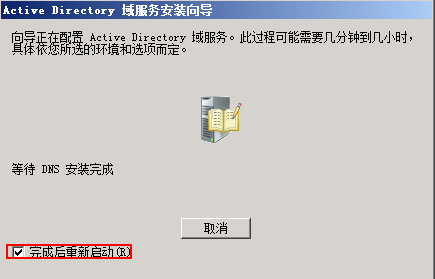
12、在下图所示页面中,勾选“完成后重新启动”。

Exchange Server 2010 全新部署篇一:新建第一台主域控制器

至此,第一台域控制器就安装完成了。


本文转自wangtingdong 51CTO博客,原文链接:http://blog.51cto.com/tingdongwang/1826669,如需转载请自行联系原作者

相关文章:

  • 2021-06-01
  • 2021-06-04
  • 2021-05-14
  • 2021-09-30
  • 2021-09-03
  • 2021-07-27
  • 2021-06-26
  • 2021-11-19
猜你喜欢
  • 2021-09-13
  • 2021-07-02
  • 2021-07-20
  • 2021-09-18
  • 2021-12-27
  • 2021-05-10
  • 2022-12-23
相关资源
相似解决方案