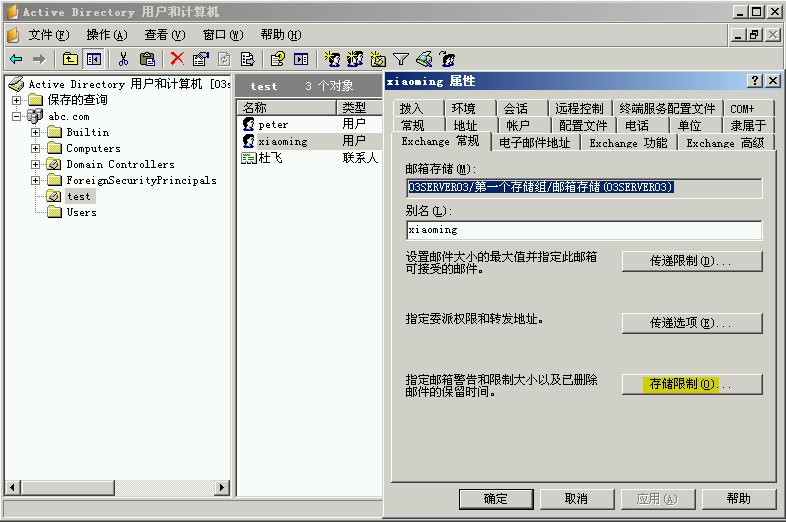
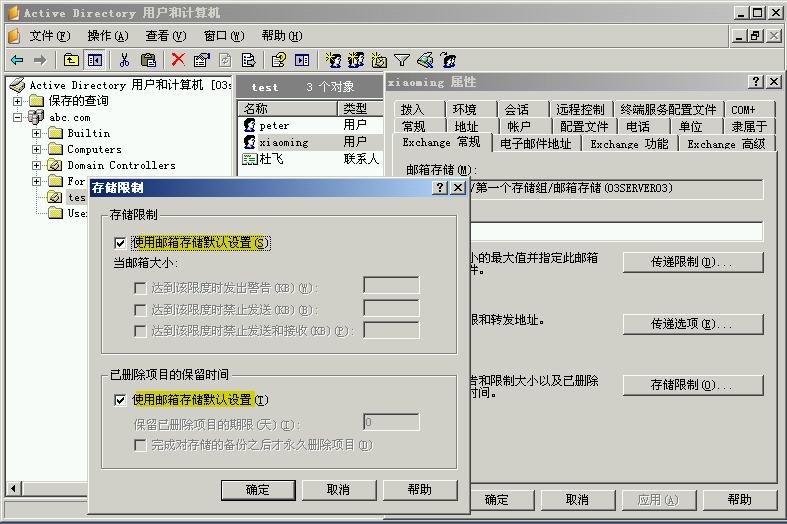
(1)单个用户邮箱容量设置,设置xiaoming的邮箱容量
Ex2003学习(四),邮箱容量设置和移动数据库路径

选择存储限制,默认用户使用了邮箱存储的默认设置,当然我们可以取消勾选,进行自定义设置
Ex2003学习(四),邮箱容量设置和移动数据库路径

(2)设置邮箱存储容量限制,同样根据实际情况进行自定义设置

Ex2003学习(四),邮箱容量设置和移动数据库路径

当个人邮箱和邮箱存储设置都进行了设置,那么以个人用户邮箱容量限制优先,小技巧如果公司的经理到达到禁止发送和接收限制后,可能就无法进行邮件的接收和发送,此时我们对该用户的邮箱设置只设置发出警告和禁止发送,而不设置第三个选项。

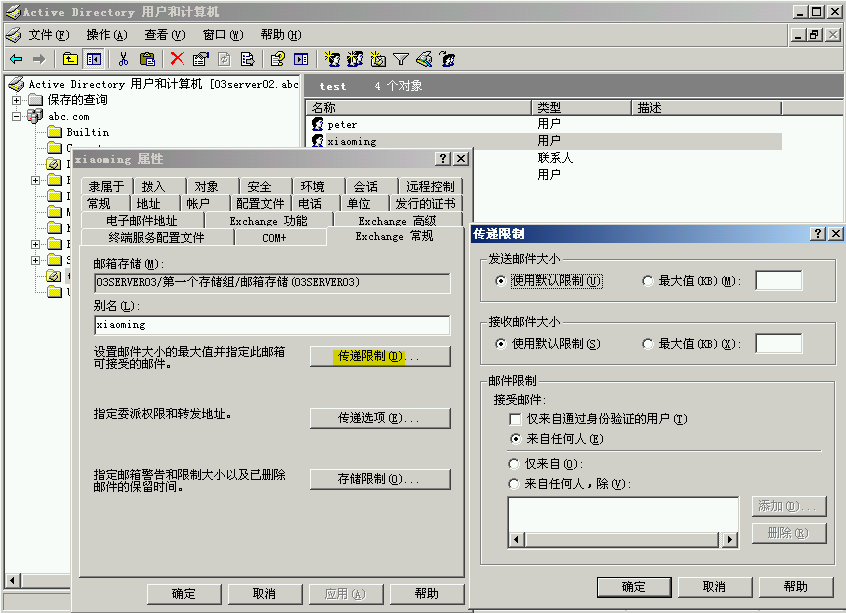
(3)单个用户的邮箱传递限制
Ex2003学习(四),邮箱容量设置和移动数据库路径

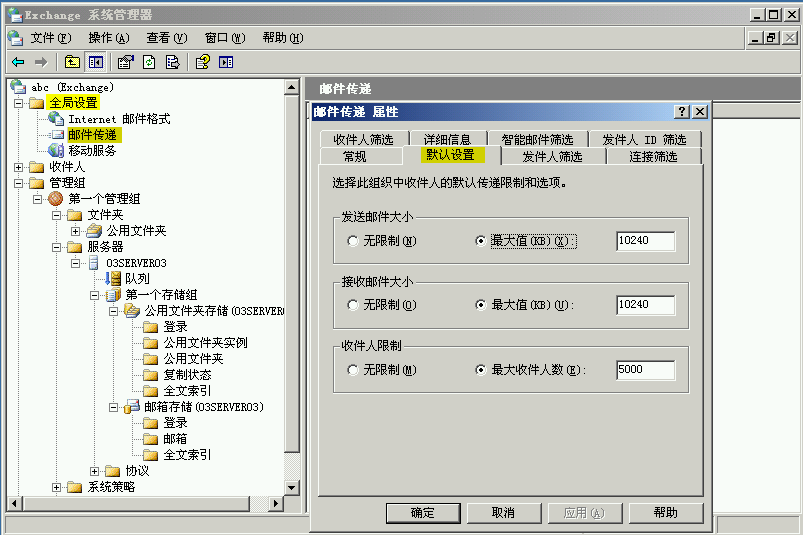
(4)全局邮件传递限制

Ex2003学习(四),邮箱容量设置和移动数据库路径

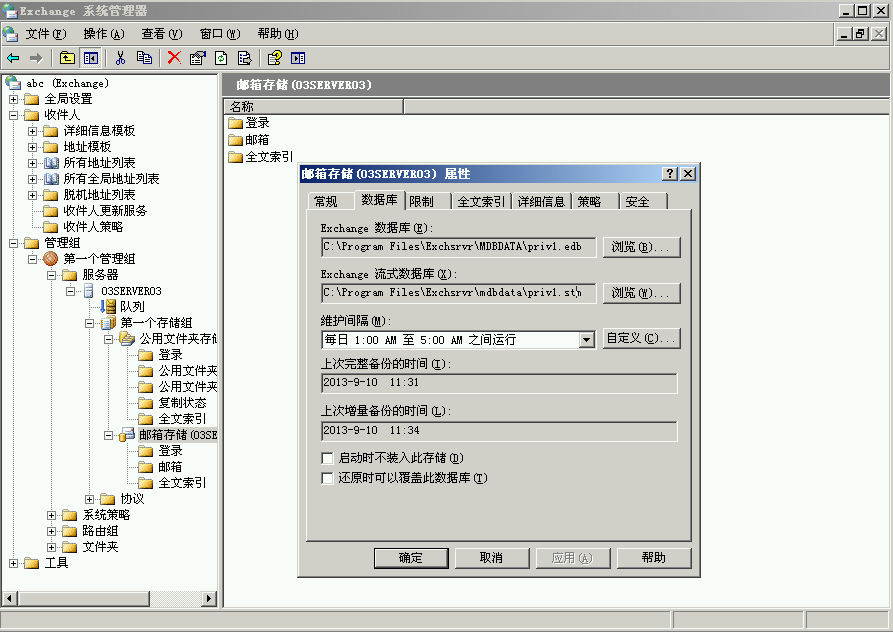
(5)测试移动邮箱数据库路径,默认安装完Exchange2003后数据库路径如下图
Ex2003学习(四),邮箱容量设置和移动数据库路径

首先卸载“第一存储组”中的“公用文件夹存储”和“邮箱存储”

Ex2003学习(四),邮箱容量设置和移动数据库路径

选择“是”

Ex2003学习(四),邮箱容量设置和移动数据库路径

同样的方法卸载“邮箱存储”

Ex2003学习(四),邮箱容量设置和移动数据库路径

完成后视图如下

Ex2003学习(四),邮箱容量设置和移动数据库路径

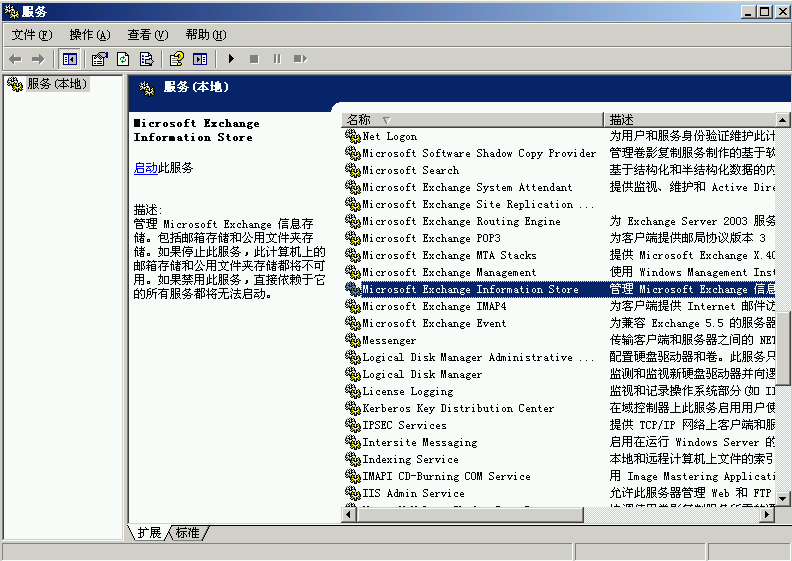
停止InformationStore服务

Ex2003学习(四),邮箱容量设置和移动数据库路径

备份MDBDATA文件夹,可以复制一份到别的地方,然后重启InfromationStore

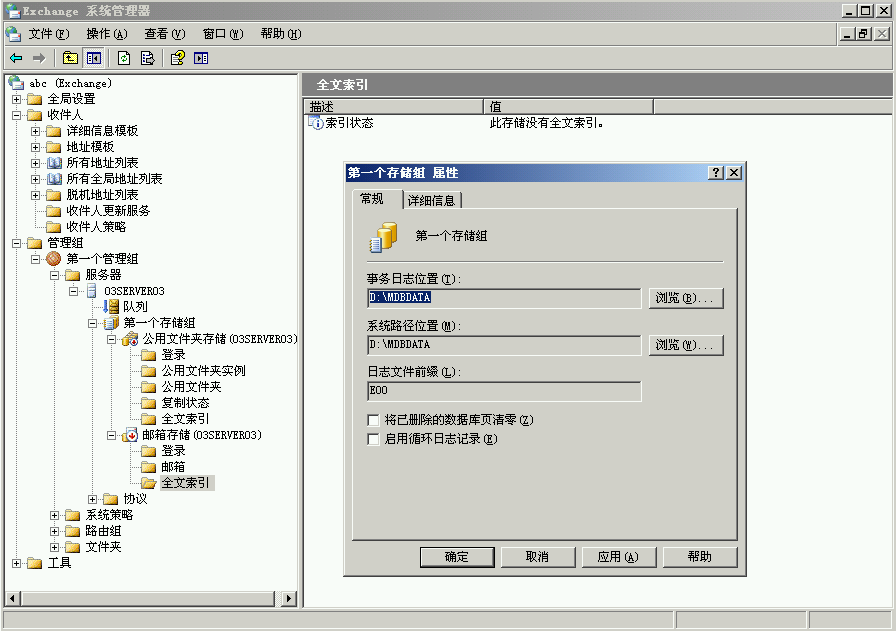
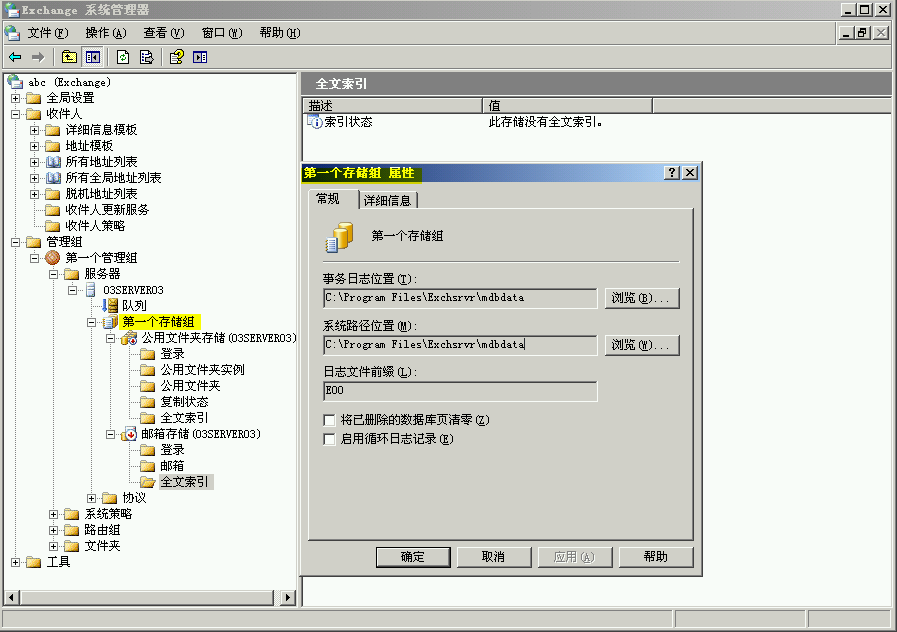
移动日志文件和系统路径位置,右击选择第一存储组选择”属性”
Ex2003学习(四),邮箱容量设置和移动数据库路径

假设我这里要移动到d:\MDBDATA,选择“应用”

Ex2003学习(四),邮箱容量设置和移动数据库路径

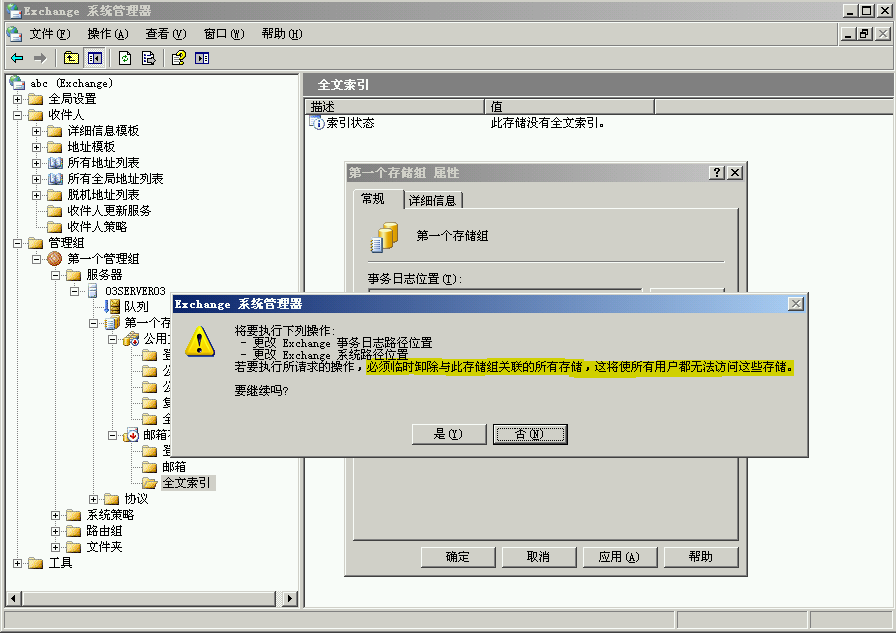
向导告诉我们“必须先卸载所有存储,且此时用户无法访问”,选择“是”

Ex2003学习(四),邮箱容量设置和移动数据库路径

卸载存储中

Ex2003学习(四),邮箱容量设置和移动数据库路径

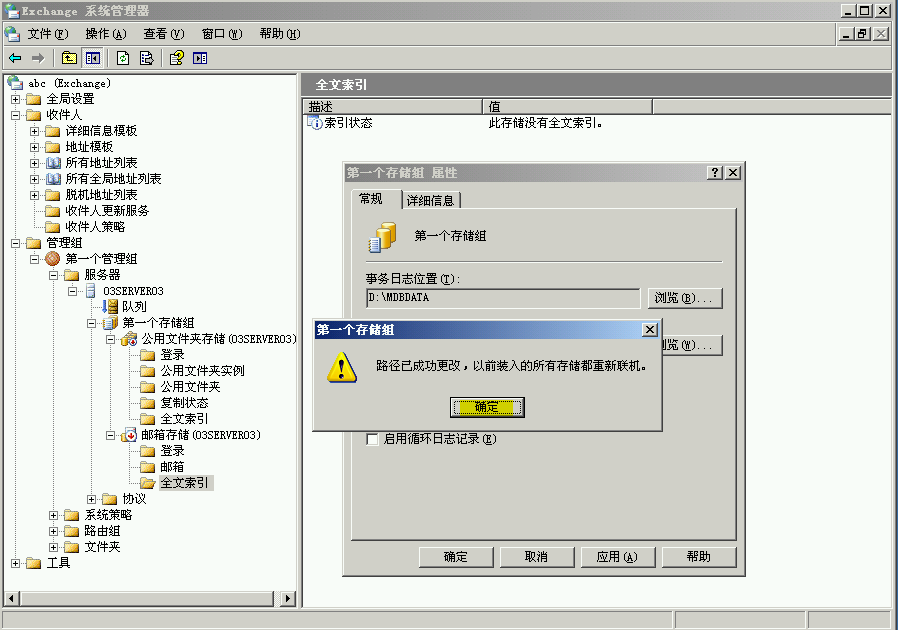
路径更改成功

Ex2003学习(四),邮箱容量设置和移动数据库路径

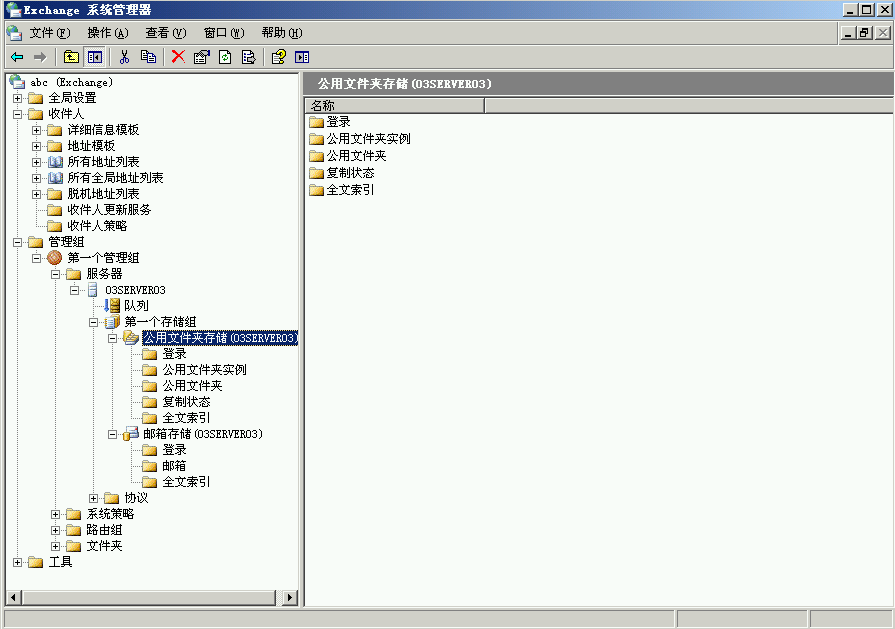
同样的方法,移动公用文件夹存储路径,移动到d:\MDBDATA,完成后视图如下

Ex2003学习(四),邮箱容量设置和移动数据库路径

移动邮箱存,移动到d:\MDBDATA,完成后视图如下

Ex2003学习(四),邮箱容量设置和移动数据库路径

把公用文件夹存储和邮箱存储进行装载,完成后视图

Ex2003学习(四),邮箱容量设置和移动数据库路径

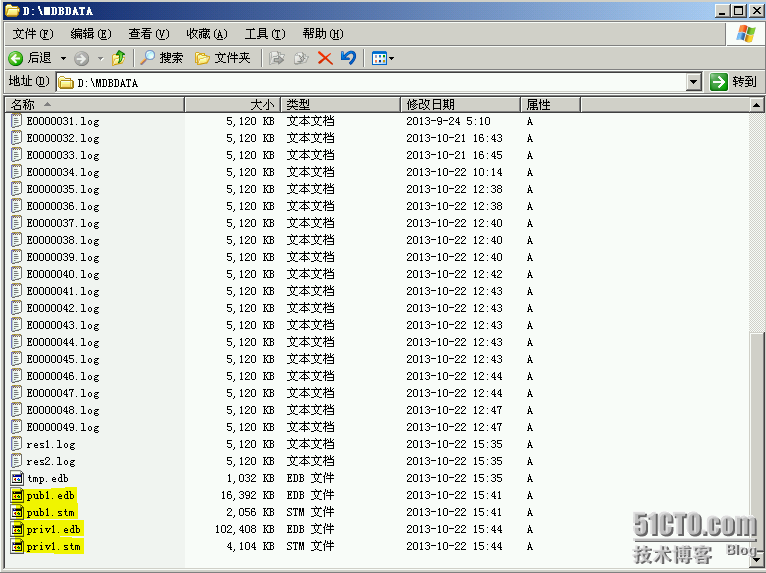
OK,整个过程操作成功,d:\MDBDATA视图如下

Ex2003学习(四),邮箱容量设置和移动数据库路径

实验参考链接:http://wenku.baidu.com/view/3f410bfd910ef12d2af9e7c2.html

转载于:https://blog.51cto.com/ksyiwen/1313143

相关文章:

  • 2022-12-23
  • 2021-04-14
  • 2021-10-25
  • 2021-11-17
  • 2021-07-15
  • 2021-06-09
  • 2021-04-21
  • 2021-12-05
猜你喜欢
  • 2021-04-22
  • 2021-12-25
  • 2022-01-05
  • 2021-07-28
  • 2021-04-28
  • 2021-08-04
  • 2022-12-23
相关资源
相似解决方案