1-设置单封邮件的大小
1-1控制发送/接受邮件大小 (全局设置)
1.1.1如果设置全局中单封邮件,公司内部发送 (MAPI,OWA)默认是可以的
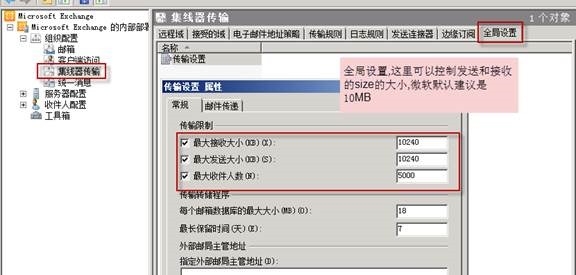
1.1.2如果公司内部使用smtp 587端口,则需要设置 587端口的连接器
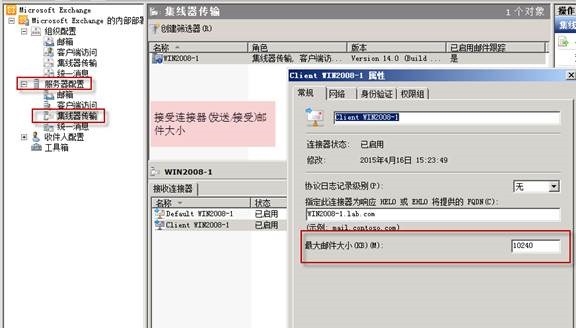
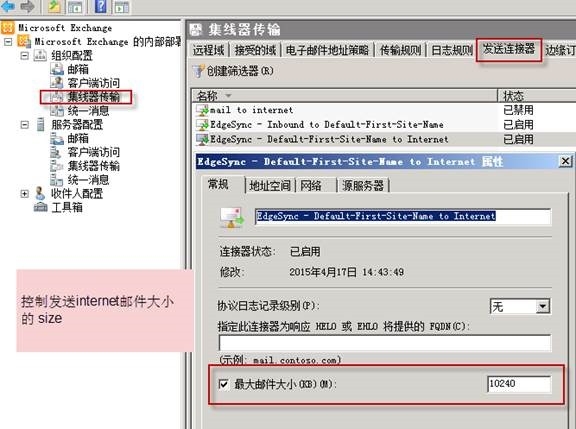
1.1.3如果控制发送到外网的单封邮件,则必须修改发送连接器
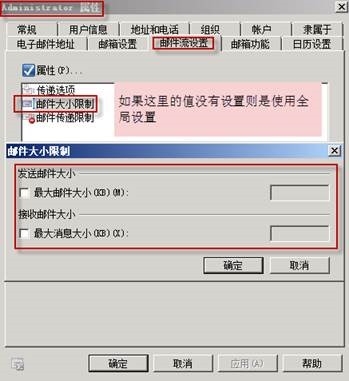
1-2设置收发邮件大小(个人设置)
个人设置高于全局设置
2-设置存储限制大小
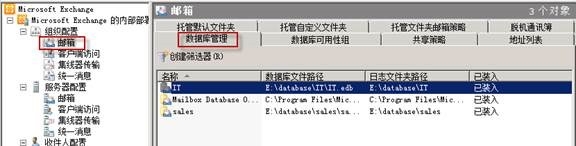
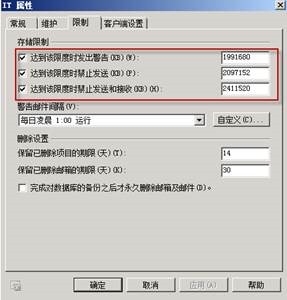
2-1全局设置存储限制
不同的数据库有不同的设置
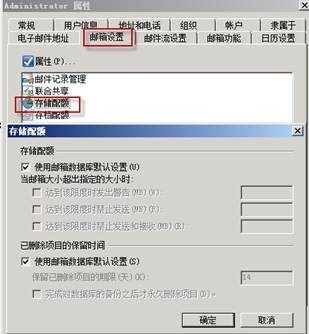
2-2 个人设置存储限制
3-代表发邮件
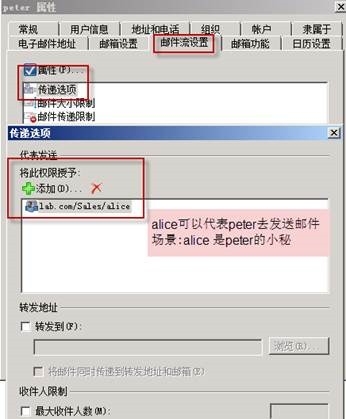
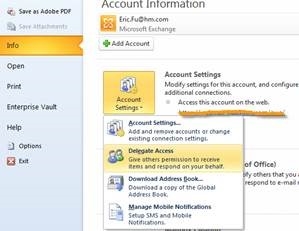
或者这个方式也可以
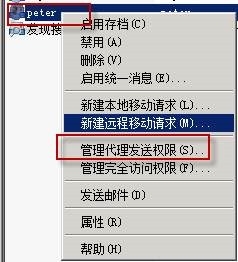
对方回复的话还是回复到peter的邮箱上。
当然outlook 也可以做委派 (用户自己可以设置),最后改的也是 服务器终端
4-查看用户邮箱
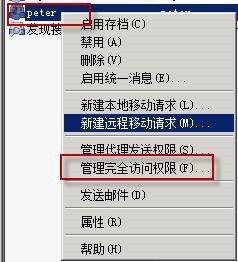
用owa可以看到其他人的帐号
5-邮件存档
5.1 在outlook 设置,邮件存储在本地
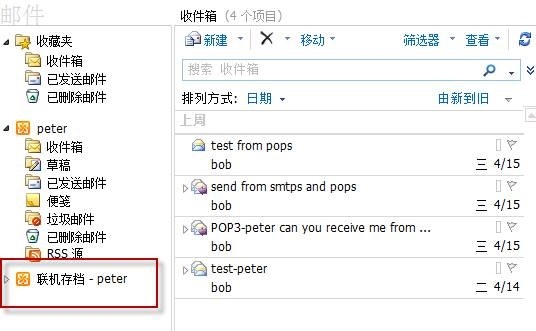
5.2 在exchange服务器上创建存档数据库,数据存档在服务器上

启用存档后,会出现联机存档
6-HTTPS跳转
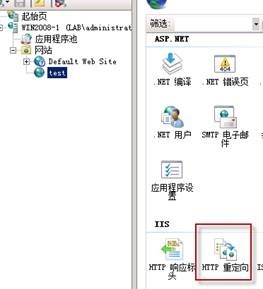
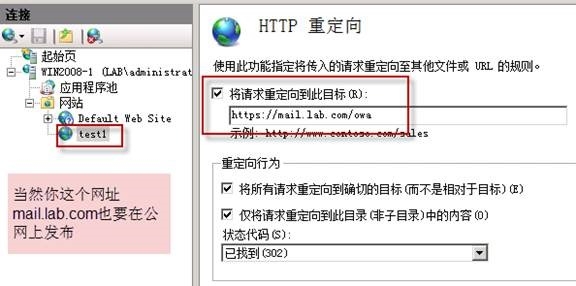
由于owa只能通过https来访问,那么用户喜欢通过http://mail.lab.com/owa来访问怎么办?
我们只要在IIS服务器上做个跳转就好
7-OWA更改过期密码
要让OWA能更改过期密码
需要先做个设置
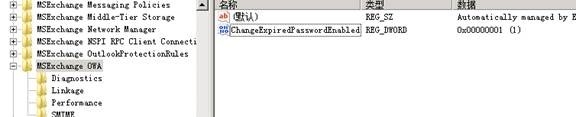
键值路径如下:

重启下IIS服务立马生效
8-邮件审阅
新建传输规则
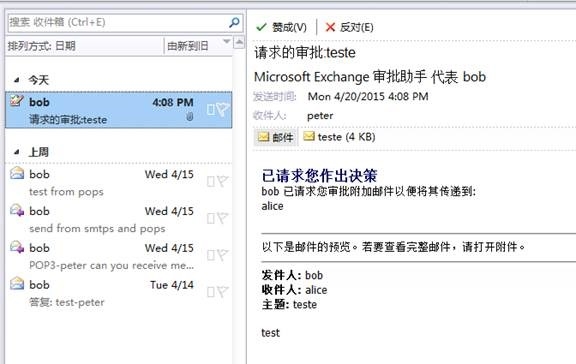
比如让bob发的邮件都让他的manager审阅下,只需要创建一条传输规则就好
那么在peter的邮箱中就可以看到以下内容
本文转自 bilinyee博客,原文链接: http://blog.51cto.com/ericfu/1636170 如需转载请自行联系原作者