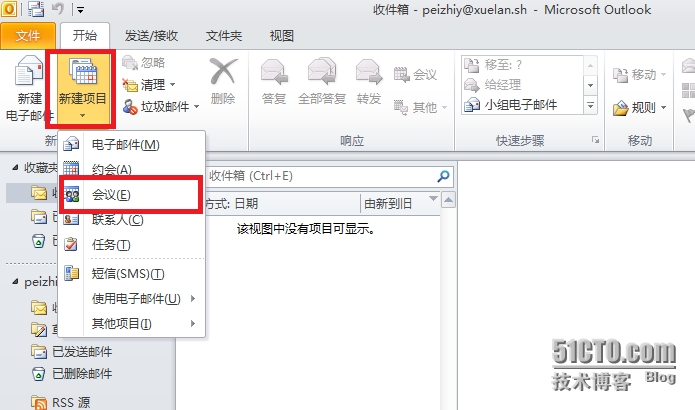
1、打开Outlook 2010,选择“新建项目”并选择“会议”;
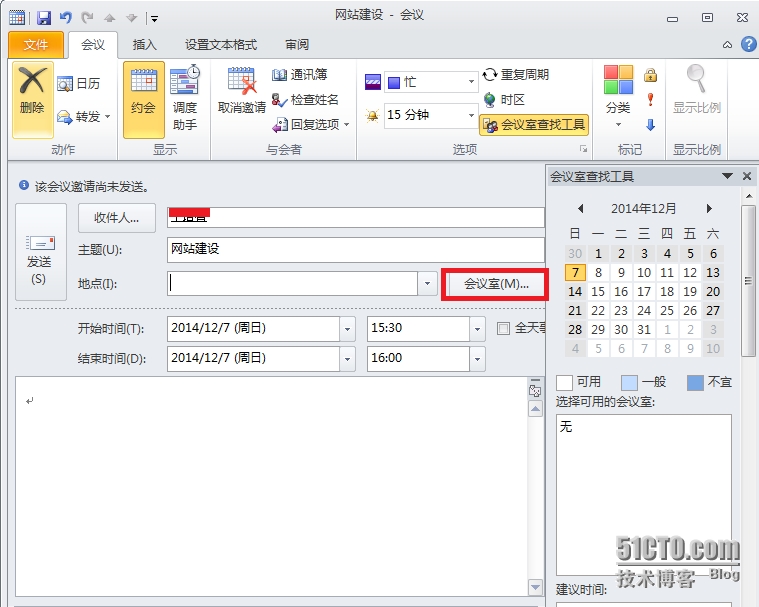
2、输入收件人(即参加会议的人)和邮件主题,在地点文本框的右边,选择“会议室”;
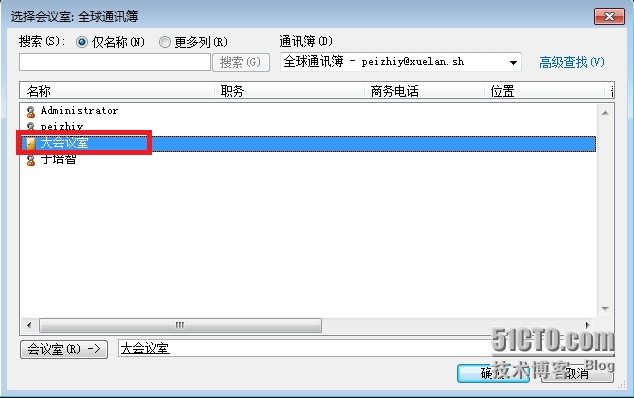
3、双击想要预定的会议室,然后在下面“会议室”文本框中会显示你预定的会议室,然后选择“确定”;
4、选择好预定的时间,输入邮件的正文,然后选择“发送”;
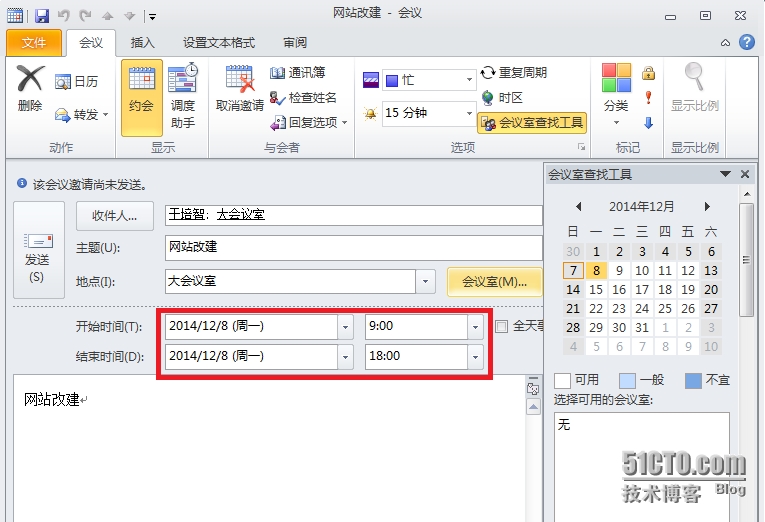
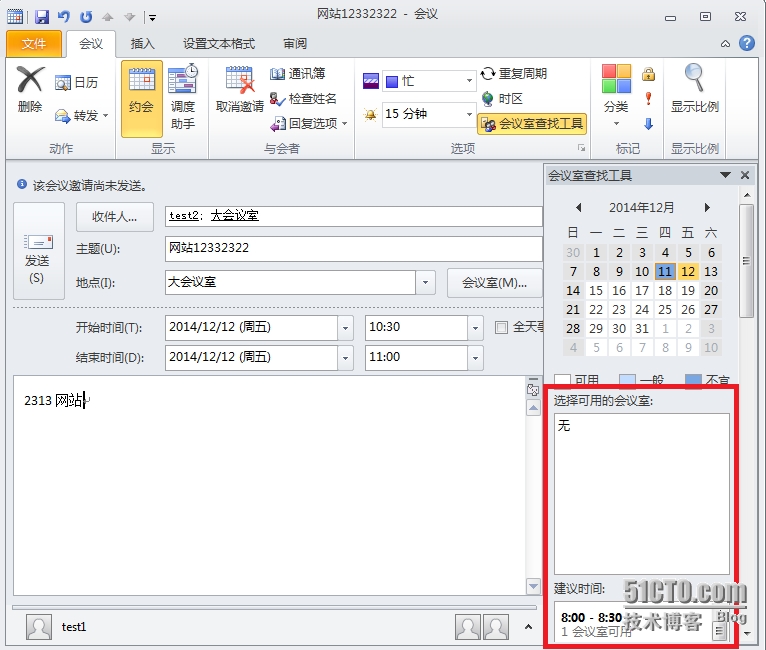
5、当你再次预定大会议室的时候,你会发现无可选会议室,并且下面还有个建议时间,建议你在这个时间使用会议室;
本文转自 as900 51CTO博客,原文链接:http://blog.51cto.com/yupeizhi/1590061,如需转载请自行联系原作者