jenkins使用Publish Over SSH插件实现远程自动部署

目录

1、安装

  • 1.1、安装插件

  • 1.2、配置

2、配置

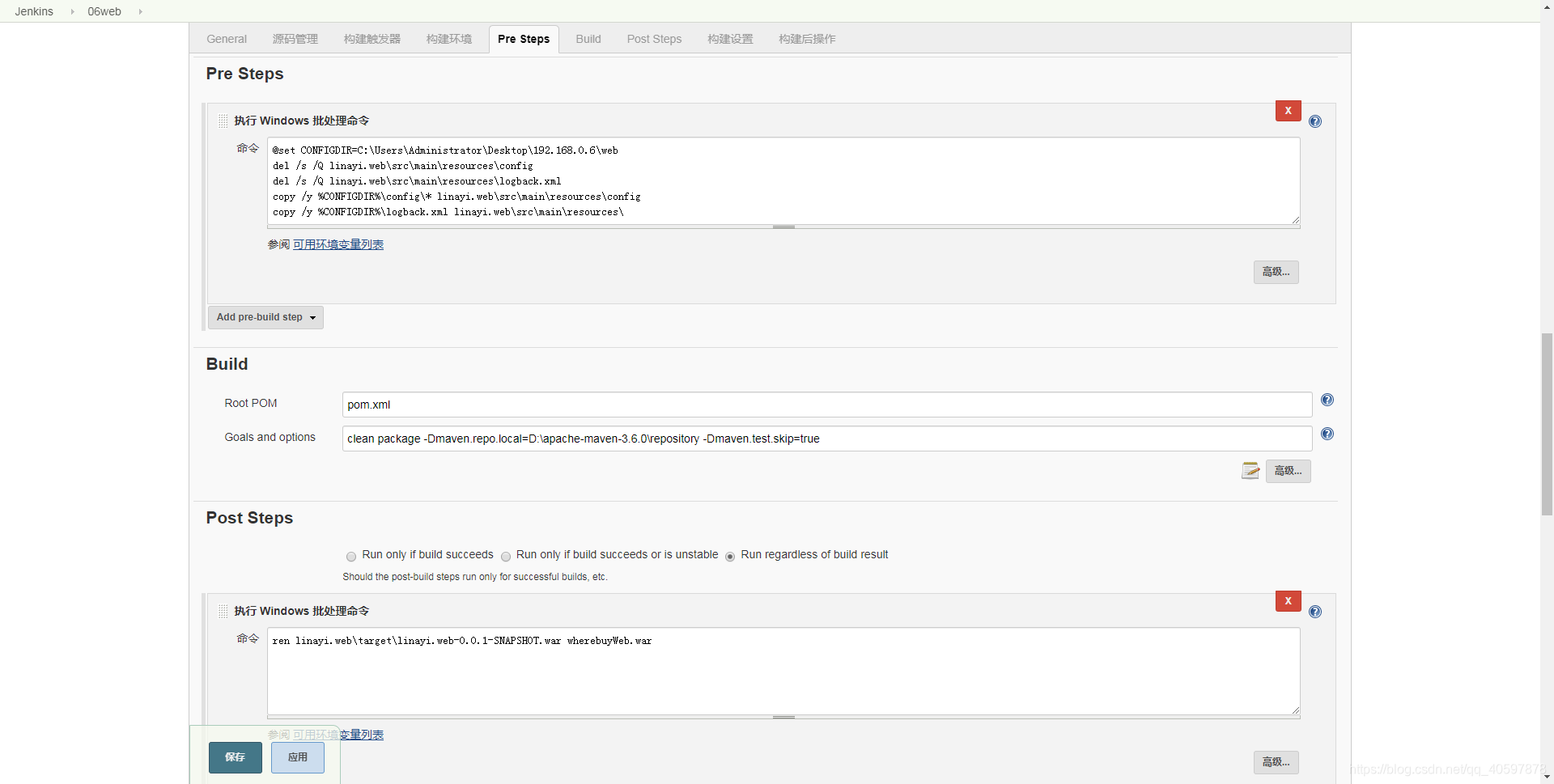
  • 2.1、配置jenkins支持maven自动编译

  • 2.2、配置文件

3、发布

4、脚本


官方特性介绍:publish over ssh 

  • SCP - 通过SSH发送文件(SFTP)

  • 在远程服务器上执行命令(可以禁用服务器配置或整个插件)

  • 使用用户名和密码(键盘交互)或公钥认证

  • 密码/密码短语在配置文件和用户界面中加密

  • SSH SFTP / SSH Exec可用作构建过程中的构建步骤(Freestyle和Matrix项目)

  • (maven)项目构建之前的SSH,或者在构建之后运行,无论构建是否成功(请参阅下面的构建包装器

  • 该插件是“提升意识”(直接从正在升级的版本的工件目录发送文件),请参阅促销

  • 可以为作业配置中的每个服务器覆盖认证凭证(或者在全局配置中未提供该服务器的情况下提供它们)

  • 如果文件传输失败,可以选择重试(适用于flakey连接)

  • 启用命令/脚本在伪TTY中执行


1、安装

  • 官网介绍:https://wiki.jenkins.io/display/JENKINS/Publish+Over+SSH+Plugin


  • 1.1、安装插件

  •         点击-系统管理-系统插件-可选插件中 直接搜 publish over ssh 点击安装,安装完之后,重启jenkins


  • 1.2、配置

  •         点击- 系统管理-系统设置-拉到最下面就有这个窗口了

                jenkins使用Publish Over SSH插件实现远程自动部署

    • Passphrase: 密码(目标机器的密码)

    • Path to key:key文件(公钥)的路径(下图写错)   key 是私钥的内容

    • SSH Server Name: 标识的名字(随便你取什么)

    • Hostname: 需要连接ssh的主机名或ip地址,此处填写应用服务器IP(建议ip)

    • Username: 用户名

    • Remote Directory: 远程目录(要发布的目录,比如/usr/local/tomcat/webapps/)


2、配置

  • 2.1、配置jenkins支持maven自动编译

    • 链接:实例3.2:  https://blog.51cto.com/xiong51/2093450


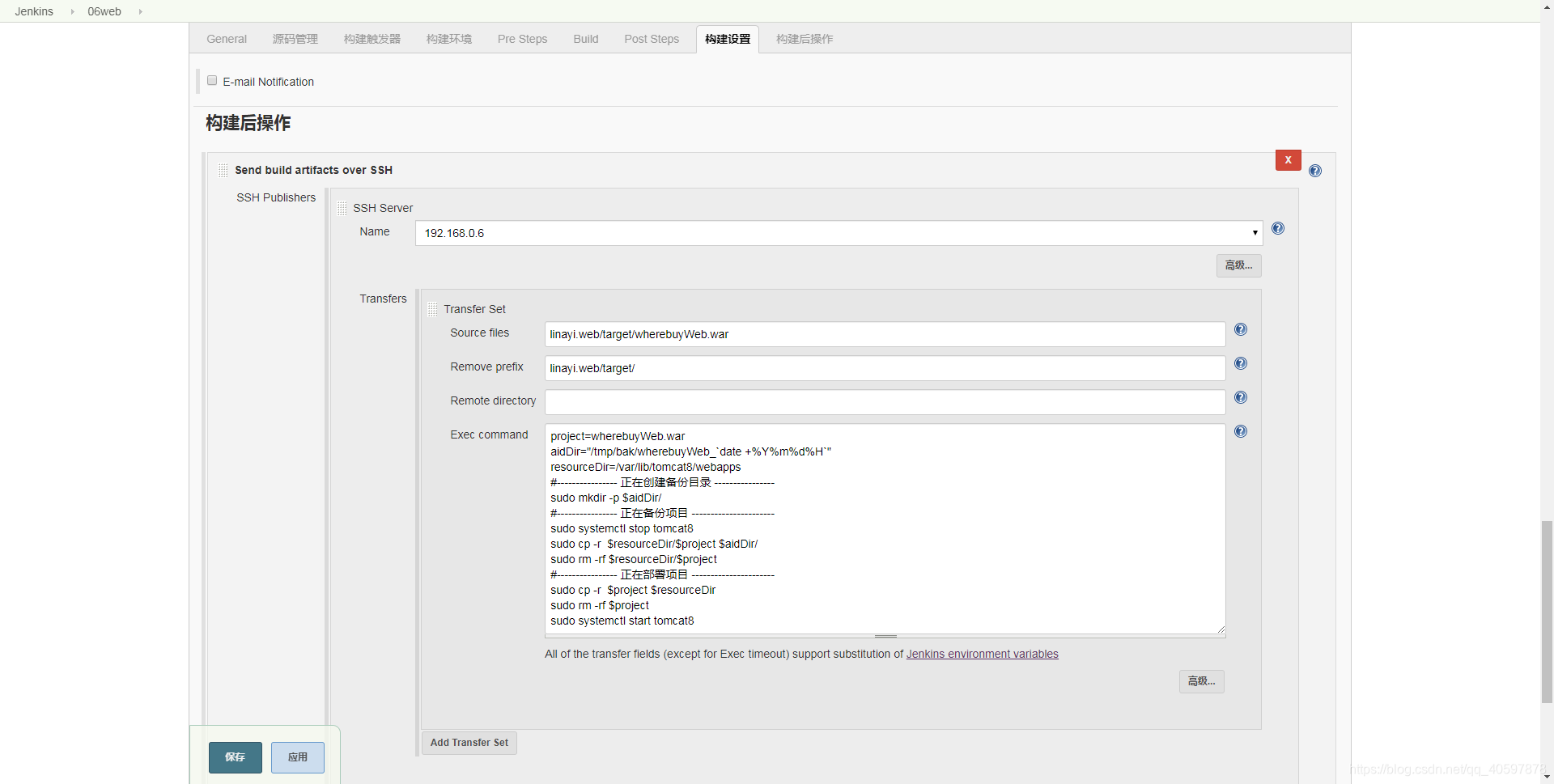
  • 2.2、配置文件

        jenkins使用Publish Over SSH插件实现远程自动部署

    Name		: 这里是自定义的ssh远程服务器,如果有多台,点击add post-build step 继续添加
    Source files	: 源文件地址,相对地址 比如 /root/.jenkins/workspace/jobname/target/xx.war  直接写成 target/xx.war就行
    Remove prefix	: 这里指的是忽略前面的 target/   远程服务器直接显示就是xx.war
    Remote directory    : 远程服务器要保存的文件目录
    Exec command	: 这里直接写 bash 脚本名称 xx.sh    这里也是远程服务器的脚本


![构建maven设置](https://img-blog.csdnimg.cn/20190430154148102.png?x-oss-process=image/watermark,type_ZmFuZ3poZW5naGVpdGk,shadow_10,text_aHR0cHM6Ly9ibG9nLmNzZG4ubmV0L3FxXzQwNTk3ODc4,size_16,color_FFFFFF,t_70)
![设置](https://img-blog.csdnimg.cn/20190430125245984.png?x-oss-process=image/watermark,type_ZmFuZ3poZW5naGVpdGk,shadow_10,text_aHR0cHM6Ly9ibG9nLmNzZG4ubmV0L3FxXzQwNTk3ODc4,size_16,color_FFFFFF,t_70)
3、发布

        jenkins使用Publish Over SSH插件实现远程自动部署

        jenkins使用Publish Over SSH插件实现远程自动部署    


4、脚本

  • 个人练习使用 ,直接修改 server_name 是发布的项目名,由tomcat定义   

              •      tomcat_m2mManger是我定义的tomcat脚本名称,自带的脚本 进程可能会删除不了

              • war包地址 我定义的为/mnt,如果是别的更改一下目录就行

  • #!/bin/bash
    #
    # __auther__: xiong
    # __ time __: 2018年03月28日 11:00:54
    # __ 作用 __: 用于jenkins build完成之后的最后操作shell脚本
    # __ 使用 __: 定义jenkins
    #
    #---------------------------------- 文件路径配置 ----------------------------------
    # 定义基础路径及目录
    server_name=m2mManage
    

# tomcat名称
tomcat_server_name=tomcat_m2mManage

# tomcat 服务启动脚本
tomcat_serivce=/usr/local/tomcatservername</span>/sbin/<spanclass="tokenvariable">tomcat_server_name</span>/sbin/<span class="token variable">tomcat_server_name

# 保存文件路径
base_dir=/usr/local/website
work_dir=$base_dir/m2mManageDest

# 以时间的方式来发布版本
time=</span><span class="token function">date</span> +%Y%m%d%H%M<span class="token variable">
time_dir=workdir&lt;/span&gt;/&lt;spanclass=&quot;tokenvariable&quot;&gt;work_dir&lt;/span&gt;/&lt;span class=&quot;token variable&quot;&gt;server_name$time

# 链接路径
link_dir=basedir&lt;/span&gt;/&lt;spanclass=&quot;tokenvariable&quot;&gt;base_dir&lt;/span&gt;/&lt;span class=&quot;token variable&quot;&gt;server_name

# 配置文件路径
conf_dir=WEB-INF/classes

#---------------------------------- 启动及判断配置 ----------------------------------

# 创建目录,如果存在,直接退出重新发布一次
if [ -d timedir&lt;/span&gt;&lt;spanclass=&quot;tokenpunctuation&quot;&gt;]&lt;/span&gt;&lt;spanclass=&quot;tokenpunctuation&quot;&gt;;&lt;/span&gt;&lt;spanclass=&quot;tokenkeyword&quot;&gt;then&lt;/span&gt;&lt;spanclass=&quot;tokenkeyword&quot;&gt;exit&lt;/span&gt;5&lt;spanclass=&quot;tokenkeyword&quot;&gt;else&lt;/span&gt;/bin/mkdir&lt;spanclass=&quot;tokenvariable&quot;&gt;time_dir&lt;/span&gt; &lt;span class=&quot;token punctuation&quot;&gt;]&lt;/span&gt;&lt;span class=&quot;token punctuation&quot;&gt;;&lt;/span&gt;&lt;span class=&quot;token keyword&quot;&gt;then&lt;/span&gt; &lt;span class=&quot;token keyword&quot;&gt;exit&lt;/span&gt; 5 &lt;span class=&quot;token keyword&quot;&gt;else&lt;/span&gt; /bin/mkdir &lt;span class=&quot;token variable&quot;&gt;time_dir
fi

# 检测这个端口判断服务是否启动,
if /usr/sbin/ss -tnl | grep 这里定义端口地址;then
# 启动了那就直接停止它
$tomcat_serivce stop
fi

# 将打包上传的文件传到这个目录下
/usr/bin/unzip /mnt/servername&lt;/span&gt;/&lt;spanclass=&quot;tokenvariable&quot;&gt;server_name&lt;/span&gt;/&lt;span class=&quot;token variable&quot;&gt;server_name.war -d $time_dir/ &>/dev/null

# 创建一个用于保存当前上线包的无效配置文件,并当无效配置文件复制到该文件中
old_conf_dir=timedir&lt;/span&gt;/&lt;spanclass=&quot;tokenvariable&quot;&gt;time_dir&lt;/span&gt;/&lt;span class=&quot;token variable&quot;&gt;conf_dir

/bin/mkdir oldconfdir&lt;/span&gt;/oldconf/bin/mvi&lt;spanclass=&quot;tokenvariable&quot;&gt;old_conf_dir&lt;/span&gt;/old_conf /bin/mv -i &lt;span class=&quot;token variable&quot;&gt;old_conf_dir/.p $old_conf_dir/old_conf/

# 将上一个版本的配置文件复制到当前上线的文件中
/bin/mv -i linkdir&lt;/span&gt;/&lt;spanclass=&quot;tokenvariable&quot;&gt;link_dir&lt;/span&gt;/&lt;span class=&quot;token variable&quot;&gt;conf_dir/.p timedir&lt;/span&gt;/&lt;spanclass=&quot;tokenvariable&quot;&gt;time_dir&lt;/span&gt;/&lt;span class=&quot;token variable&quot;&gt;conf_dir

# 判断上一个版本的软链接,用于回滚版本
if [ -d linkdir&lt;/span&gt;&lt;spanclass=&quot;tokenpunctuation&quot;&gt;]&lt;/span&gt;&lt;spanclass=&quot;tokenpunctuation&quot;&gt;;&lt;/span&gt;&lt;spanclass=&quot;tokenkeyword&quot;&gt;then&lt;/span&gt;/bin/rmirf&lt;spanclass=&quot;tokenvariable&quot;&gt;link_dir&lt;/span&gt; &lt;span class=&quot;token punctuation&quot;&gt;]&lt;/span&gt;&lt;span class=&quot;token punctuation&quot;&gt;;&lt;/span&gt;&lt;span class=&quot;token keyword&quot;&gt;then&lt;/span&gt; /bin/rm -irf &lt;span class=&quot;token variable&quot;&gt;link_dir
fi

# 重新定义新上线包的软链接
/bin/ln -sv timedir&lt;/span&gt;&lt;spanclass=&quot;tokenvariable&quot;&gt;time_dir&lt;/span&gt; &lt;span class=&quot;token variable&quot;&gt;link_dir

# 启动服务
$tomcat_serivce start


相关文章:

  • 2021-07-24
  • 2021-10-01
  • 2021-05-08
  • 2021-12-01
  • 2022-03-05
  • 2021-08-23
  • 2021-08-18
  • 2021-09-22
猜你喜欢
  • 2021-10-05
  • 2021-04-18
  • 2021-10-22
  • 2021-10-06
  • 2022-03-05
相关资源
相似解决方案