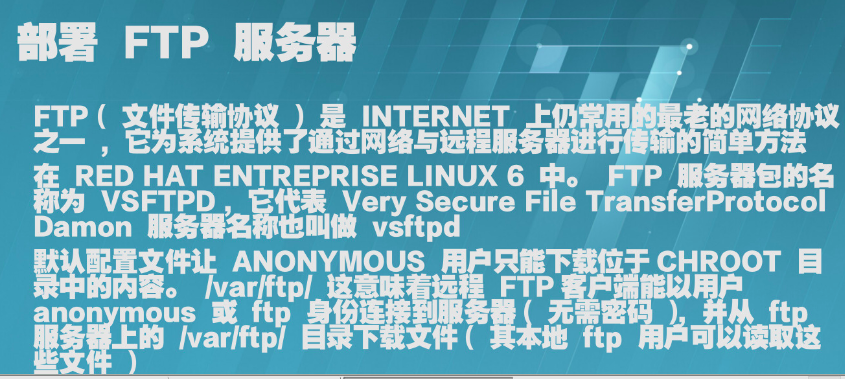
一.FTP 是File Transfer Protocol(文件传输协议)的英文简称,而中文简称为“文传协议”。用于Internet上的控制文件的双向传输。同时,它也是一个应用程序(Application)。 基于不同的操作系统有不同的FTP应用程序,而所有这些应用程序都遵守同一种协议以传输文件。在FTP的使用当中,用户经常遇到两个概念:"下载" (Download)和"上传"(Upload)。"下载"文件就是从远程主机拷贝文件至自己的计算机上;"上传"文件就是将文件从自己的计算机中拷贝至 远程主机上。用Internet语言来说,用户可通过客户机程序向(从)远程主机上传(下载)文件。
二.安装ftp
1.配置IP地址
hostnamectl set-hostname ftp_server.example.com

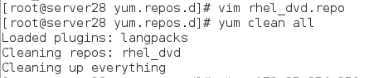
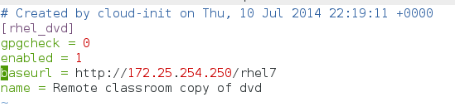
2.yum install vsftpd -y 安装服务

3.systemctl start vsftpd 启动服务
systemctl enable vsftpd 开机自动启动

4.systemctl start firewalld 设置防火墙允许ftp通过
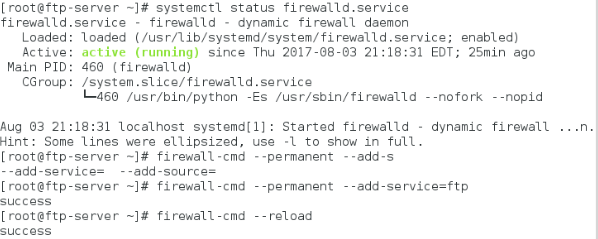
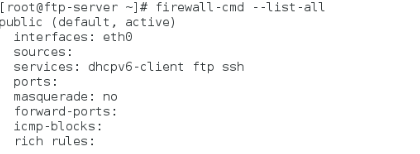
或者使用图形界面
firewall-config
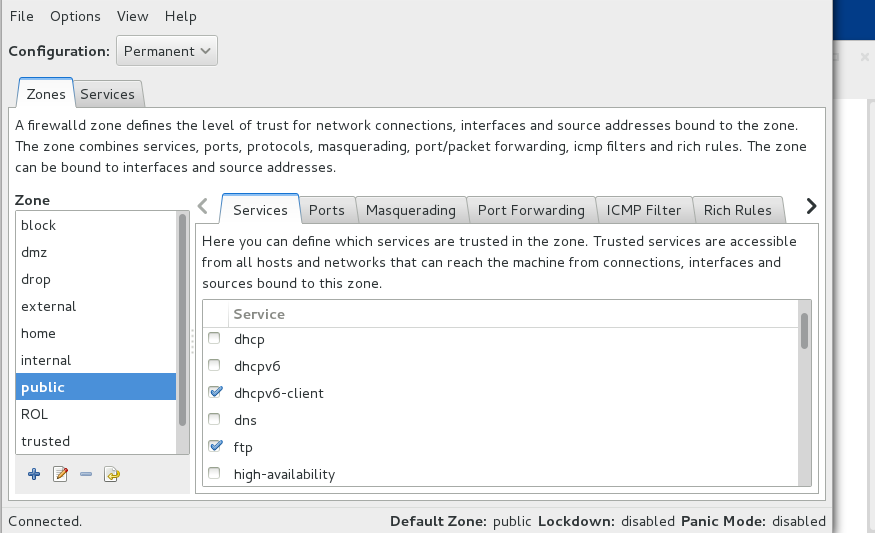
选择permanent,ftp,点击options,reload完成允许ftp通过
5.setenforce 0 关闭selinux,由于selinux改变配置文件后,需要重新加载内核

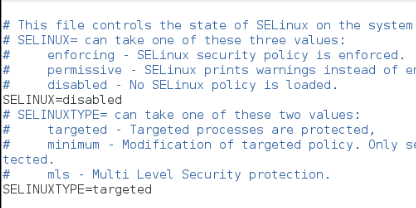
6.reboot
7.lftp 172.25.254.128 能登陆并且显示,表示安装成功

三.vsftpd文件信息
/var/ftp/pub 默认发布目录pub
/etc/vsftpd.conf 配置目录
四.vsftpd服务的配置参数
1.匿名用户设定
匿名用户登陆限制
anonymous_enable=NO | YES



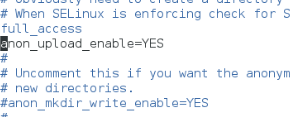
匿名用户上传
vim /etc/vsftpd/vsftpd.conf
anon_upload_enable=YES
chgrp ftp /var/ftp/pub
chmod 775 /var/ftp/pub
匿名用户下载
anon_world_readable_only=YES|NO 设定参数值为no表示匿名用户可以下载

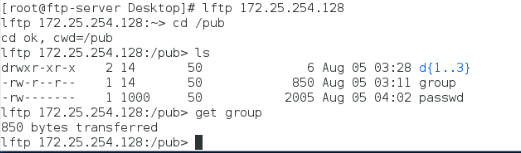
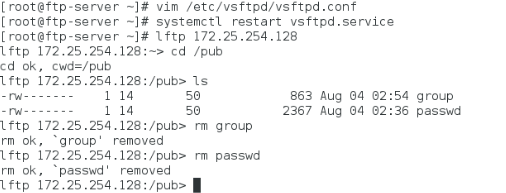
匿名用户删除
anon_other_write_enable=YES|NO

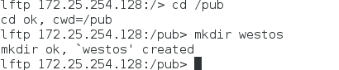
匿名用户建立目录
anon_mkdir_write_enable=YES|NO

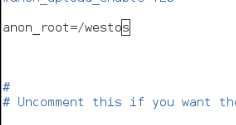
匿名用户家目录修改
anon_root=/direcotry
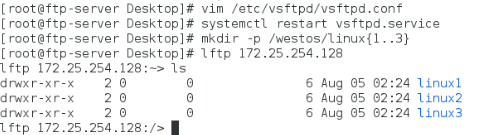
匿名用户上传文件默认权限修改
anon_umask=xxx

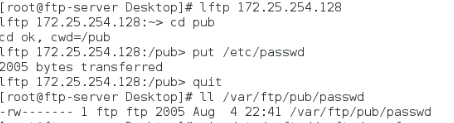
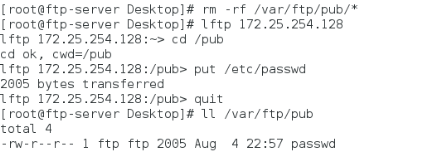
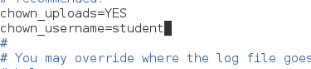
匿名用户使用的用户身份修改
chown_uploads=YES
chown_username=student
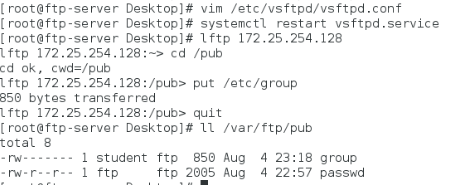
最大上传速率
anon_max_rate=102400(单位为kb,表示最大传输速度100M)
最大链接数
max_clients=2(表示最多连接2台主机)
2.本地用户设定
本地用户登陆限制
local_enable=YES|NO

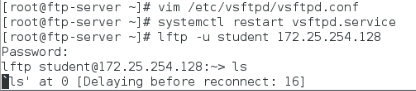
write_enable=YES|NO 本地用户写权限限制,如果关闭,本地匿名都无法写入

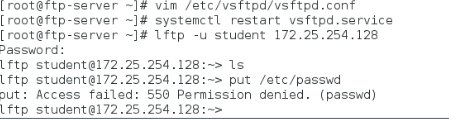
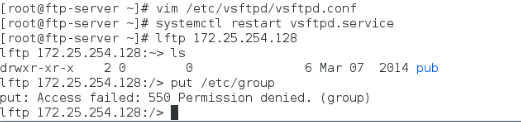
本地用户家目录修改
local_root=/directory
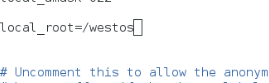
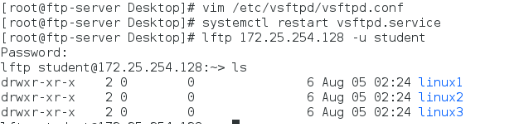
本地用户上传文件权限
local_umask=xxx
原本local_umask=022
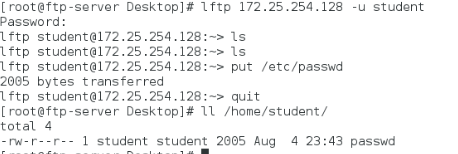
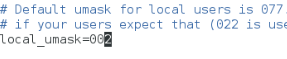
权限发生变化
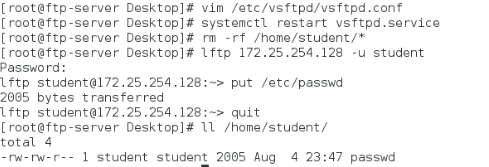
限制本地用户浏览/目录
所有用户被锁定到自己的家目录中
chroot_local_user=YES
chmod u-w /home/*
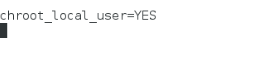
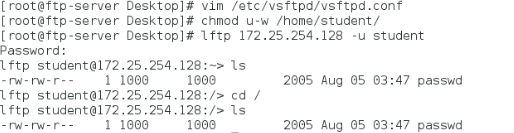
用户白名单建立
chroot_local_user=YES 可以浏览/目录
chroot_list_enable=YES 启用名单
chroot_list_file=/etc/vsftpd/chroot_list 写入名单内的可以浏览/目录
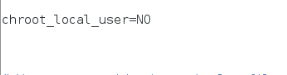
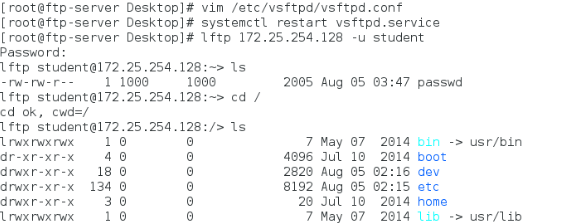
用户黑名单建立
chroot_local_user=NO 无法浏览/目录
chroot_list_enable=YES 启用名单
chroot_list_file=/etc/vsftpd/chroot_list 写入名单内的无法浏览/目录
限制本地用户登陆
vim /etc/vsftpd/ftpusers 用户永久黑名单
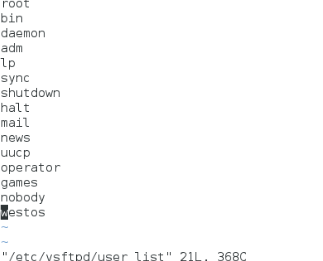
vim /etc/vsftpd/user_list 用户临时黑名单
添加westos用户到/etc/vsftpd/ftpusers


用户白名单设定
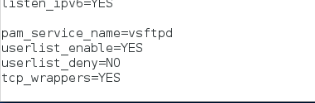
userlist_deny=NO 在/etc/vdftp/vsftpd.conf配置文件里新加 userlist_deny=NO
/etc/vsftpd/user_list 启用userlist_deny=NO 参数设定后,此文件变成用户白名单,只在名单中出现的用户可以登陆ftp

五.ftp虚拟用户的设定
1.创建虚拟帐号身份
vim /etc/vsftpd/loginusers 编写用户密码文件(文件名称任意)
db_load -T -t hash -f /etc/vsftpd/loginusers loginusers.db 用hash算法加密文件
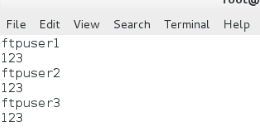
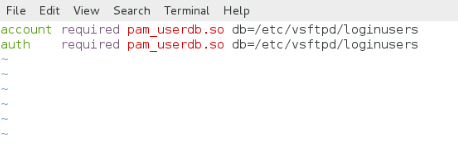
vim /etc/pam.d/ckvsftpd 用pam.d插件关联加密文件和配置文件

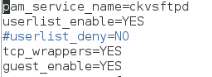
vim /etc/vsftpd/vsftpd.conf
pam_service_name=ckvsftpd
guest_enable=YES
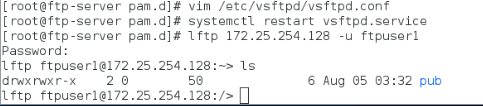
使用ftpuser1账户登陆成功
在配置文件中加入guest_username=用户,虚拟帐号指定本地身份登陆
guest_username=ftpuser(本地用户)
chmod u-w /home/ftpuser
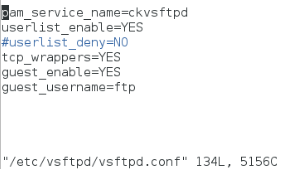
指定ftp用户登陆
2.虚拟帐号家目录独立设定
建立独立用户目录
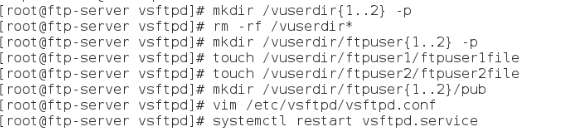

vim /etc/vsftpd/vsftpd.conf 打开vstfpd配置文件,在最后面写入下面两行配置
local_root=/vuserdir/$USER 不同账户进入自己的独立目录
user_sub_token=$USER 声明配置文件中的$USER 就是shell中的变量
3.虚拟帐号配置独立权限
vim /etc/vsftpd/vsftpd.conf 打开配置文件
user_config_dir=/etc/vsftpd/userconf 在最后一行写入独立权限配置文件,userconf为一个目录
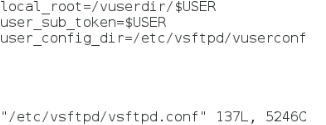
创建目录
mkdir -p /etc/vsftpd/userconf
在创建目录中新建配置独立的配置文件,文件名为独立用户的用户名
vim /etc/vsftpd/userconf/ftpuser1
在此文件中设定配置文件中的所有参数,此文件的优先级高,写入ftpuser1可以上传文件配置信息
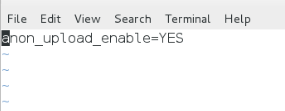
4.实验结果,ftpuser1可以上传文件,ftpuser2不能上传文件
