阅读目录(Content)
【OpenGL(SharpGL)】支持任意相机可平移缩放的轨迹球
在3D程序中,轨迹球(ArcBall)可以让你只用鼠标来控制模型(旋转),便于观察。在这里(http://www.yakergong.net/nehe/ )有nehe的轨迹球教程。
本文提供一个本人编写的轨迹球类(ArcBall.cs),它可以直接应用到任何camera下,还可以同时实现缩放和平移。工程源代码在文末。
2016-07-08
再次更新了轨迹球代码,重命名为ArcBallManipulater。
ArcBallManipulater
注意,在GetArcBallPosition(int x, int y);中,获取位置实际上是一个坐标变换的过程,所以可以用矩阵*向量实现。详见被注释掉的代码。
 1         private vec3 GetArcBallPosition(int x, int y)
 2         {
 3             float rx = (x - _width / 2) / _length;
 4             float ry = (_height / 2 - y) / _length;
 5             float zz = _radiusRadius - rx * rx - ry * ry;
 6             float rz = (zz > 0 ? (float)Math.Sqrt(zz) : 0.0f);
 7             var result = new vec3(
 8                 rx * _vectorRight.x + ry * _vectorUp.x + rz * _vectorBack.x,
 9                 rx * _vectorRight.y + ry * _vectorUp.y + rz * _vectorBack.y,
10                 rx * _vectorRight.z + ry * _vectorUp.z + rz * _vectorBack.z
11                 );
12             // Get position using matrix * vector.
13             //var position = new vec3(rx, ry, rz);
14             //var matrix = new mat3(_vectorRight, _vectorUp, _vectorBack);
15             //result = matrix * position;
16
17             return result;
18         }
2016-02-10
我已在CSharpGL中集成了最新的轨迹球代码。轨迹球只负责旋转。
ArcBallRotator
1. 轨迹球原理
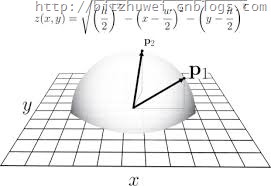

上面是我黑来的两张图,拿来说明轨迹球的原理。
看左边这个,网格代表绘制3D模型的窗口,上面放了个半球,这个球就是轨迹球。假设鼠标在网格上的某点A,过A点作网格所在平面的垂线,与半球相交于点P,P就是A在轨迹球上的投影。鼠标从A1点沿直线移动到A2点,对应着轨迹球上的点P1沿球面移动到了P2。那么,从球心O到P1和P2分别有两个向量OP1和OP2。OP1旋转到了OP2,我们就认为是模型也按照这个方式作同样的旋转。这就是轨迹球的旋转思路。
右边这个图没用上…
2. 轨迹球实现
实现轨迹球,首先要求出鼠标点A1、A2投影到轨迹球上的点P1、P2的坐标,然后计算两个向量A1P1和A2P2之间的夹角以及旋转轴,最后让模型按照求出的夹角和旋转轴,调用glRotate就可以了。
1) 计算投影点
在摄像机上应用轨迹球,才能实现适应任意位置摄像机的ArcBall类。
如图所示,红绿蓝三色箭头的交点是摄像机eye的位置,红色箭头指向center的位置,绿色箭头指向up的位置,蓝色箭头指向右侧。
说明:1.Up是可能在蓝色Right箭头的垂面内的任意方向的,这里我们要把它调整为与红色视线垂直的Up,即上图所示的Up。2.绿色和蓝色箭头组成的平面即为程序窗口所在位置,因为Eye就在这里嘛。而且Up指的就是屏幕正上方,Right指的就是屏幕正右方。3.显然轨迹球的半球在图中矩形所在的这一侧,球心就是Eye。
鼠标在Up和Right所在的平面移动,当它位于A点时,投影到轨迹球的点P。现在已知的是Eye、Center、原始Up、A点在屏幕上的坐标、向量Eye-P的长度、向量AP的长度。现在要求P点的坐标,只不过是一个数学问题了。
当然,开始的时候要设置相机位置。
 1         public void SetCamera(float eyex, float eyey, float eyez,
 2             float centerx, float centery, float centerz,
 3             float upx, float upy, float upz)
 4         {
 5             _vectorCenterEye = new Vertex(eyex - centerx, eyey - centery, eyez - centerz);
 6             _vectorCenterEye.Normalize();
 7             _vectorUp = new Vertex(upx, upy, upz);
 8             _vectorRight = _vectorUp.VectorProduct(_vectorCenterEye);
 9             _vectorRight.Normalize();
10             _vectorUp = _vectorCenterEye.VectorProduct(_vectorRight);
11             _vectorUp.Normalize();
12         }
根据鼠标在屏幕上的位置投影点的计算方法如下。
 1         private Vertex GetArcBallPosition(int x, int y)
 2         {
 3             var rx = (x - _width / 2) / _length;
 4             var ry = (_height / 2 - y) / _length;
 5             var zz = _radiusRadius - rx * rx - ry * ry;
 6             var rz = (zz > 0 ? Math.Sqrt(zz) : 0);
 7             var result = new Vertex(
 8                 (float)(rx * _vectorRight.X + ry * _vectorUp.X + rz * _vectorCenterEye.X),
 9                 (float)(rx * _vectorRight.Y + ry * _vectorUp.Y + rz * _vectorCenterEye.Y),
10                 (float)(rx * _vectorRight.Z + ry * _vectorUp.Z + rz * _vectorCenterEye.Z)
11                 );
12             return result;
13         }
这里主要应用了向量的思想,向量(Eye-P) = 向量(Eye-A) + 向量(A-P)。而向量(Eye-A)和向量(A-P)都是可以通过单位长度的Up、Center-Eye和Right向量求得的。
2) 计算夹角和旋转轴
首先,设置鼠标按下事件
1         public void MouseDown(int x, int y)
2         {
3             this._startPosition = GetArcBallPosition(x, y);
4
5             mouseDownFlag = true;
6         }
然后,设置鼠标移动事件。此时P1P2两个点都有了,旋转轴和夹角就都可以计算了。
 1         public void MouseMove(int x, int y)
 2         {
 3             if (mouseDownFlag)
 4             {
 5                 this._endPosition = GetArcBallPosition(x, y);
 6                 var cosAngle = _startPosition.ScalarProduct(_endPosition) / (_startPosition.Magnitude() * _endPosition.Magnitude());
 7                 if (cosAngle > 1) { cosAngle = 1; }
 8                 else if (cosAngle < -1) { cosAngle = -1; }
 9                 var angle = 10 * (float)(Math.Acos(cosAngle) / Math.PI * 180);
10                 System.Threading.Interlocked.Exchange(ref _angle, angle);
11                 _normalVector = _startPosition.VectorProduct(_endPosition);
12                 _startPosition = _endPosition;
13             }
14         }
然后,设置鼠标弹起的事件。
1         public void MouseUp(int x, int y)
2         {
3             mouseDownFlag = false;
4         }
在使用opengl(sharpgl)绘制的时候,调用
 1         public void TransformMatrix(OpenGL gl)
 2         {
 3             gl.PushMatrix();
 4             gl.LoadIdentity();
 5             gl.Rotate(2 * _angle, _normalVector.X, _normalVector.Y, _normalVector.Z);
 6             System.Threading.Interlocked.Exchange(ref _angle, 0);
 7             gl.MultMatrix(_lastTransform);
 8             gl.GetDouble(Enumerations.GetTarget.ModelviewMatix, _lastTransform);
 9             gl.PopMatrix();
10             gl.Translate(_translateX, _translateY, _translateZ);
11             gl.MultMatrix(_lastTransform);
12             gl.Scale(Scale, Scale, Scale);
13         }
3. 额外功能实现
缩放很容易实现,直接设置Scale属性即可。
沿着屏幕上下左右前后地移动,则需要参照着camera的方向动了。
1         public void GoUp(float interval)
2         {
3             this._translateX += this._vectorUp.X * interval;
4             this._translateY += this._vectorUp.Y * interval;
5             this._translateZ += this._vectorUp.Z * interval;
6         }
如果你对编程感兴趣或者想往编程方向发展,可以关注微信公众号【筑梦编程】,大家一起交流讨论!小编也会每天定时更新既有趣又有用的编程知识!