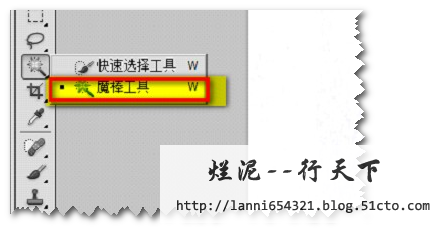
首先使用“魔棒工具”
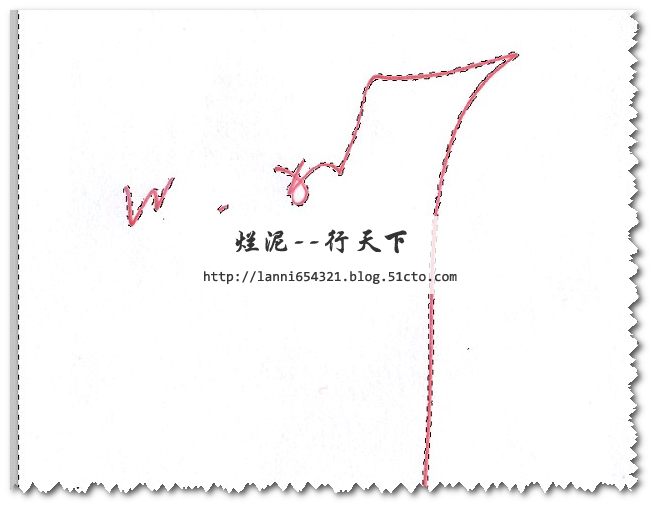
点击整个图片
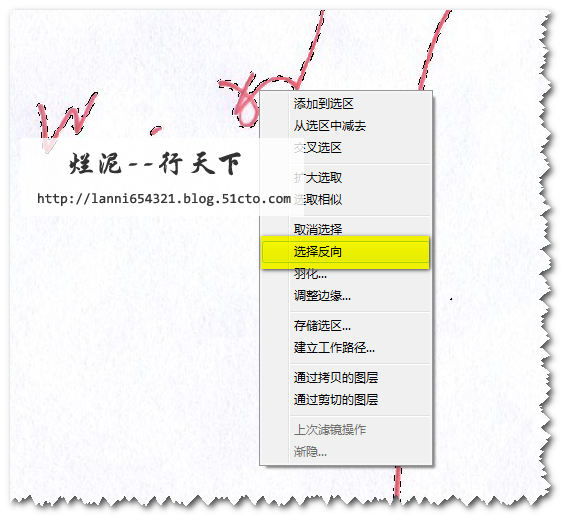
然后选择“选择反向”
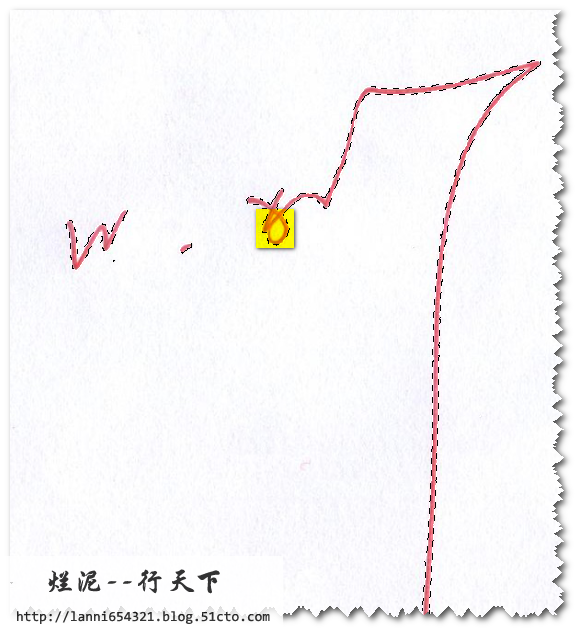
我们可以看到字体已经被选中了,但是我们同事也可以看到图中被黄色标出来的部分,没有被选中。我们可以按住“Alt”键,同时点击左键,就可以选中了。
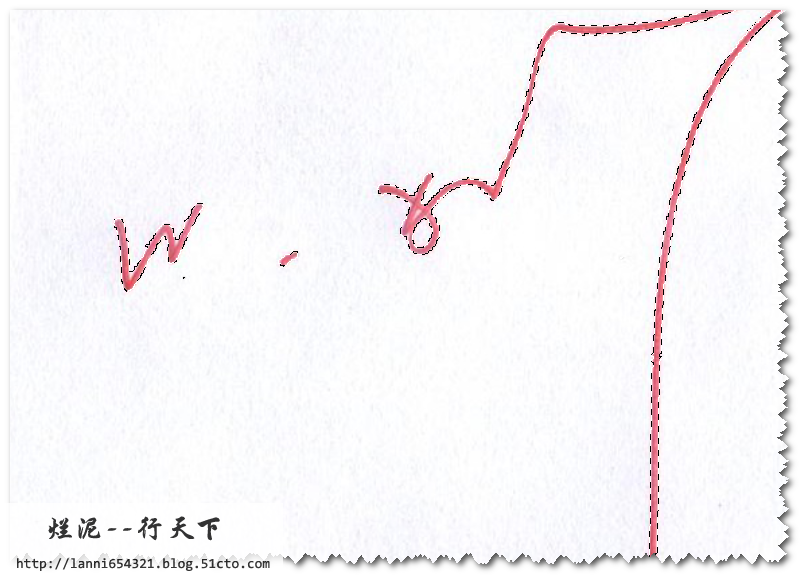
然后我们点击“移动工具”
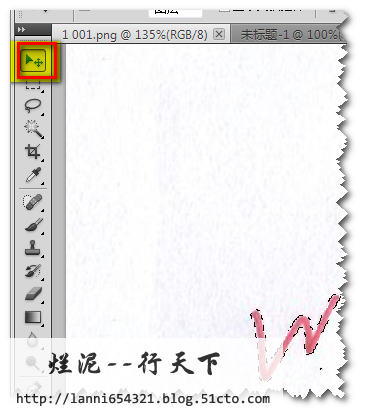
拖拽到另外的文件中
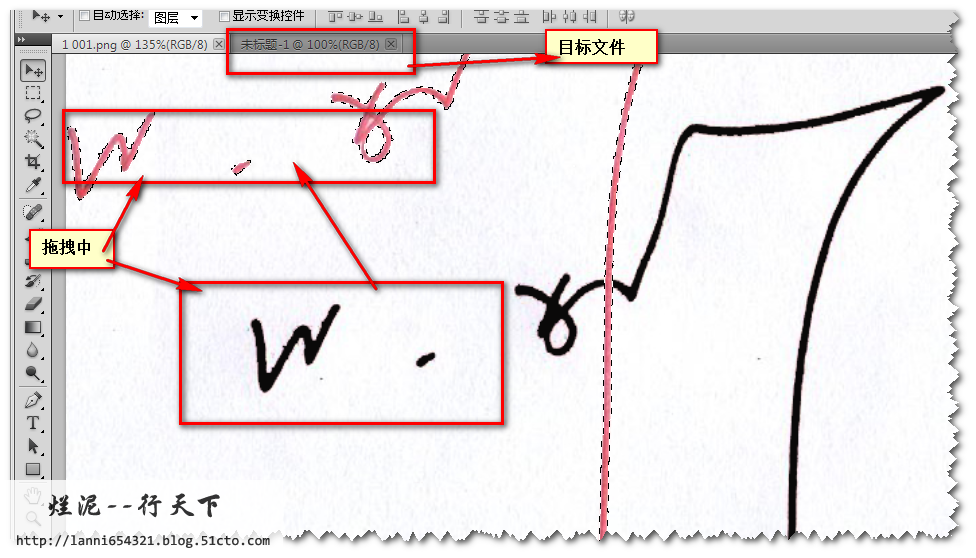
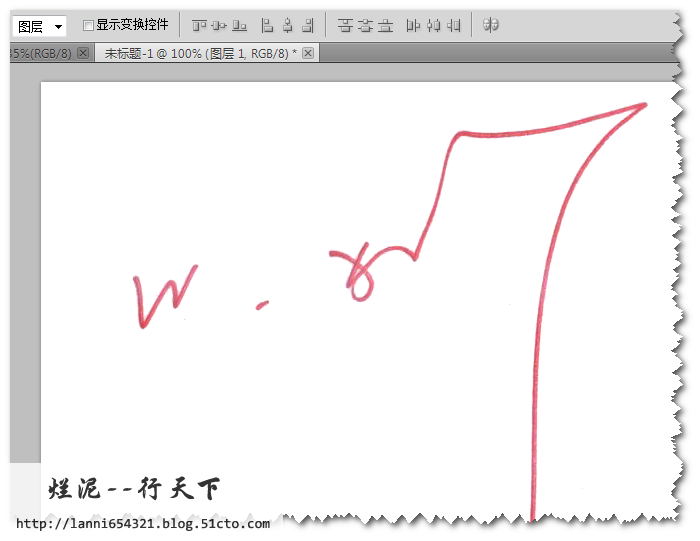
我们可以很明显的看到,选择字体已经被拖拽进去了
首先使用“魔棒工具”
点击整个图片
然后选择“选择反向”
我们可以看到字体已经被选中了,但是我们同事也可以看到图中被黄色标出来的部分,没有被选中。我们可以按住“Alt”键,同时点击左键,就可以选中了。
然后我们点击“移动工具”
拖拽到另外的文件中
我们可以很明显的看到,选择字体已经被拖拽进去了
相关文章: