设置您的音频设备
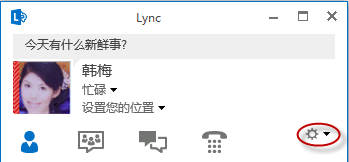
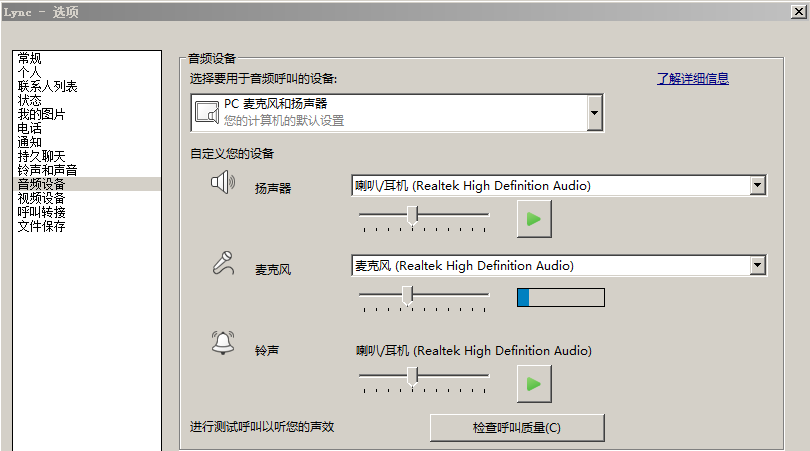
如果您的计算机配有麦克风和扬声器,便可以使用 Microsoft Lync 2013 进行语音呼叫。您可以插入贵公司推荐使用的任何设备,例如 USB 耳机、USB 电话或话筒——Lync 会自动配置您的设备。要检查您的音频设置,请单击 选项 按钮,然后单击 音频设备。
发起语音呼叫
如果您的计算机配有麦克风和扬声器,便可以使用 Microsoft Lync 2013
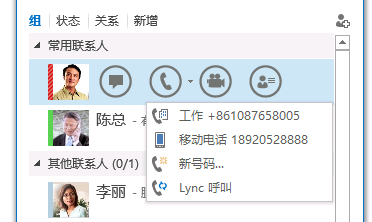
1. 鼠标指向 联系人 列表中的联系人。出现 快速启动 选项。
2. 单击 呼叫 按钮,直接用默认方式进行呼叫。
3. 也可以单击呼叫 按钮旁边的箭头,然后单击您想要呼叫的号码。您还可以为联系人添加新号码。
发起电话会议
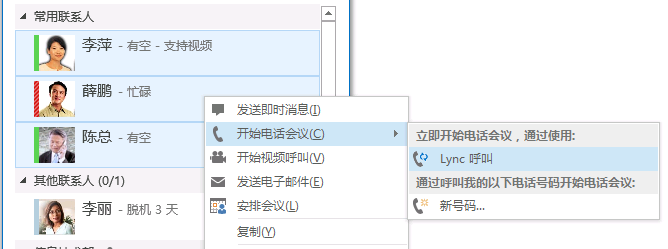
如需选择多个联系人,请按住 Ctrl 键后,单击想要呼叫的联系人。随后右键单击,并选择 开始电话会议,在子菜单中选择Lync呼叫,向他们同时发出呼叫。
接听一个呼叫
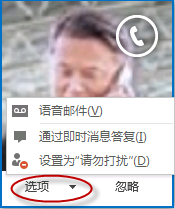
接到呼叫后,您的屏幕上会显示一个提醒。
l 要拒绝这个对话,您可以单击 忽略 。
l 要接收这个对话,您可以单击用户头像。
l 点击 选项,还可以选择用多种方式应答呼叫。
邀请其他人加入对话
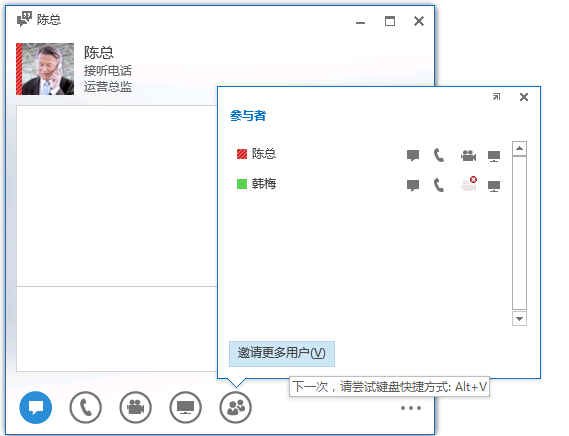
1. 在对话窗口下方,将鼠标悬停在人员按钮上。
2. 选择邀请更多用户 。
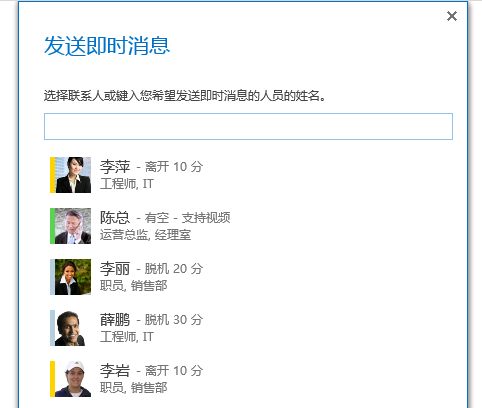
3. 在出现的发现即时消息窗口中选择您要加入的用户。
使用呼叫控件
如果需要对呼叫进行控制可以进行如下设置:
1. 在对话窗口下方,将鼠标悬停在电话按钮上。
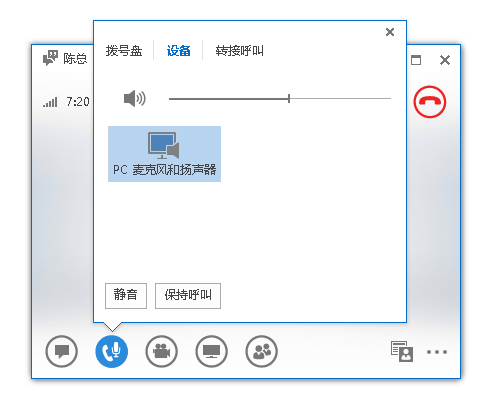
2. 要想切换至静音状态单击 静音。
3. 如需保持呼叫,可单击保持呼叫。
4. 要想调整音量或者切换其它音频设备,可单击上方 设备 选项卡。
5. 如需转移呼叫,可单击上方 转移呼叫 选项卡。
6. 当通话结束时,单击挂断按钮。
开启视频呼叫
如果您已经设置了视频摄像头,可以在交谈中看到您的视频影像。
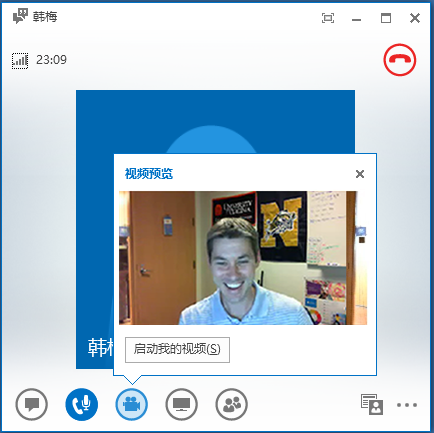
1. 若要将视频加入即时消息或音频呼叫,请单击对话窗口中的 视频 按钮。Lync 2013提供视频预览功能,可直接预览效果,然后决定是否开始视频功能。
2. 单击 启动我的视频 ,即可与对方进行面对面的沟通。
查看丢失的呼叫和呼叫的历史记录
1. 当 对话 选项卡上出现数字,即表示有几个未接的来电。
2. 点击 对话 选项卡
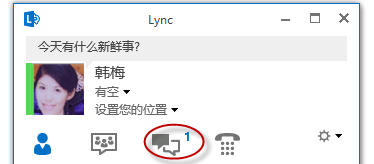
3. 可以查看所有的对话,点击 错过的对话,即可查看丢失的呼叫。
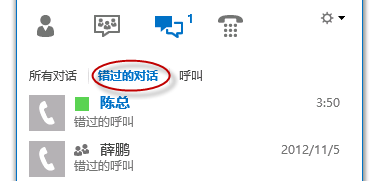
4. 点击 呼叫,即可查看所有的呼叫的历史记录。
5. 点击所有对话,不但可以查看呼叫的历史记录,也可查看即时消息的历史记录。
转载于:https://blog.51cto.com/hanmei/1126948