一、首先安装.net framework 4.0
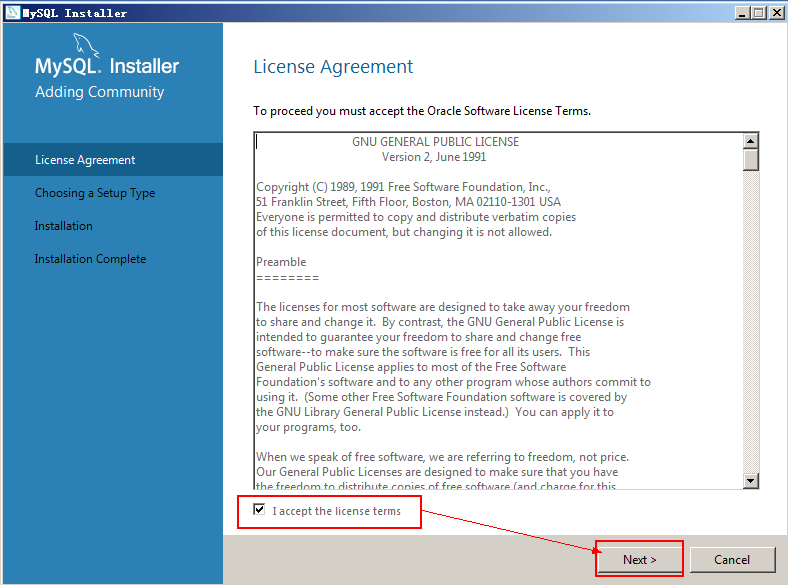
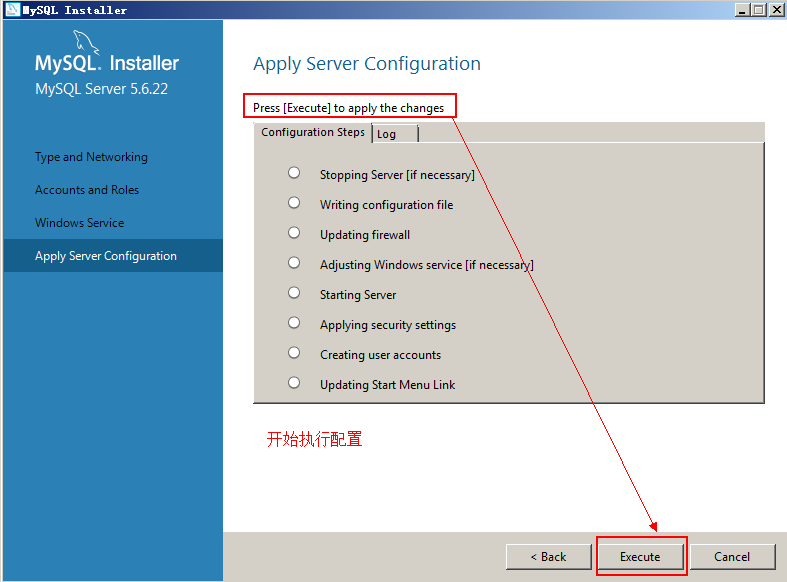
2008 R2安装Mysql 5.6

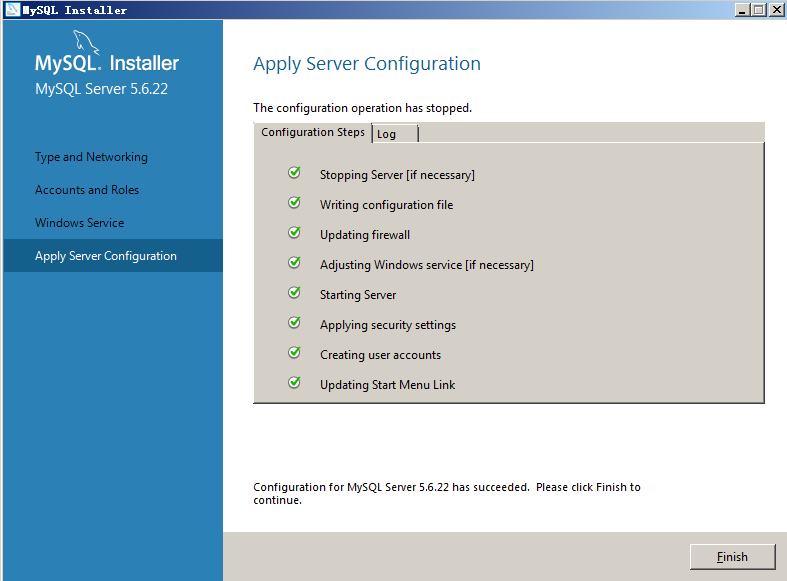
2008 R2安装Mysql 5.6

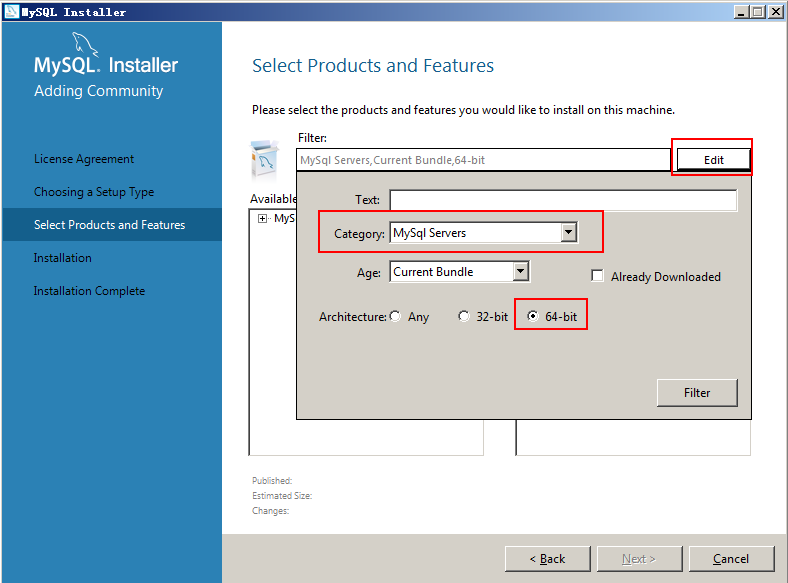
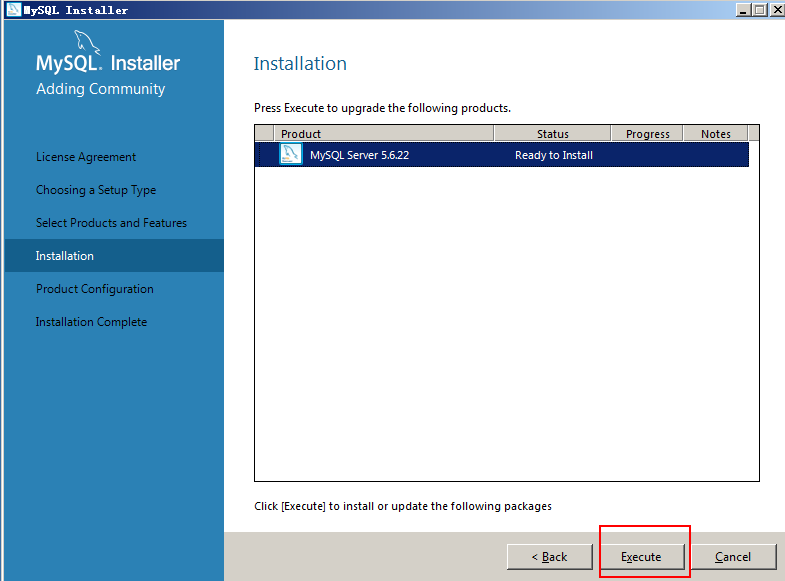
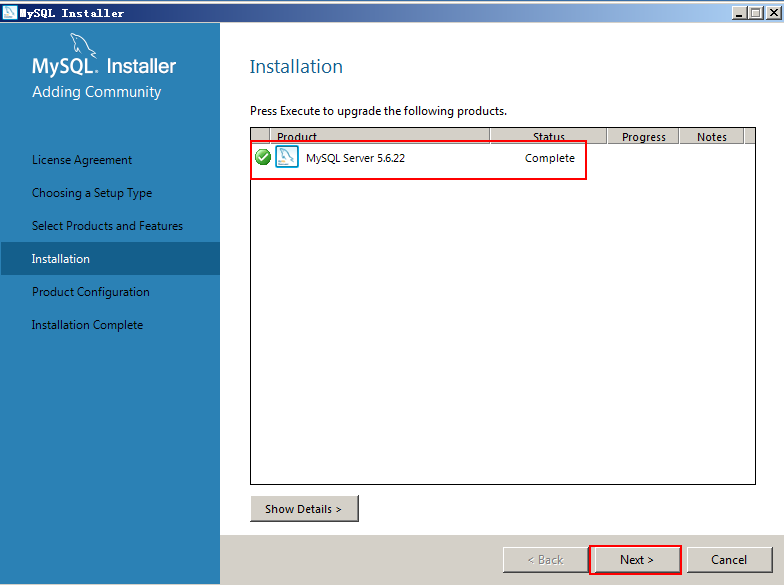
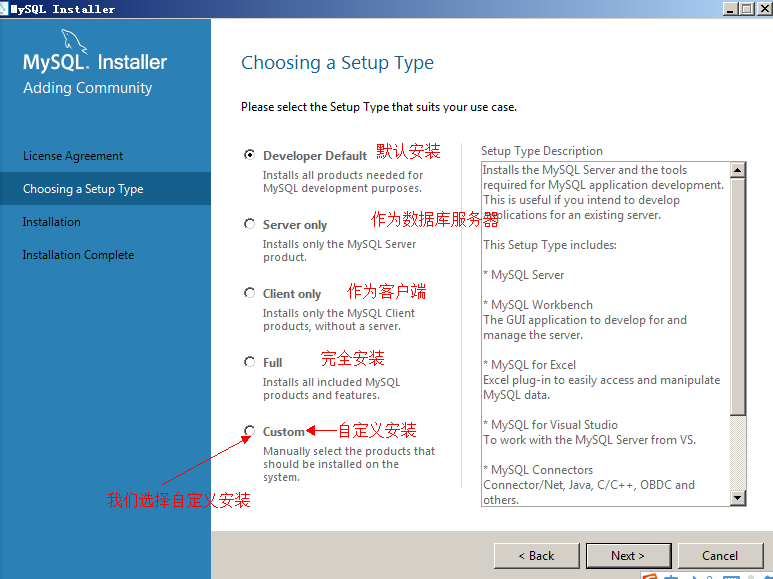
二、实验选择自定义安装了Mysql Servers

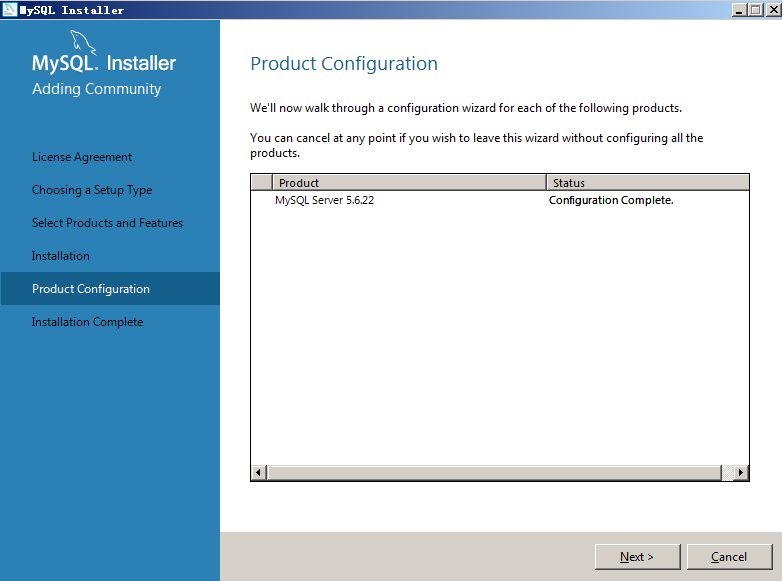
2008 R2安装Mysql 5.6

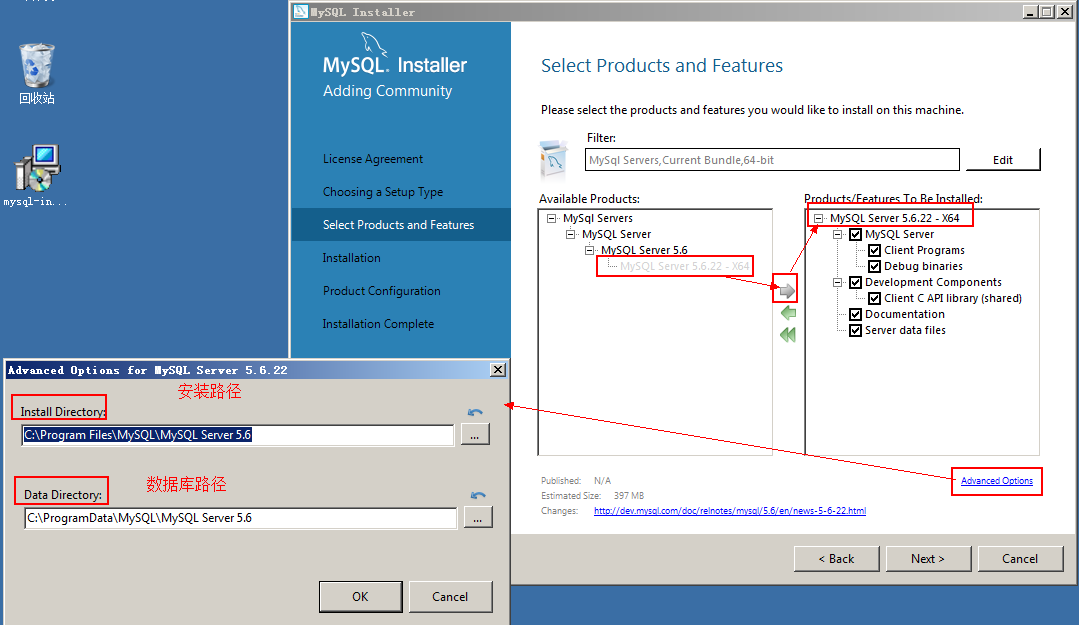
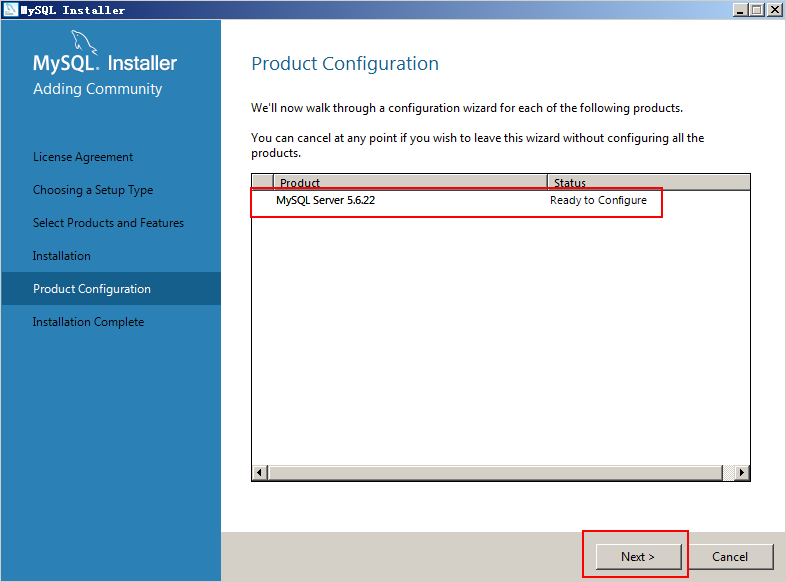
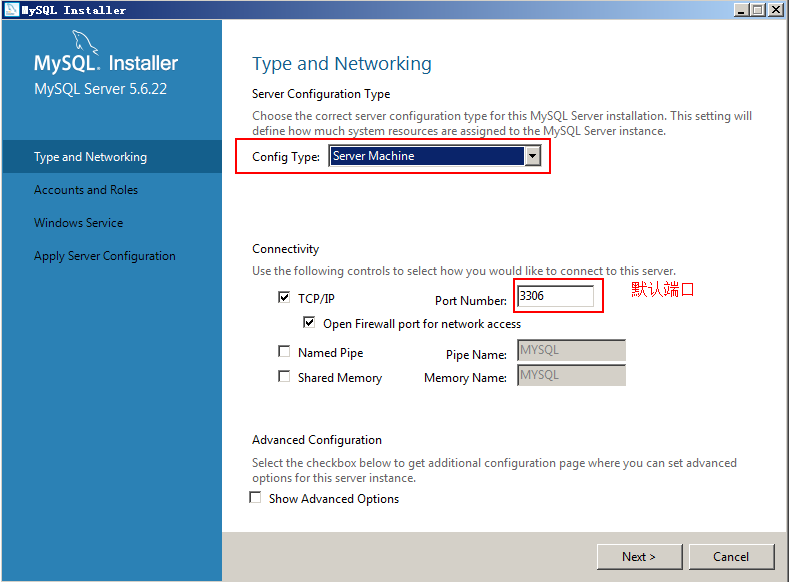
三、安装路径的选择,推荐不要安装在系统盘。实验环境我们默认

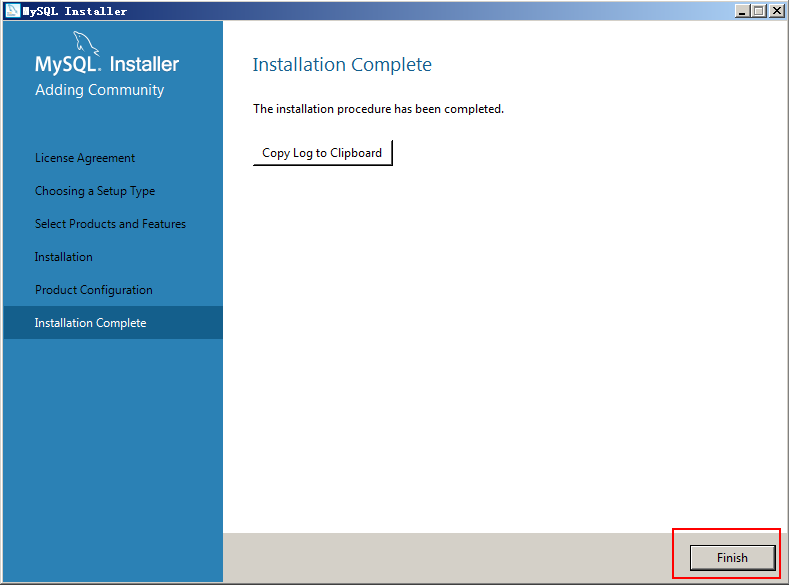
2008 R2安装Mysql 5.6

2008 R2安装Mysql 5.6

2008 R2安装Mysql 5.6

2008 R2安装Mysql 5.6

2008 R2安装Mysql 5.6

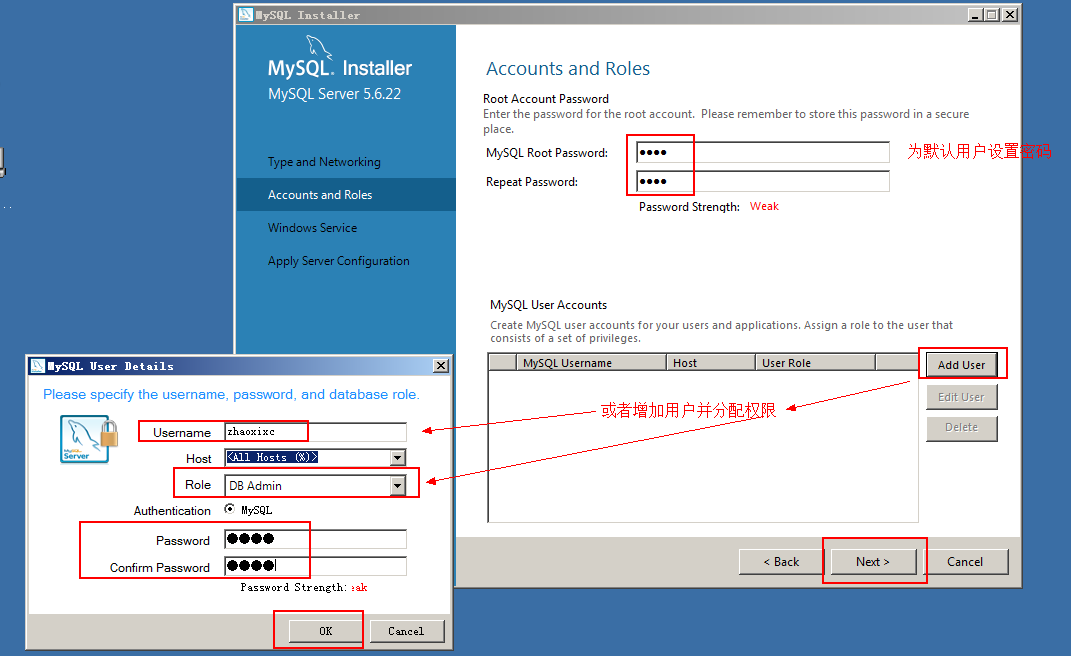
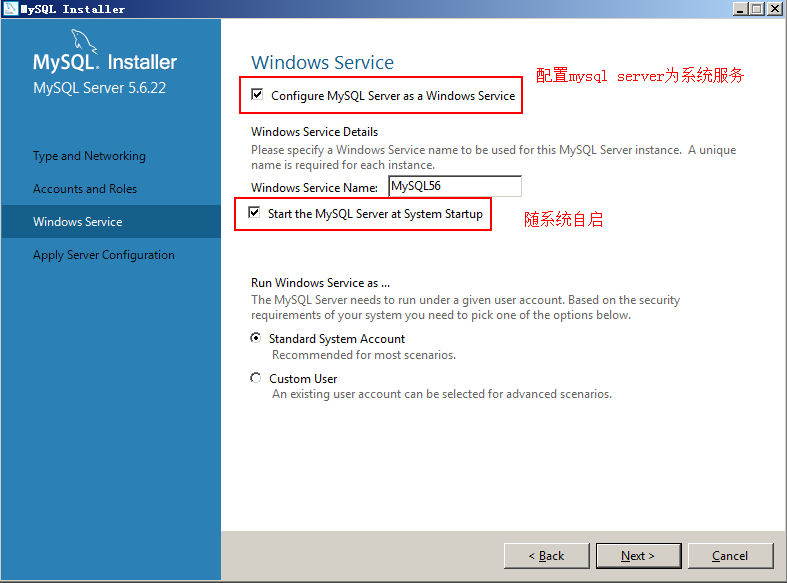
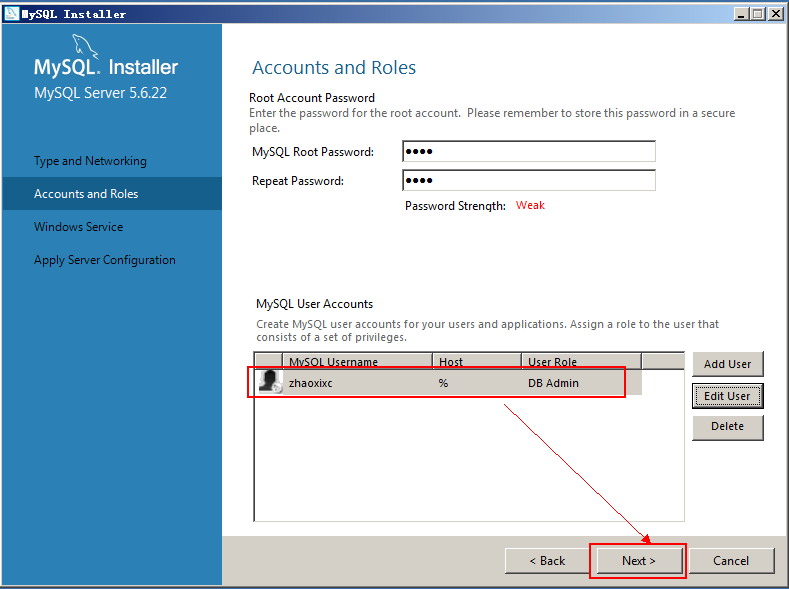
四、设置默认用户root的密码,同时可以新增用户并设置相应的权限
2008 R2安装Mysql 5.6

2008 R2安装Mysql 5.6

2008 R2安装Mysql 5.6

2008 R2安装Mysql 5.6

2008 R2安装Mysql 5.6

2008 R2安装Mysql 5.6

2008 R2安装Mysql 5.6

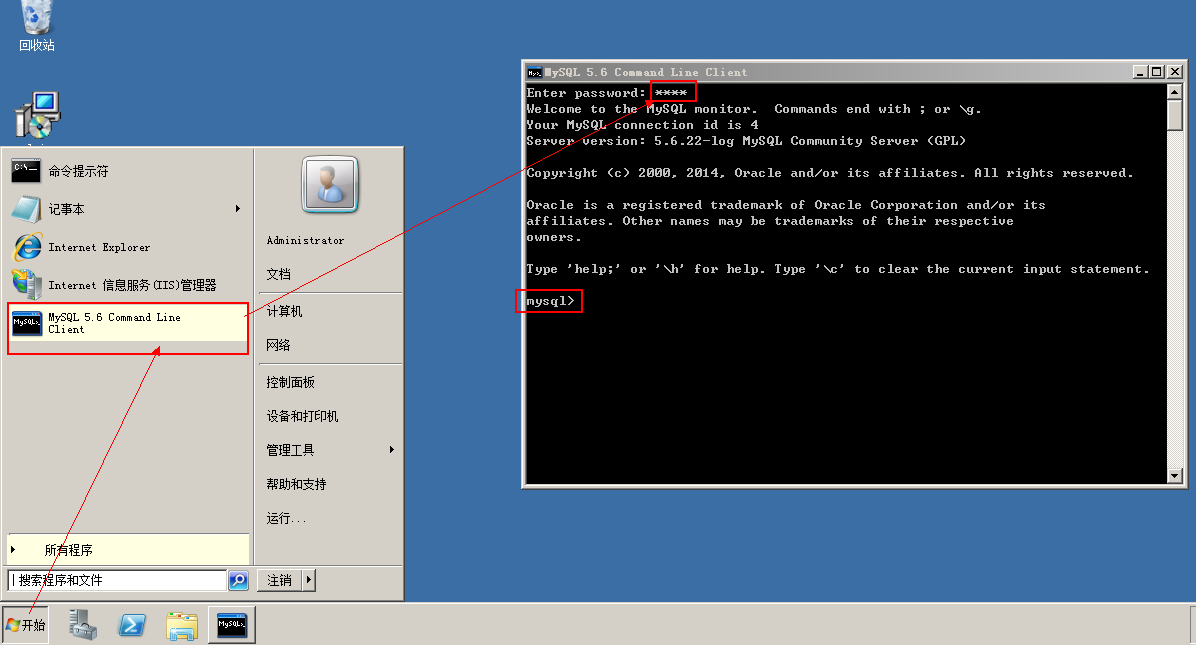
五、安装完成后,打开开始会看到如下图工具。点击打开后输入刚才设置的root密码,登陆成功。
2008 R2安装Mysql 5.6

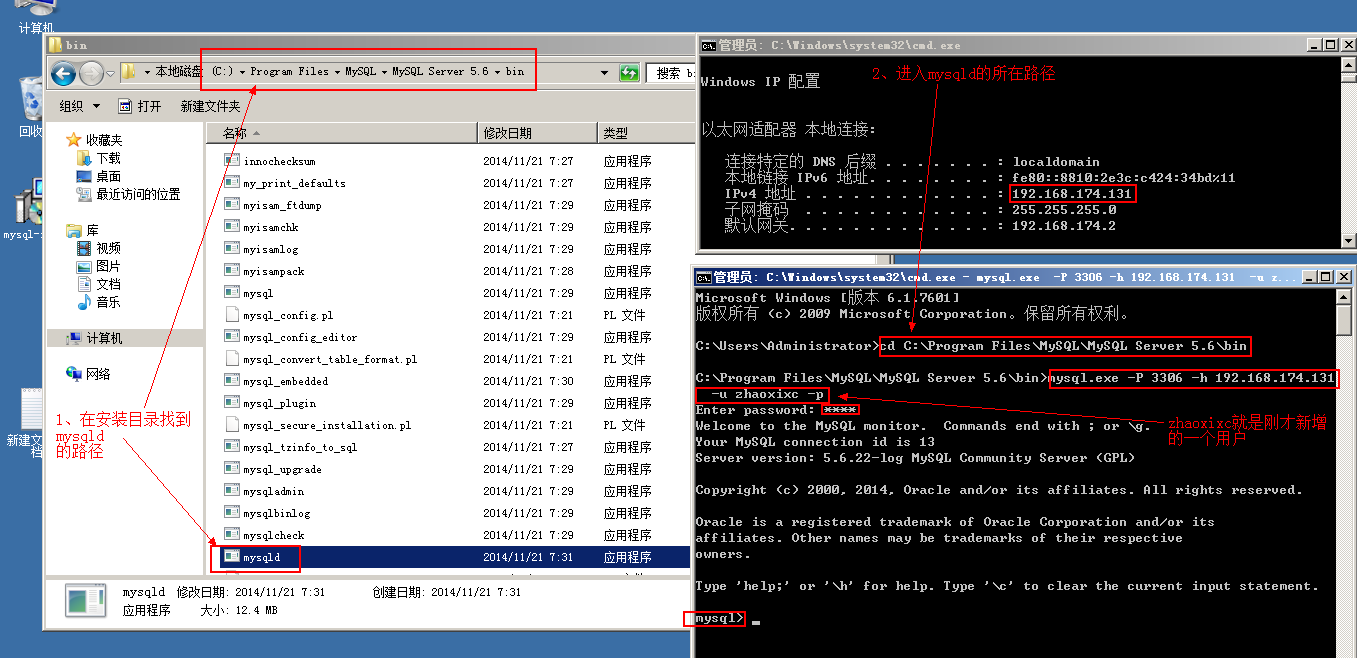
六、如果要以其他用户进行登陆,找到安装目录下mysqld的安装路径。

CMD进入此路径

输入mysql.exe -P 3306 -h 192.168.174.131  -u zhaoxixc -p

然后再输入用户zhaoxixc的密码
2008 R2安装Mysql 5.6

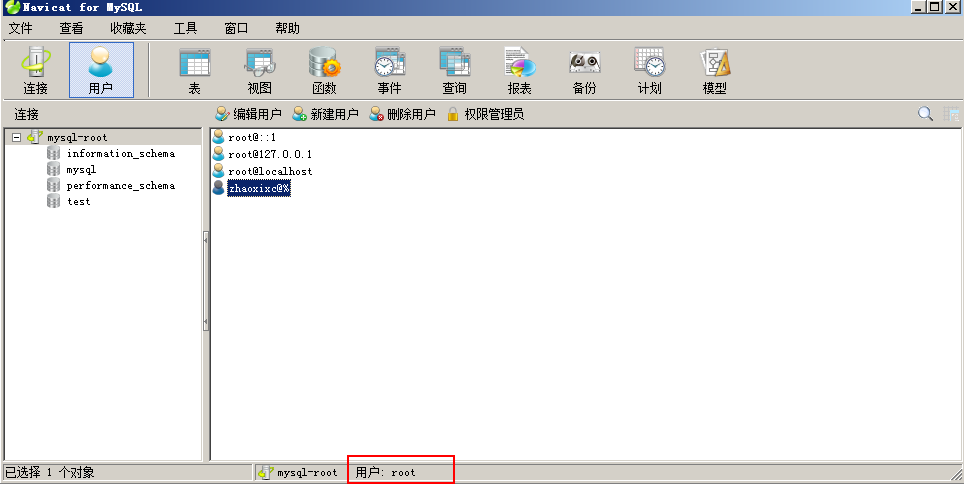
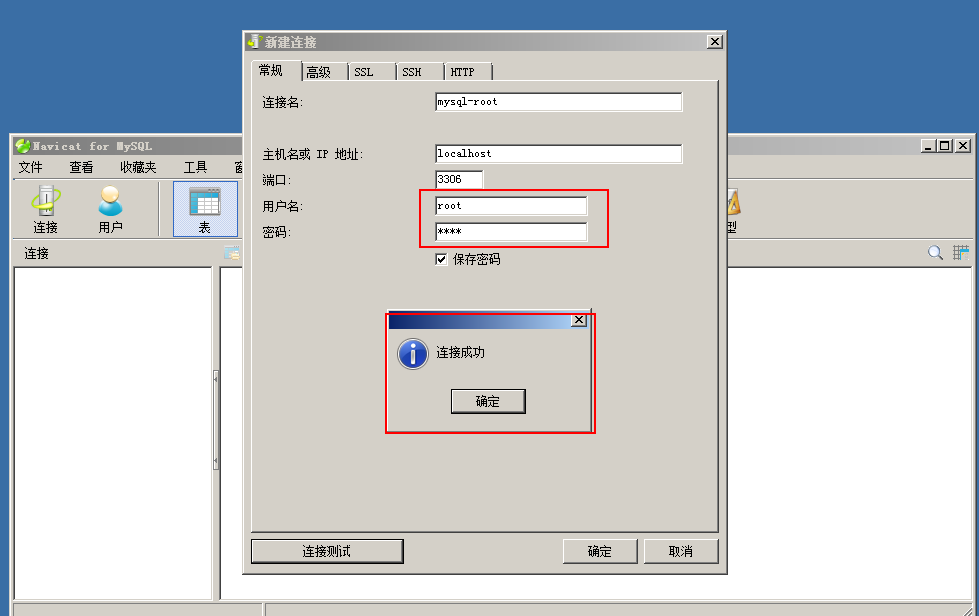
七、第三方连接工具,实验使用的是navicat,点击“连接”输入相应的账号和密码,可以点击“连接测试”,正常会提示连接成功。此步骤是在Mysql服务器端连接。
2008 R2安装Mysql 5.6

2008 R2安装Mysql 5.6

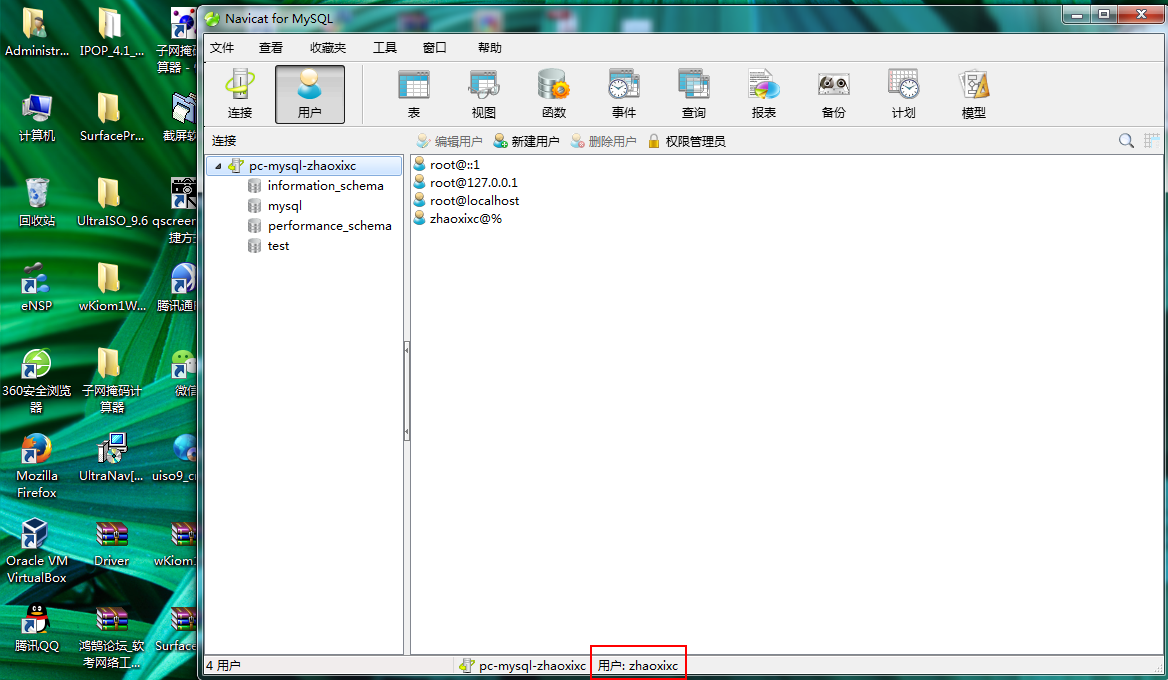
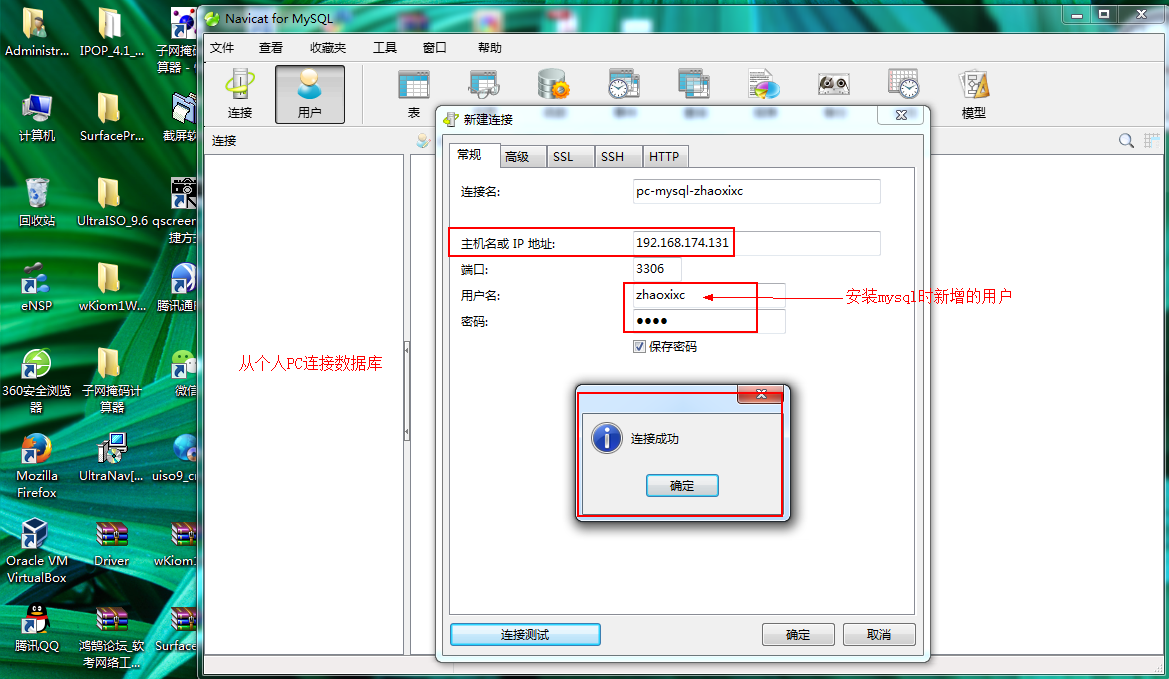
八、从局域网个人PC进行连接,填入相应的IP地址、用户名和密码进行连接,成功!
2008 R2安装Mysql 5.6

2008 R2安装Mysql 5.6


本文转自 是阿杰啊 51CTO博客,原文链接:http://blog.51cto.com/jschinamobile/1951435


相关文章:

  • 2022-12-23
  • 2021-05-20
  • 2022-01-07
  • 2021-09-11
  • 2021-09-05
  • 2021-11-17
  • 2021-08-15
  • 2021-11-15
猜你喜欢
  • 2022-12-23
  • 2021-11-26
  • 2021-06-04
  • 2021-05-01
  • 2021-12-14
  • 2021-10-26
相关资源
相似解决方案