1 准备环境
准备两台安装了dm7的机器
1.1归档参数
DMHS同步源端数据库需要开启归档模式,使用如下语句检查DM7归档是否开启:
select arch_mode from v$database;
如果ARCH_MODE字段查询结果为“N”,则DM7数据库归档未开启,为y,则表示归档开启
1.2附加日志参数
DMHS同步源端数据库需要开启附加日志参数” RLOG_APPEND_LOGIC”,使用如下语句查询DM7数据库中该参数是否启用:
select * from v$dm_ini where para_name=‘RLOG_APPEND_LOGIC’;
PARA_VALUE结果集为0,说明该功能未开启。需要启用该参数功能。调用系统过程开启该参数或者手动更改dm.ini配置文件中的‘RLOG_APPEND_LOGIC’参数值为1,由于该参数为“静态”参数,需要重启数据库才能生效
call sp_set_para_value(2,‘RLOG_APPEND_LOGIC’,1);
2 目的端安装
2.1 安装
然后在接下来的图形界面安装
安装完成
2.2 启动 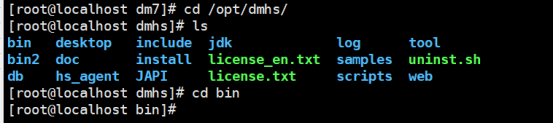
进入db/bin目录
启动DmServiceHSDB服务
进入web/bin目录
启动DmhsWebService服务
进入hs_agent目录
启动DmhsAgentServiceHsAgent服务
服务启动完成后,打开浏览器输入http://192.168.18.139:8080/manager/
输入账号admin 密码888888
启动完成
2.3 添加hs实例
右键点击
调整好实例参数
成功
创建后可以看到实例
右键修改配置
进入配置修改页面修改
点击保存 修改成功
然后可以查看配置
目的端安装完成
3 源端安装
2.1 安装
安装完成
2.2 启动
进入安装目录下面的hs_agent,启动DmhsAgentServiceHsAgent服务
启动成功
2.3 添加hs实例
进入web页面查看
找到刚刚添加的源端节点
右键添加实例
配置实例参数
实例添加成功
4 目的端实例启动
进入安装路径,可以看到新的实例文件夹INST_HS
进入INST_HS的实例里面
启动目的端实例
然后查看当前目录,多了一个log目录
启动exec
5 源端实例启动
右键进入控制台
根据上面一样启动成功