监控本地虚拟机linux
console->management->devices,右边单击ADD
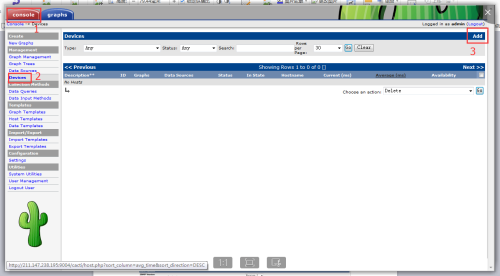
输入以下内容,单击create


选择所监控需要的图形模板和数据模板并保存
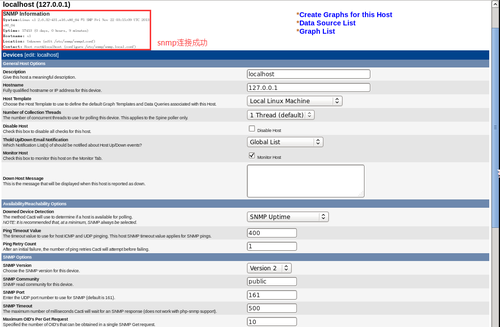
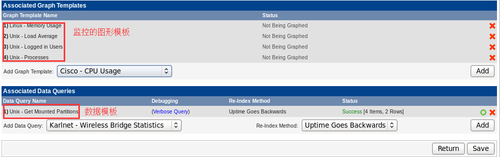
保存好后单击Create Graphs for this host

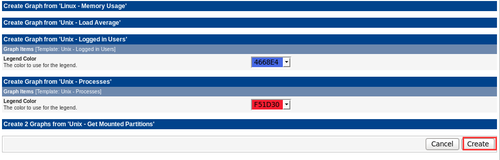
选择所需要生成的图像数据都选择好,单击Create
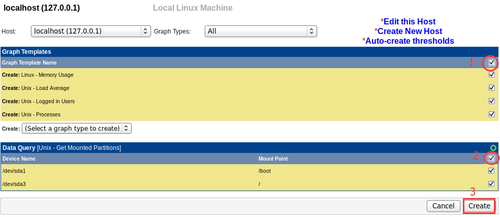
继续单击CREATE
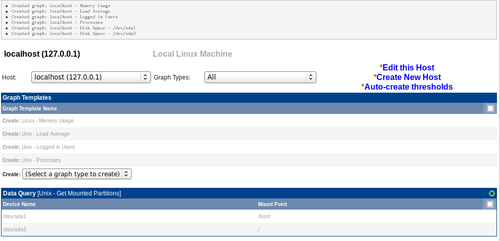
创建图像成功
把设备添加至树上
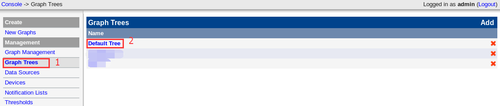
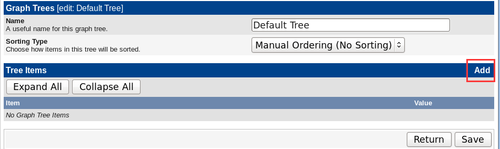
Console->management->graph trees,点击Default Tree,然后再点击ADD
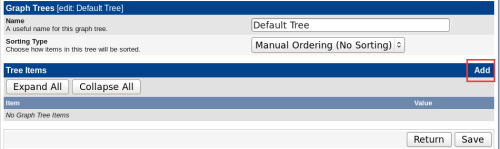
如下图所示输入,点击Create,即可把设备添加进树
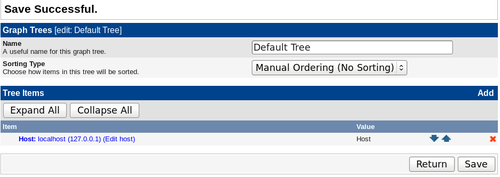
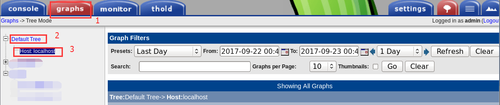
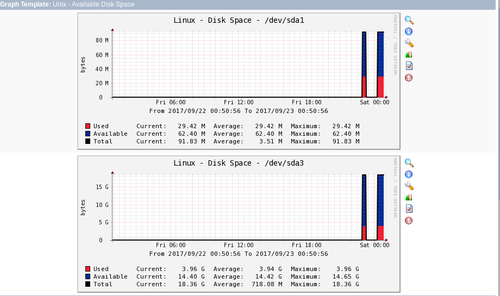
接下来进入查看监控图像
监控本地window
1.Windows基本配置
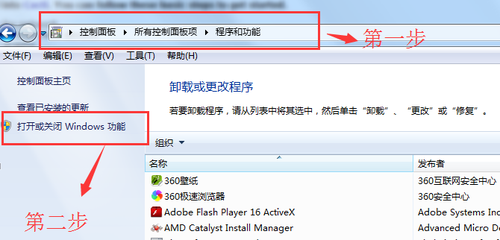
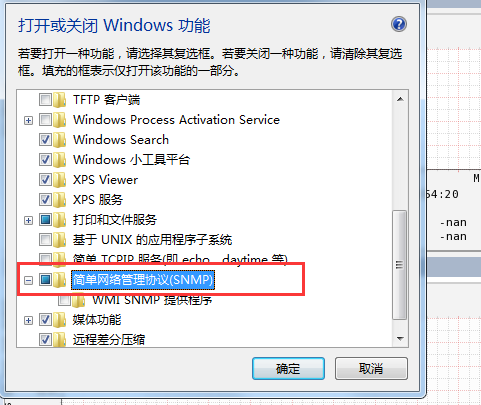
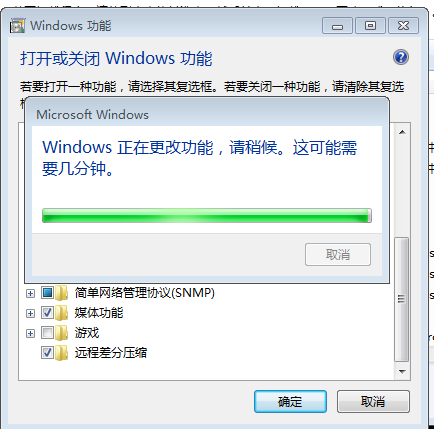
安装snmp协议
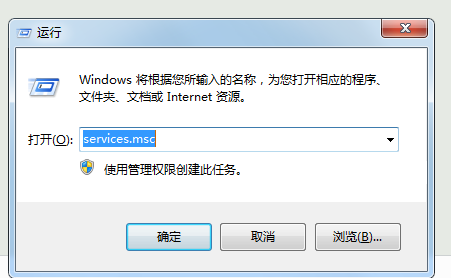
然后ctrl +r ,输入services.msc
找到snmp服务
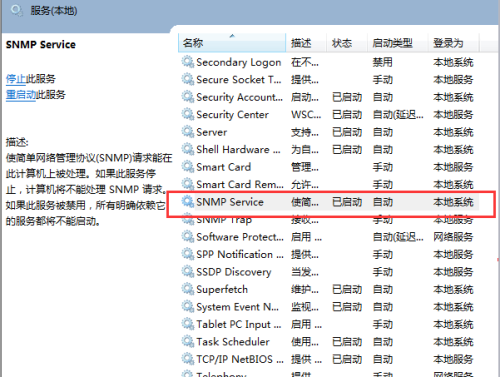
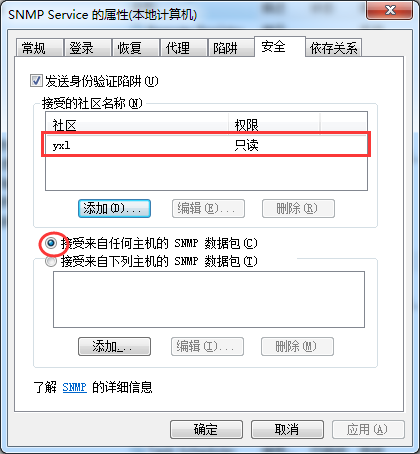
右键属性,添加社区“yxl”,权限只读
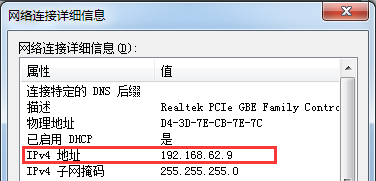
查看Windows主机IP地址
2.把Windows主机加进监控
console->management->devices,右边单击ADD
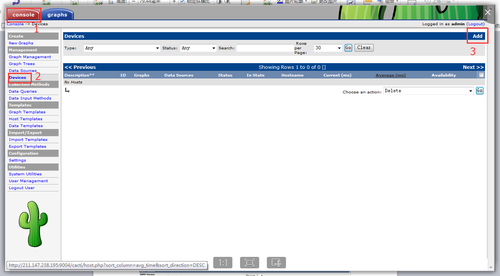
输入以下内容,单击create
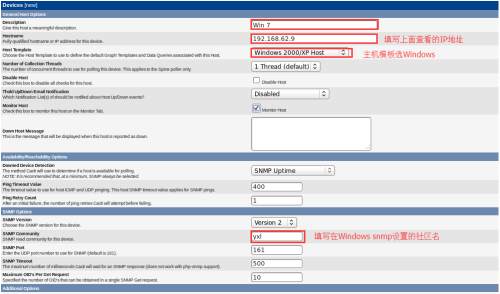

选择所监控需要的图形模板和数据模板并保存
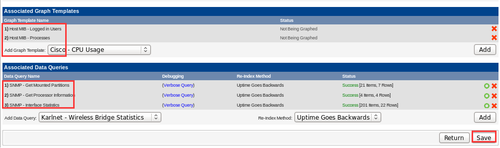
保存好后单击Create Graphs for this host

选择所需要生成的图像数据都选择好,单击Create
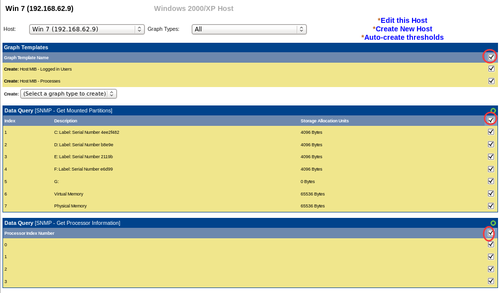
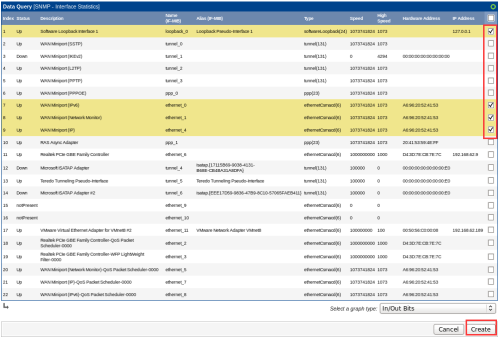
继续单击CREATE
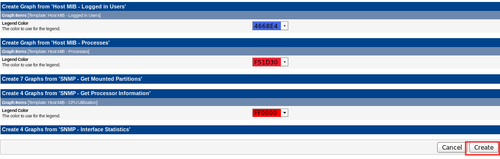
把设备添加至树上
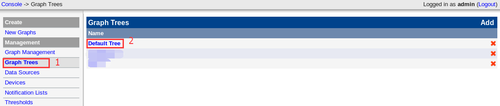
Console->management->graph trees,点击Default Tree,然后再点击ADD
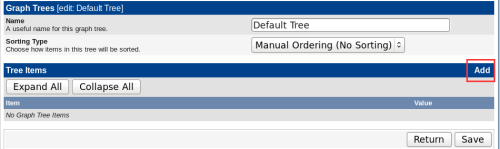
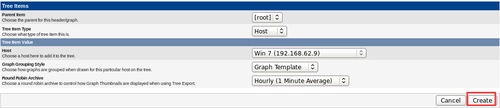
如下图所示输入,点击Create,即可把设备添加进树
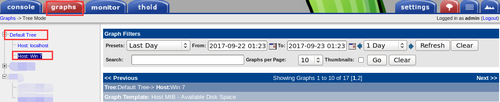
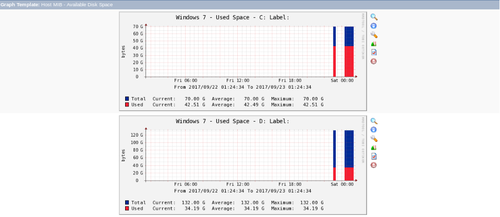
接下来进入查看监控图像
监控交换机端口流量
1.交换机开启并配置snmp
Telnet交换机并进行如下配置:
snmp enable traps snmp //开启交换机snmp功能
snmp community s8606 ro //设置共同体,权限为只读
2.把交换机加入监控
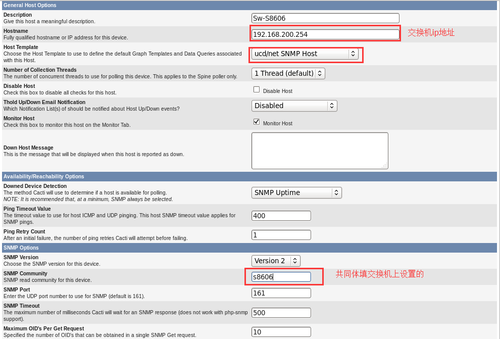
如下图所示添加相对应IP的交换机
添加如下图形和数据模板
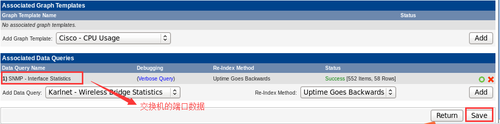
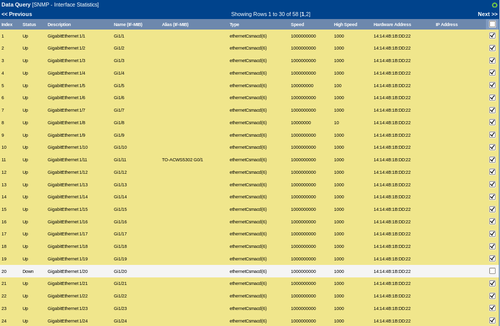
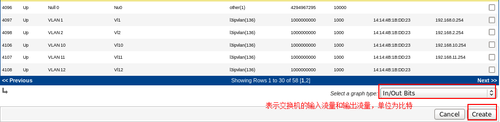
选着需要监控的端口,生成图像
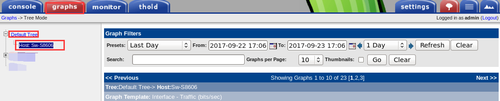
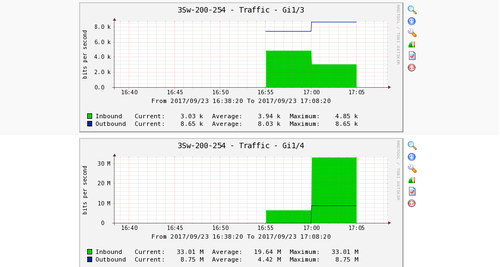
添加到树就可以看图像了
Thold的应用
由于Cacti自带的流量监控阀值只能监控byte,因此我们得把字节转换为位(MB)
计算公式:1 bytes=8 bits=8/1021 Kb=8/1024/1024 Mb
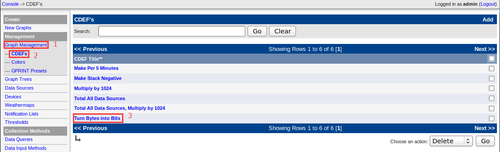
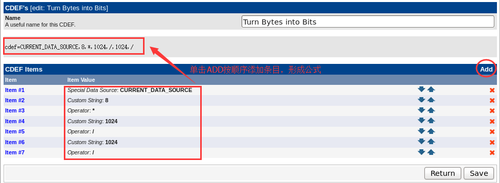
添加阀值,然后如下设置,设置报警的阀值并保存

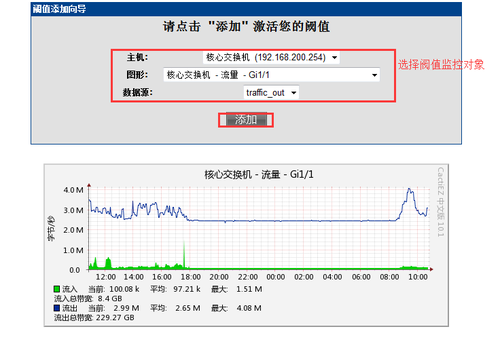
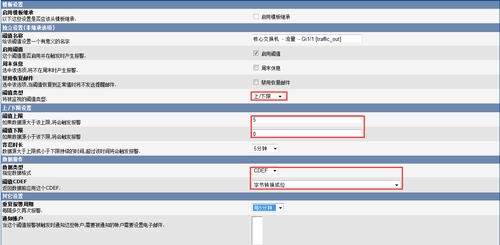
效果如下,报警已起效
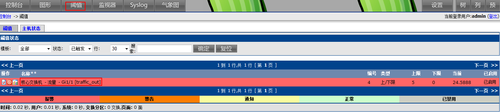
Thold 声音报警
在cacti目录下,更新thold插件代码,实现thold声音报警
/cacti/plugins/thold/thold_graph.php
在463行的 if ( $row['thold_fail_count'] >= $row['thold_fail_trigger'] )把以下代码添加入{}内
print '<EMBED src="/cacti/plugins/monitor/sounds/attn-noc.wav" autostart=true loop=true volume=100 hidden=true>';
Weathermap的应用
创建一个新的气象图,并给图的配置文件起一个名字
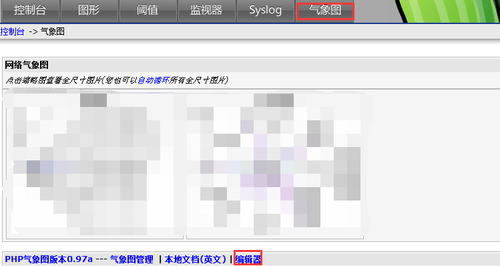

点击Add Node添加节点,点击Add Link添加两个节点之间的链接(英文版)

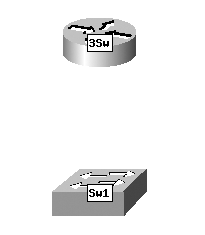
创建节点,并点击图上的Node,进入到节点的编辑界面。
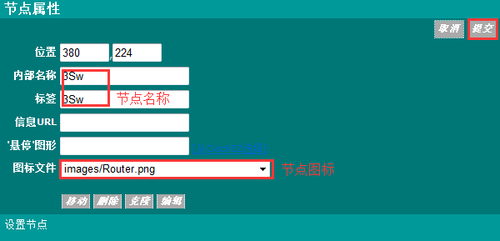
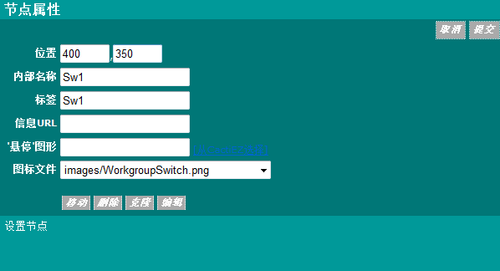
效果如下
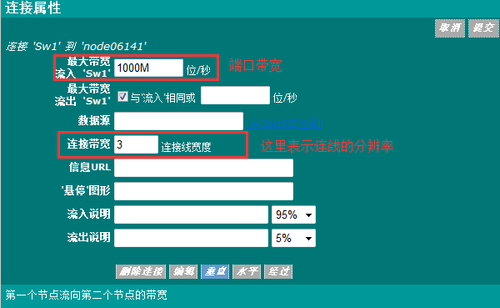
创建链路,并点击图上的链接,可进入到link的编辑界面。
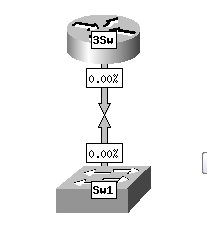
效果如下
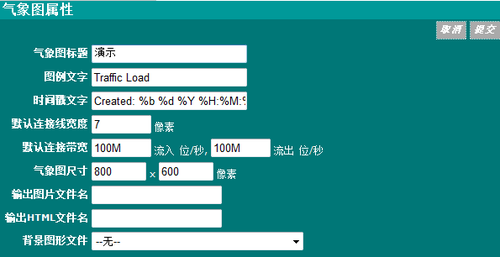
点击Map Properties,这里可以对整个图做一个全局的定义。
这里设置了一张图的原始默认值,最后一个选项可以给这张图选一个背景。
点击Map style 这里是对link的一些设置。
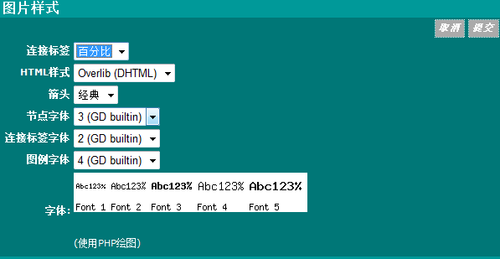
接下来添加设备接口的流量图,点击链路,加入图形模板
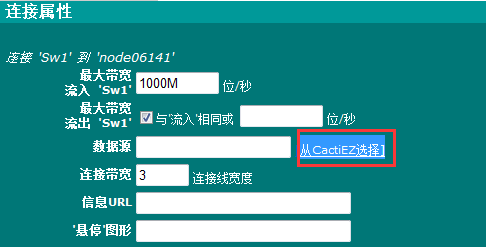
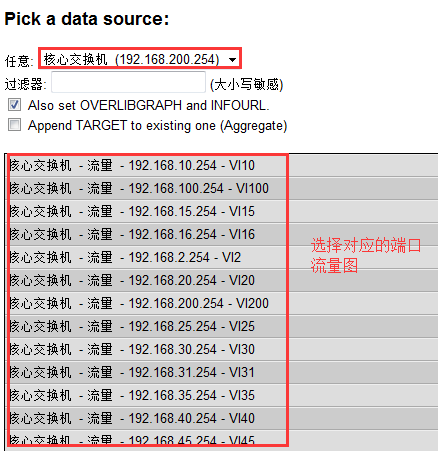
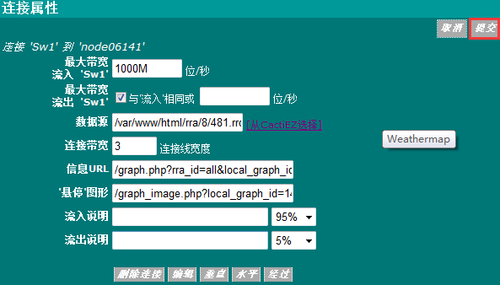
布局完成后把该配置文件加入气象图


添加成功,接下来看一下效果
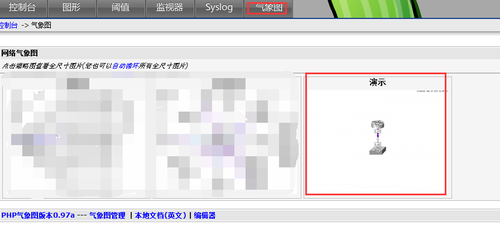
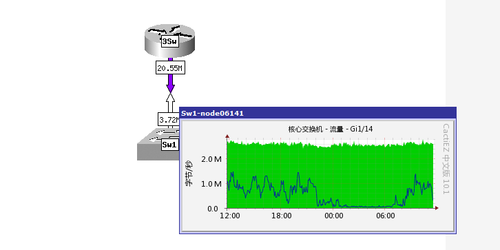
图片录入成功!
转载于:https://blog.51cto.com/12885491/1967965