方法/步骤
下面开始今天的教程:
首先要空间比较大的磁盘创建几个文件夹,方便我们日后快速找到,小菜子在这选择‘’新加卷G盘”:
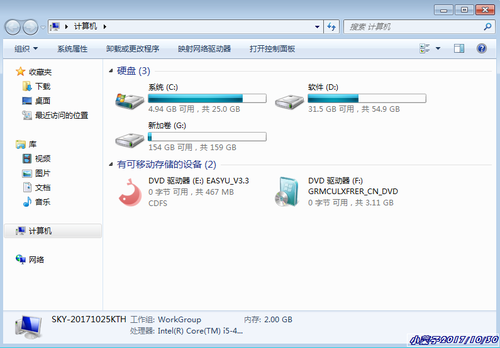
小菜子建了“镜像文件”和“虚拟机”两个目录:
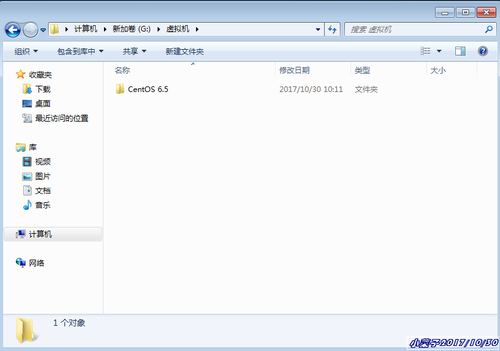
又在“虚拟机”下建了“CentOS 6.5”子目录
然后我们双击Vmware桌面快捷方式
点击“创建新的虚拟机” 如下图所示:
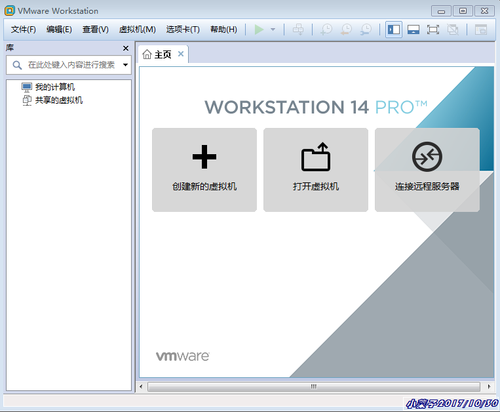
或者打开VM虚拟机,打开“文件”,选择“新建虚拟机”,如下图所示:
接下来,
选择“自定义”,然后“下一步”,
默认Workstation 14.x,然后“下一步”,
选择“稍后安装操作系统”,“下一步”,
如果你出现这种情况“此主机不支持64位客户机操作系统,此系统无法运行”:
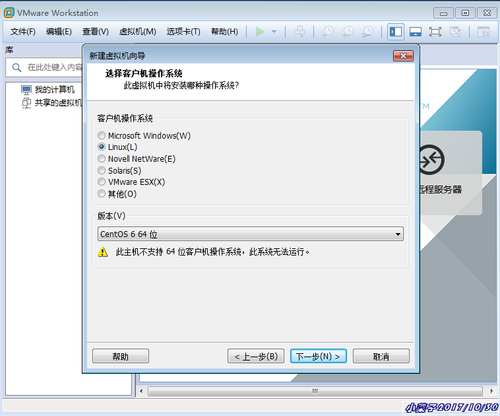
则安装32操作系统为即可
虚拟机的位置可以自己修改,不修改的话保持默认,这步很关键,一定要几点修改,我们点浏览,找到我们刚建的目录:
点“确定”。(补充一下,如果你忘记建一个存放虚拟机的目录,上面有个“新建文件夹”选项,我们可以在这新建一个)
点“下一步”
处理器数量一般都是1个,核心数的话,其实1个或2个均可,继续“下一步”,
内存默认是1024M,其实就够了,根据自己的物理机的内存大小而调整,但记得不得大过自己的物理机内存,调整好后继续“下一步”,
网络连接选择默认的“使用网络地址转换(NAT)”,如果你想让自己的虚拟机连接互联网,可以选这个,也可以选”使用桥接网络”,我们暂时不管这个,选“使用桥接网络”。“下一步”
I/O控制器类型依然选择默认的“LSI Logic”,继续“下一步”,
虚拟磁盘类型选择默认的“SCSI”即可,“下一步”,
选择“创建新虚拟磁盘”,接着“下一步”
最大磁盘,小菜子小编这里分配了120G,你也可以分配更大,完全不用担心他会把你的实际磁盘装满,然后选择下面的“将虚拟磁盘存储为单个文件”,接着“下一步”,
这一步保持默认,接着“下一步”,
到这一步后,点击“完成”,
接下来点击“编辑虚拟机设置”,
因为我们下载的centOS为ISO文件,所以我们选择以光盘加载的方式进行安装,在左边点击“CD/DVD”,然后在窗口右侧找到我们下载好的ISO文件,选择DVD1,点击“确定”,接下来就开始安装了
挂完镜像,然后点击“开启此虚拟机”
回车;
选择“Skip”按钮,回车。随便说一下,在虚拟机里,要释放鼠标,按“Ctrl+Alt”键
选择“Next”按钮
选择“中文简体”“Next”
默认美国英语式,“下一步”
“下一步”
选择“是,忽略所以数据”“”
主机名,默认也可,自己起也行;“下一步”
默认时区,“下一步”
最少6位数密码,“下一步”
点“无论如何都使用”,
默认。“下一步”;
“将修改写入磁盘”;
这里,小菜子选择“Basic Server”下一步;
一共682个包,我们稍等,这里安装需要点时间;
我们点“重新引导”;
出现这个界面说明我们安装成功了,后面输入“root”,密码是刚才我们设置的根密码(注意,输入密码的时候,是不显示的,不要以为没输上)
这就登陆上来了,好了,我们大功告成,心动了没有,赶紧动手试试吧