CAT (Central Application Tracking) 简介:
CAT 是大众点评开源的一套基于java的实时应用监控平台,主要应用于服务中间件框架(MVC 框架、RPC 框架、持久层框架、分布式缓存框架)的监控,为开发和运维提供各项性能指标、健康检查、自动报警等可视化服务。
最近在公司部署大众点评的CAT,下面是我的部署过程:
系统和软件:
CAT GitHub网址:https://github.com/dianping/cat
Centos6.5
apache-maven-3.2.3-bin.zip
jdk-7u60-linux-x64.gz
cat-master.zip
#这个程序可以不用下载,直接git clone https://github.com/dianping/cat.git即可
简述安装过程:
在最初安装时,按时官方文档遇到了很多小问题,最后总结其实安装CAT很简单,大至可分为
(1)系统准备:安装git、jdk、mavent、mysql、tomcat(可以不装)
(2)CAT部署:1、Clone CAT:git clone https://github.com/dianping/cat.git
2、在CAT目录下,用maven构建项目:mvn clean install -DskipTests
3、配置CAT的环境:进入CAT目录: mvn cat:install
注(需要对/data/appdatas/cat和/data/applogs/cat有读写权限)
4、运行CAT,进入cat-home文件夹:mvn jetty:run
一、系统准备
-
安装git
|
1
2
3
4
5
|
#yum安装git #验证版本git version 1.7.1 |
2.安装mavent、jdk和解压cat
|
1
2
3
4
5
6
7
8
9
10
11
12
13
14
15
16
17
18
19
20
21
|
#创建上面的文件夹用来做程序文件夹#用来存放程序文件apache-maven-3.2.3-bin.zip cat-master.zip jdk-7u60-linux-x64.gz
#已上传maven、cat、jdk文件到/home/zdw/tools/下#安装unzip解压软件#解压maven到/application/下#已复制apache-maven-3.2.3#解压cat到/application/下#解压jdk到application下查看apache-maven-3.2.3 cat-master jdk1.7.0_60
|
3.配置mavent和jdk环境变量
|
1
2
3
4
5
6
7
8
9
10
11
12
13
14
15
16
17
18
19
20
21
22
23
|
#配置jdk环境变量,/application/jdk1.7.0_60是程序所放在路径,版本不同,替换此项即可export JAVA_HOME=/application/jdk1.7.0_60
export CLASSPATH=.:$JAVA_HOME/jre/lib/rt.jar:$JAVA_HOME/lib/dt.jar:$JAVA_HOME/lib/tools.jar
export PATH=$PATH:$JAVA_HOME/bin
#配置maven环境变量export M2_HOME=/application/apache-maven-3.2.3
export M2=$M2_HOME/bin
export PATH=$M2:$PATH
#java验证java version "1.7.0_60"
Java(TM) SE Runtime Environment (build 1.7.0_60-b19)Java HotSpot(TM) 64-Bit Server VM (build 24.60-b09, mixed mode)#mavent验证Apache Maven 3.2.3 (33f8c3e1027c3ddde99d3cdebad2656a31e8fdf4; 2014-08-12T04:58:10+08:00)Maven home: /application/apache-maven-3.2.3
Java version: 1.7.0_60, vendor: Oracle CorporationJava home: /application/jdk1.7.0_60/jre
Default locale: en_US, platform encoding: UTF-8OS name: "linux", version: "2.6.32-431.el6.x86_64", arch: "amd64", family: "unix"
|
4.安装tomcat
|
1
2
3
4
5
6
7
|
apache-maven-3.2.3 apache-tomcat-7.0.69 jdk1.7.0_60/application`tomcat' -> `apache-tomcat-7.0.69'
|
5.安装mysql
|
1
2
3
4
5
6
7
8
9
10
11
12
13
14
15
16
17
18
|
[[email protected] ~]# chkconfig mysqld on
#开机启动[[email protected] ~]# chkconfig --list | grep mysqld
#查询是否开机启动mysqld 0:off 1:off 2:on 3:on 4:on 5:on 6:off[[email protected] ~]# service mysqld start
#启动服务Starting mysqld: [ OK ] [[email protected] ~]# mysql
#进入mysql#用上面的命令设置root的密码为rootmysql> exit
Bye#进入mysql输入刚才设置的root密码Enter password: |
6.上面已经把所需要的环境准备好,现在来处理cat
注:可以直接从第11行[[email protected] cat]# git clone https://github.com/dianping/cat.git 开始操作,此操作会自动下载cat文件夹及里面的内容。
|
1
2
3
4
5
6
7
8
9
10
11
12
13
14
15
16
17
18
19
20
21
22
23
24
25
26
27
28
29
30
31
32
33
34
35
36
37
38
39
40
41
42
43
44
|
/application/cat#在CAT目录下,用maven构建项目[INFO] Scanning for projects...
[WARNING] [WARNING] Some problems were encountered while building the effective model for com.dianping.cat:cat-home:war:1.3.6
[WARNING] The expression ${version} is deprecated. Please use ${project.version} instead.[WARNING] ..............................略#如果mvn clean install -DskipTests不成功。使用上面命令将mvn-repo下的jar包复制到本机maven仓库,直到最后显示100%Initialized empty Git repository in /cat/cat/.git/
remote: Counting objects: 153895, done.
remote: Total 153895 (delta 0), reused 0 (delta 0), pack-reused 153895Receiving objects: 100% (153895/153895), 77.30 MiB | 32 KiB/s, done.
Resolving deltas: 100% (69288/69288), done.
#再次用maven构建项目,提示100%,完成.............略[INFO] BUILD SUCCESS[INFO] ------------------------------------------------------------------------[INFO] Total time: 01:07 h
[INFO] Finished at: 2016-05-19T16:47:05+08:00[INFO] Final Memory: 33M/173M
[INFO] ------------------------------------------------------------------------#配置CAT的环境,填写数据库地址、用户名、密码Please input jdbc url:[jdbc:mysql://127.0.0.1:3306]
Please input username:rootPlease input password:[]root#1.官方文档有说明:#2.Linux\Mac 需要对/data/appdatas/cat和/data/applogs/cat有读写权限#3.正好我在操作中,出现错误[ERROR] 提示,根据提示,操作下面三条命令创建文件夹,并赋予读写权限。#再次配置CAT的环境,填写数据库地址、用户名、密码,完成没有出现错误/application/cat/cat-home#最后,在cat-home下运行mvn jetty:run |
到此可以用http://127.0.0.1:2281/cat/r来访问cat
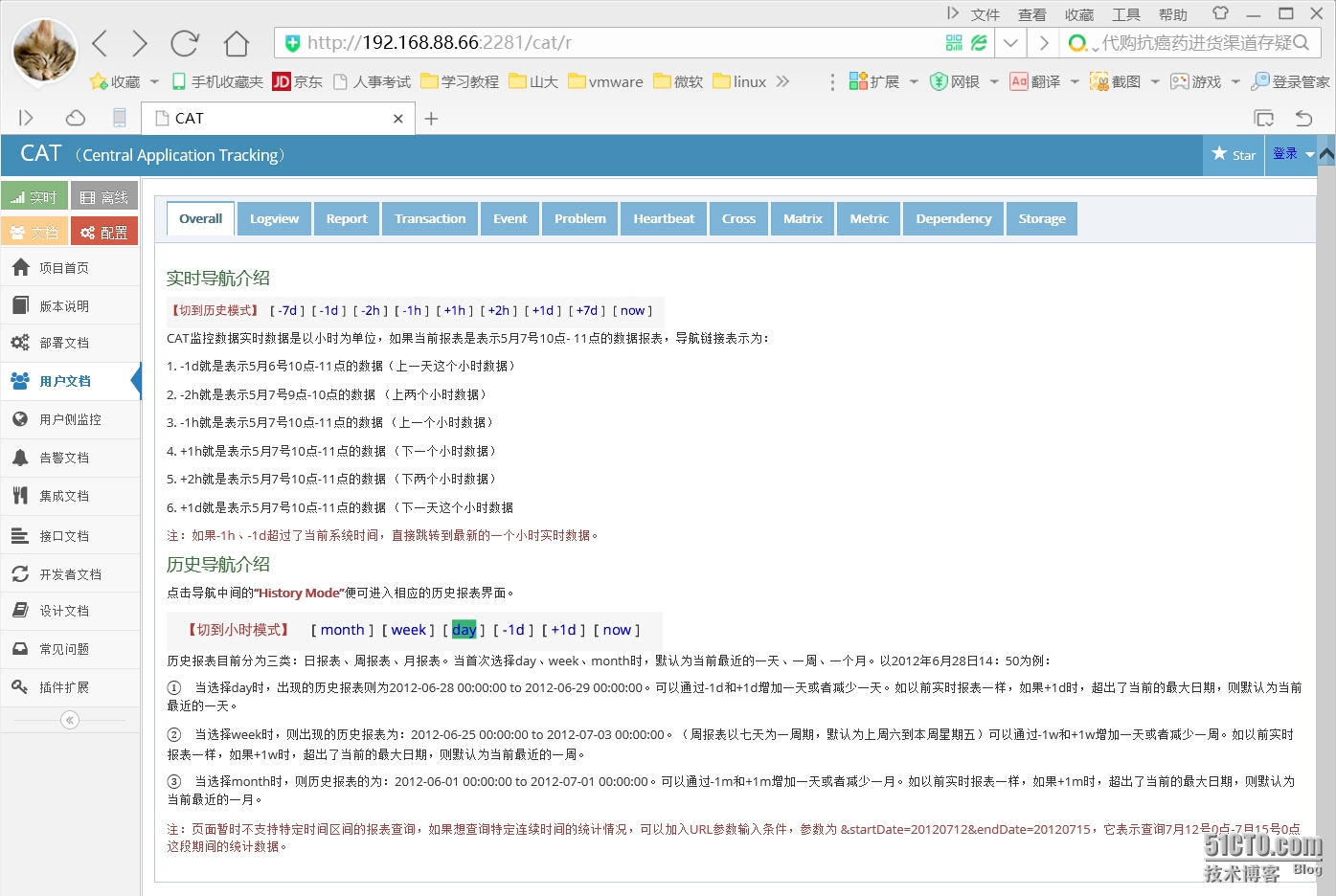
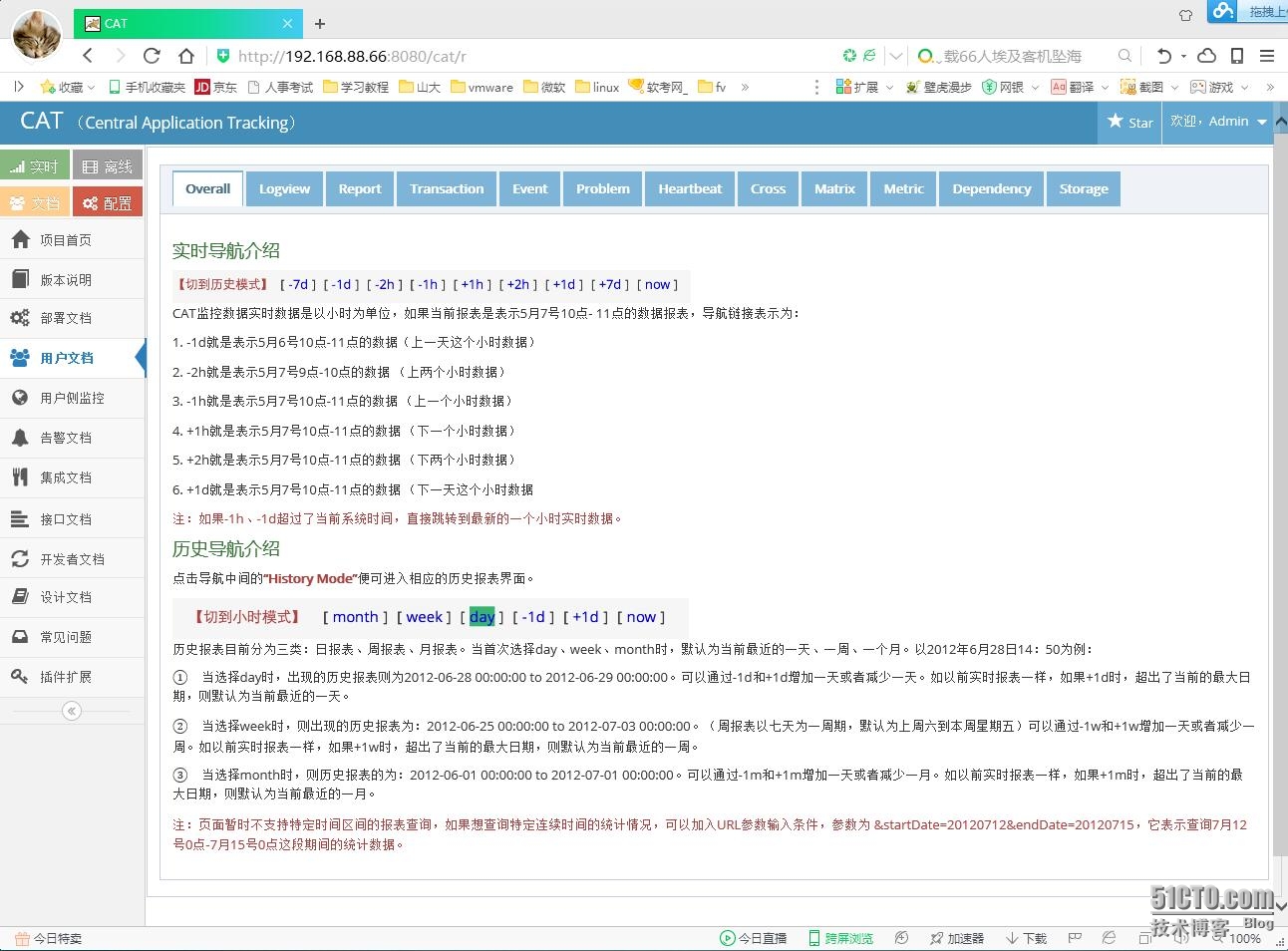
下面是tomcat下访问cat的操作
tomcat下运行cat
|
1
2
3
4
5
6
7
8
9
10
11
12
13
14
15
16
17
18
19
20
21
22
23
|
/application/cat/cat-home/target#在/cat-home/target下有个cat-alpha-1.3.6.warcat-alpha-1.3.6.war cat-home-1.3.6-sources.jar generated-sources test-classes
cat-home-1.3.6 classes maven-archiver work
#把cat-alpha-1.3.6.war改名为cat.war并复制到tomcat的webapps文件夹#进入tomcat的webapps文件夹/application/tomcat/webappscat cat.war docs examples host-manager manager ROOT
#进入tomcat的bin文件夹#启动tomcatUsing CATALINA_BASE: /application/tomcat
Using CATALINA_HOME: /application/tomcat
Using CATALINA_TMPDIR: /application/tomcat/temp
Using JRE_HOME: /application/jdk1.7.0_60
Using CLASSPATH: /application/tomcat/bin/bootstrap.jar:/application/tomcat/bin/tomcat-juli.jar
Tomcat started. |
完成
本文转自cix123 51CTO博客,原文链接:http://blog.51cto.com/zhaodongwei/1775133,如需转载请自行联系原作者