为什么要安装JDK?
简介
获取
官网获取
百度搜索jdk,进入jdk-Java SE Development Kit 8.进去后的界面类似于这种,进来的直接是jdk8的界面
你也可以从Oracle官网选择Porducts->Java->然后点击Download Java
进去之后里边有很多版本,大家可以根据自己的需求选择版本,我这里选择的是版本8;
点击JDK Doenload进入下载详细页面。(选择版本的时候需要注意的是,版本8和版本7是一条分界线,相对而言两者有比较的的变化,尤其是在相关驱动和URL后缀设置上。)进入之后向下滑找到详细的下载页面,这里有两个下载的大标题,展示的就是我们需要的,另外一个比我们需要的这个标题多了个Demos and Samples Downloads,是一个简单的版本(小编猜测,它可能是一个简化版本,或者其他的原因,有兴趣的同学可以去探究一下)然后我们根据自己的电脑系统去选择相应的版本就可以了,我这里选择的是Windows 64位的。点击或变得链接文字
会弹出一个选择框,勾选后点击按钮即可
然后他会弹出一个让你登陆的界面,有账号的话你就登陆一下,没有就去注册一个登陆就可以了。
然后就下载成功了。
百度云
百度云暂时未存放资源,如果需要请留言
安装
软件安装
点击安装包开始安装点击下一步
这个页面要注意了,有几个设置需要注意:点击下列选项的左侧图标即可看到选项
1.开发工具:默认即可
2.源代码:如果你需要看源代码的话
3.公共JRE:这里要说的是,在开发工具里边已经默认有JRE了,如果你想单独装一份的话就默认,如果你不想要了就选择此功能不可用
4.安装目录:根据你自己的需要进行更高,我这里选择默认,注意选择的文件夹一定要是空文件夹。
点击下一步
如果你选择了另外安装一个JRE的话你就会看到下面这个弹窗
这个就是你JRE的安装路径了。点击下一步等待安装完成。
完成测试
按键 win+R win键也可能是一个图标在Alt左键的附近。
在输入款输入cmd 回车,进入到命令行窗口。输入java 回车弹出如下信息就没有问题
然后输入 java -version 检查版本
最后输入 javac
如果以上检查步骤任何一个出现问题弹出以下信息:请操作环境配置,没问题的话就可以跳过。
环境配置
我的电脑 -> 右键 选择属性选择 -> 高级系统保护
选择 -> 环境变量
在系统系统变量里边进行设置
点击新建,或你有的话选择修改
变量名:JAVA_HOME(起的名字)
变量值:C:\Program Files\Java\jdk1.8.0_271(JDK的安装目录)
这个如果你想单独使用你安装的JRE的话设置一个就好了,否则就不需要了
变量名:JAVA_HOME(起的名字)
变量值:C:\Program Files\Java\jdk1.8.0_271(JRE的安装目录)
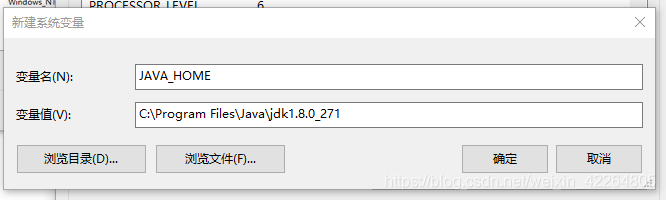… 新建。
输入/在已有的变量值后面添加:
变量名:CLASSPATH
变量值:.;%JAVA_HOME%\lib\dt.jar;%JAVA_HOME%\lib\tools.jar;