在本教程中,我们将向您展示如何在Eclipse IDE中调试Ant-Ivy Web项目。
使用的技术:
- Eclipse 4.2
- Eclipse Tomcat插件
- 蚂蚁1.9.4
- Apache IvyDE
- 春天4.1.3。发布
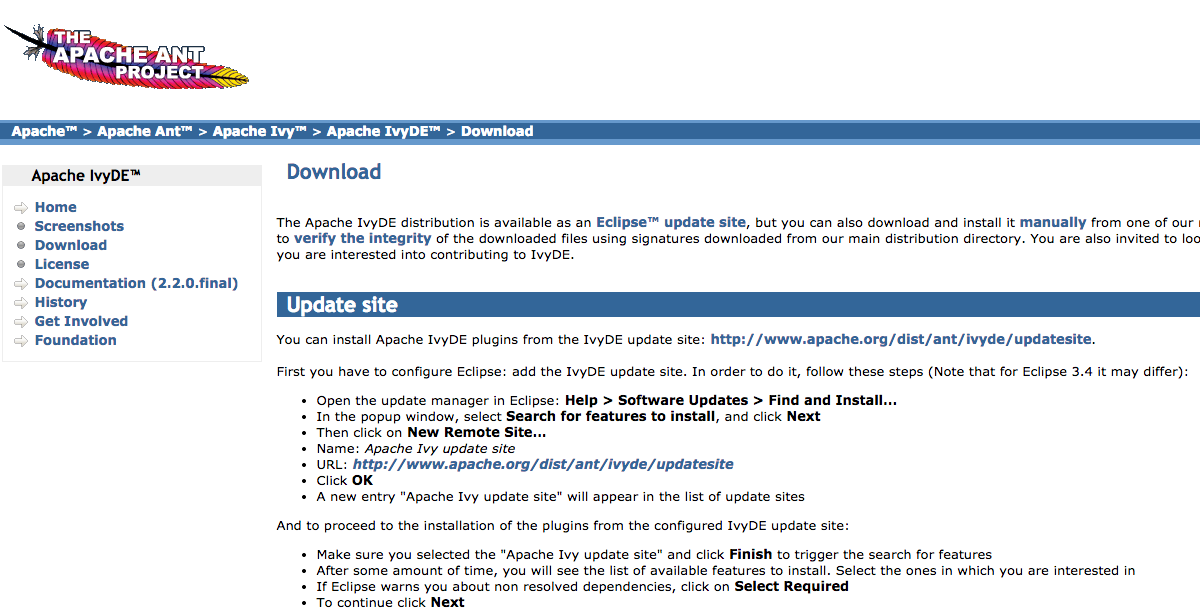
1.安装Apache IvyDE
安装Apache IvyDE,它将Ivy集成到Eclipse IDE中。 重新启动Eclipse以完成安装。
2.为项目添加常春藤支持
将以前的Ant Spring MVC项目作为Java 项目导入到Eclipse IDE中(我们将在以后进行转换)。
Java源代码上有一些错误图标,请忽略它,与Ivy依赖管理集成在一起后,错误将消失。
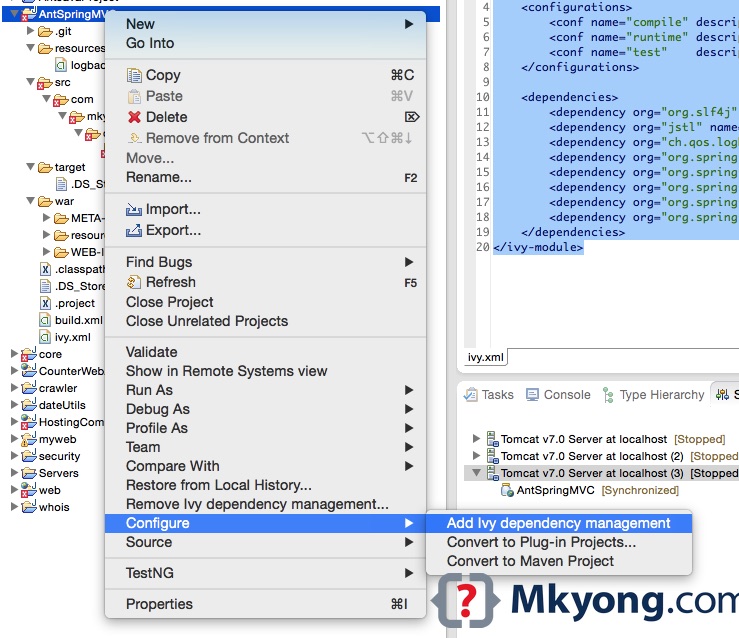
2.1右键单击项目文件夹,选择“配置->添加Ivy依赖管理”
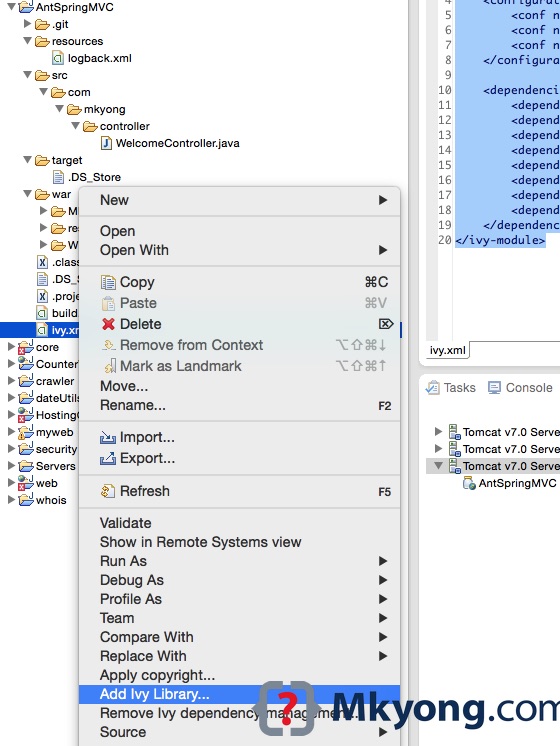
2.2右键单击ivy.xml或build.xml ,选择“ Add Ivy Library…”,将出现一个Ivy对话框,单击完成按钮以接受默认设置。
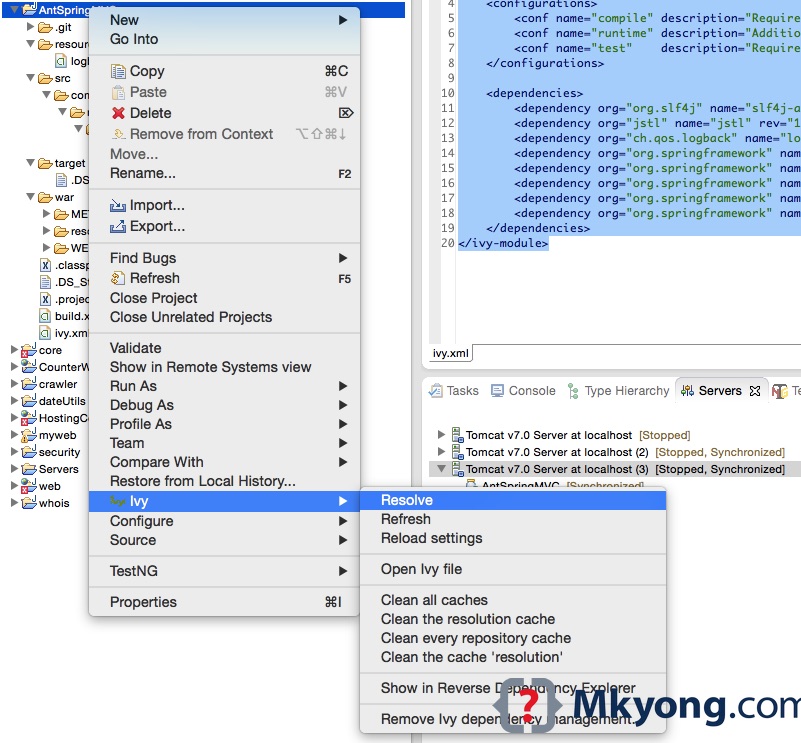
2.3再次右键单击项目文件夹,选择“ Ivy”,许多选项现在可用。
3.转换为Eclipse Web项目
要将导入的Java项目转换为Eclipse中的Web项目(WTP):
3.1右键单击项目,选择“属性->项目构面”:
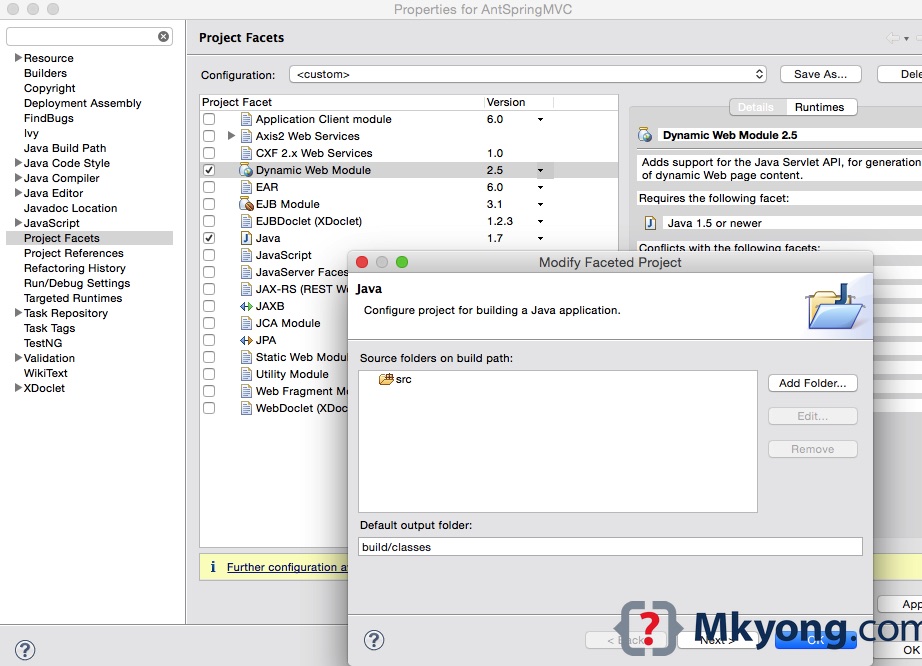
选中Java ,选择1.7,选中Dynamic Web Module ,选择2.5,单击“其他配置可用”,单击“下一步”以接受Java应用程序的默认设置,
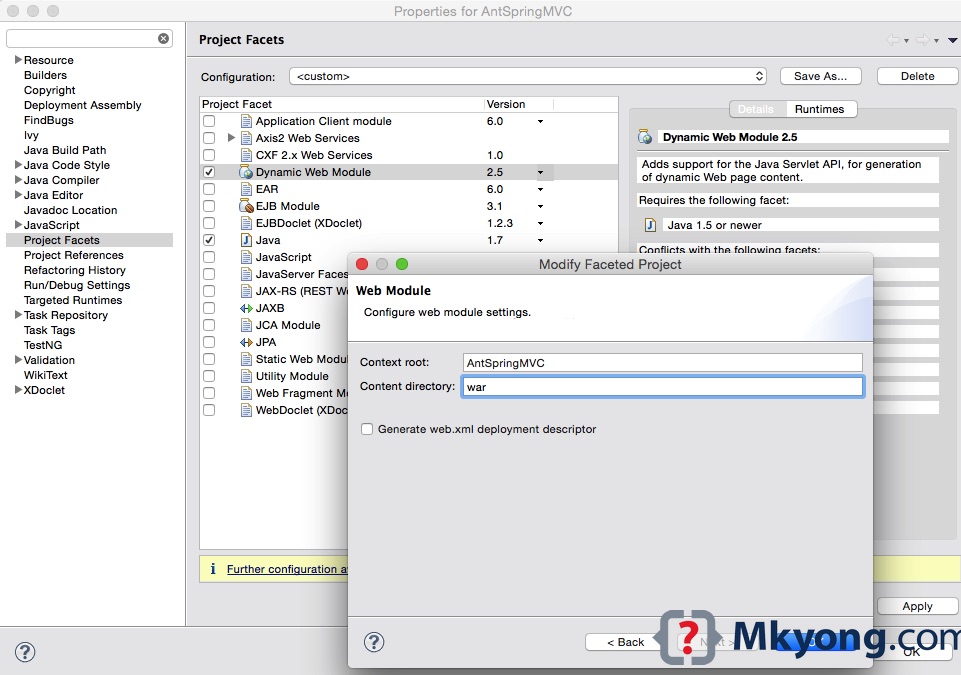
将“内容目录”更新为war文件夹(包含WEB-INF文件夹的文件夹),取消选中generate web.xml选项。
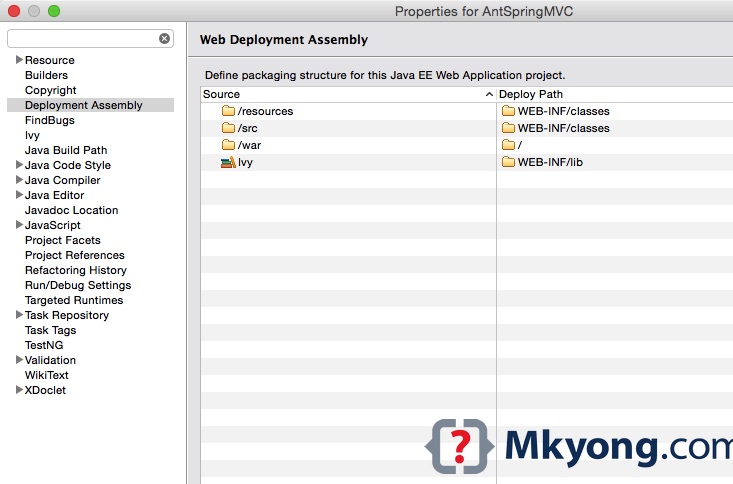
3.2在项目属性上,选择“ Deployment Assembly”,然后单击“ Add…”按钮。 选择“ Java构建路径条目-> Ivy”。

确保文件夹已更正,并添加了常春藤库。
4.调试
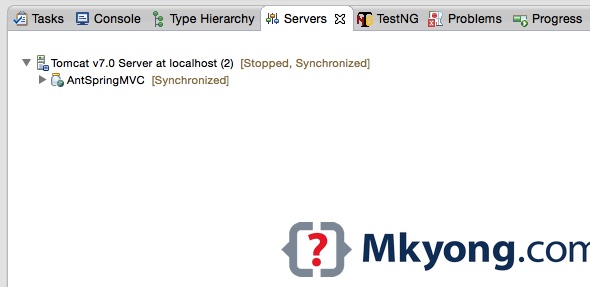
上面的项目与Eclipse集成在一起,只需照常调试项目即可。 在“服务器”视图中,只需创建一个Tomcat服务器并附加Web项目。
做完了
参考文献
From: https://mkyong.com/ant/how-to-debug-ant-ivy-project-in-eclipse-ide/