KVM虚拟化学习笔记系列文章列表
----------------------------------------
kvm虚拟化学习笔记(一)之kvm虚拟化环境安装
http://koumm.blog.51cto.com/703525/1288795
kvm虚拟化学习笔记(二)之linux kvm虚拟机安装
http://koumm.blog.51cto.com/703525/1289627
kvm虚拟化学习笔记(三)之windows kvm虚拟机安装
http://koumm.blog.51cto.com/703525/1290191
kvm虚拟化学习笔记(四)之kvm虚拟机日常管理与配置
http://koumm.blog.51cto.com/703525/1290269
kvm虚拟化学习笔记(五)之windows虚拟机性能调整
http://koumm.blog.51cto.com/703525/1290682
kvm虚拟化学习笔记(六)之kvm虚拟机控制台登录配置
http://koumm.blog.51cto.com/703525/1290996
kvm虚拟化学习笔记(七)之kvm虚拟机克隆
http://koumm.blog.51cto.com/703525/1291793
kvm虚拟化学习笔记(八)之kvm虚拟机vnc配置
http://koumm.blog.51cto.com/703525/1291803
kvm虚拟化学习笔记(九)之kvm虚拟机时间配置
http://koumm.blog.51cto.com/703525/1291862
kvm虚拟化学习笔记(十)之kvm虚拟机快照备份
http://koumm.blog.51cto.com/703525/1291893
kvm虚拟化学习笔记(十一)之kvm虚拟机扩展磁盘空间
http://koumm.blog.51cto.com/703525/1292146
kvm虚拟化学习笔记(十二)之kvm linux虚拟机在线扩展磁盘
http://koumm.blog.51cto.com/703525/1295296
KVM虚拟机的管理主要是通过virsh命令对虚拟机进行管理。
1. 查看KVM虚拟机配置文件及运行状态
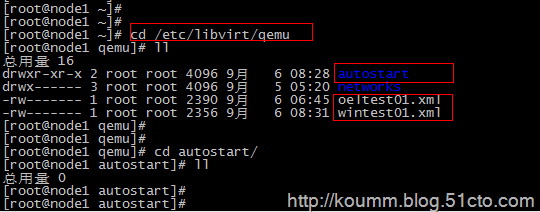
(1) KVM虚拟机默认配置文件位置: /etc/libvirt/qemu/
autostart目录是配置kvm虚拟机开机自启动目录。
(2) virsh命令帮助
# virsh -help
或直接virsh命令和,再执行子命令。如下所示。
[[email protected] ~]# virsh
欢迎使用 virsh,虚拟化的交互式终端。
输入:'help' 来获得命令的帮助信息
'quit' 退出
virsh # help
……
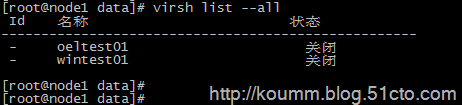
(3) 查看kvm虚拟机状态
# virsh list --all
2. KVM虚拟机开机
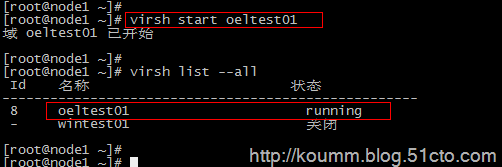
# virsh start oeltest01
3. KVM虚拟机关机或断电
(1) 关机
默认情况下virsh工具不能对linux虚拟机进行关机操作,linux操作系统需要开启与启动acpid服务。在安装KVM linux虚拟机必须配置此服务。
# chkconfig acpid on
# service acpid restart
virsh关机
# virsh shutdown oeltest01

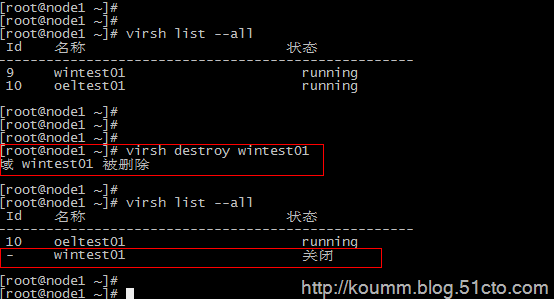
(2) 强制关闭电源
# virsh destroy wintest01
4. 通过配置文件启动虚拟机
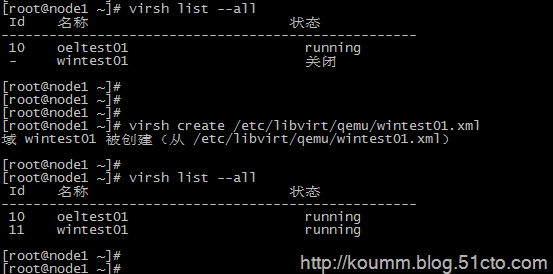
# virsh create /etc/libvirt/qemu/wintest01.xml
5. 配置开机自启动虚拟机
# virsh autostart oeltest01
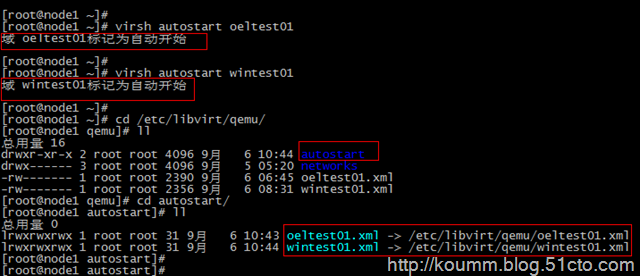
autostart目录是kvm虚拟机开机自启动目录,可以看到该目录中有KVM配置文件链接。
6. 导出KVM虚拟机配置文件
# virsh dumpxml wintest01 > /etc/libvirt/qemu/wintest02.xml

KVM虚拟机配置文件可以通过这种方式进行备份。
7. 添加与删除KVM虚拟机
(1) 删除kvm虚拟机
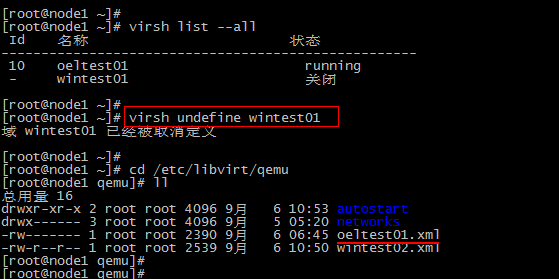
# virsh undefine wintest01
说明:该命令只是删除wintest01的配置文件,并不删除虚拟磁盘文件。如下图所示。
(2) 重新定义虚拟机配置文件
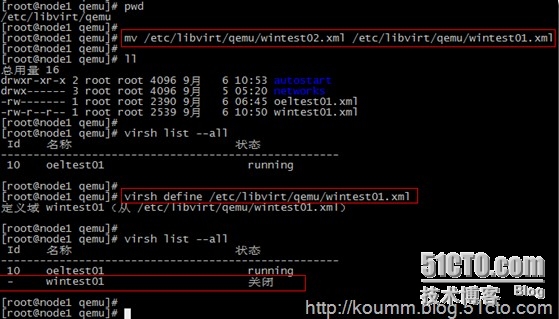
通过导出备份的配置文件恢复原KVM虚拟机的定义,并重新定义虚拟机。
# mv /etc/libvirt/qemu/wintest02.xml /etc/libvirt/qemu/wintest01.xml
# virsh define /etc/libvirt/qemu/wintest01.xml
8. 编辑KVM虚拟机配置文件
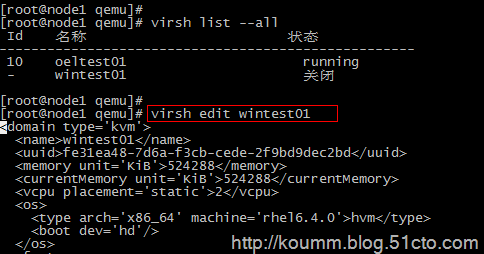
# virsh edit wintest01
virsh edit将调用vi命令编辑/etc/libvirt/qemu/wintest01.xml配置文件。也可以直接通过vi命令进行编辑,修改,保存。
可以但不建议直接通过vi编辑。
[[email protected] qemu]# vi /etc/libvirt/qemu/wintest01.xml
|
1
2
3
4
5
6
7
8
9
10
11
12
13
14
15
16
17
18
19
20
21
22
23
24
25
26
27
28
29
30
31
32
33
34
35
36
37
38
39
40
41
42
43
44
45
46
47
48
49
50
51
52
53
54
55
56
57
58
59
60
61
62
63
64
65
66
67
68
69
70
|
<!--WARNING: THIS IS AN AUTO-GENERATED FILE. CHANGES TO IT ARE LIKELY TO BEOVERWRITTEN AND LOST. Changes to thisxml configuration should be made using:
virsh edit wintest01or other application using the libvirt API.--><domain type='kvm'>
<name>wintest01</name><uuid>fe31ea48-7d6a-f3cb-cede-2f9bd9dec2bd</uuid><memory unit='KiB'>524288</memory>
<currentMemory unit='KiB'>524288</currentMemory>
<vcpu placement='static'>2</vcpu>
<os><type arch='x86_64'machine='rhel6.4.0'>hvm</type>
<boot dev='hd'/>
</os><features><acpi/><apic/><pae/></features><clock offset='utc'/>
<on_poweroff>destroy</on_poweroff><on_reboot>restart</on_reboot><on_crash>restart</on_crash><devices><emulator>/usr/libexec/qemu-kvm</emulator><disk type='file'device='disk'>
<driver name='qemu'type='raw'cache='none'/>
<source file='/data/wintest01.img'/>
<target dev='hda'bus='ide'/>
<address type='drive'controller='0'bus='0'target='0'unit='0'/>
</disk><disk type='block'device='cdrom'>
<driver name='qemu'type='raw'/>
<target dev='hdc'bus='ide'/>
<readonly/><address type='drive'controller='0'bus='1'target='0'unit='0'/>
</disk><controller type='usb'index='0'>
<address type='pci'domain='0x0000'bus='0x00'slot='0x01'function='0x2'/>
</controller><controller type='ide'index='0'>
<address type='pci'domain='0x0000'bus='0x00'slot='0x01'function='0x1'/>
</controller><interfacetype='bridge'>
<mac address='52:54:00:2b:2f:fe'/>
<source bridge='br0'/>
<address type='pci'domain='0x0000'bus='0x00'slot='0x03'function='0x0'/>
</interface>
<serial type='pty'>
<target port='0'/>
</serial><console type='pty'>
<target type='serial'port='0'/>
</console><input type='mouse'bus='ps2'/>
<graphics type='vnc'port='5911'autoport='no'listen='0.0.0.0'>
<listen type='address'address='0.0.0.0'/>
</graphics><video><model type='cirrus'vram='9216'heads='1'/>
<address type='pci'domain='0x0000'bus='0x00'slot='0x02'function='0x0'/>
</video><memballoon model='virtio'>
<address type='pci'domain='0x0000'bus='0x00'slot='0x04'function='0x0'/>
</memballoon></devices><seclabel type='none'/>
</domain> |
9. virsh console 控制台管理linux虚拟机
配置virsh console见下文
# virsh console oeltest01
10. 其它virsh命令
(1) 挂起服务器
# virsh suspend oeltest01

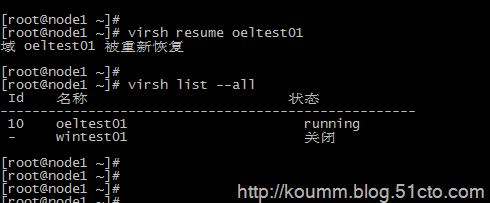
(2) 恢复服务器
# virsh resume oeltest01
virsh命令丰富。可以执行各种维护任务,本文只是从维护与管理的角度例举了常用的命令,为该命令的使用提供一个思路。
转载于:https://blog.51cto.com/alvin1/1336309