我们将使用新的字符样式和段落样式来帮助我们简化流程。
在本教程中,我将向您展示使用最新的Photoshop 制作简单简洁的设计博客的过程。
要遵循本教程,您将需要以下资源:
准备画布
步骤1
在Photoshop中打开“ 12列网格”文件。
从模板的主页下载模板,并在zip文件中搜索photoshop文件。
在此设计中,我们将使用960 gs作为其框架。
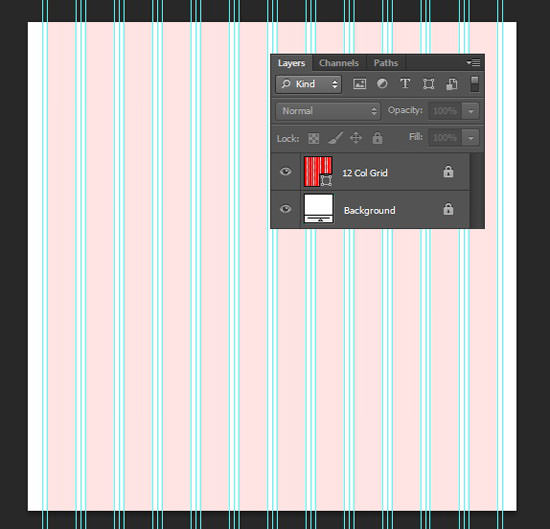
我们暂时不需要它。
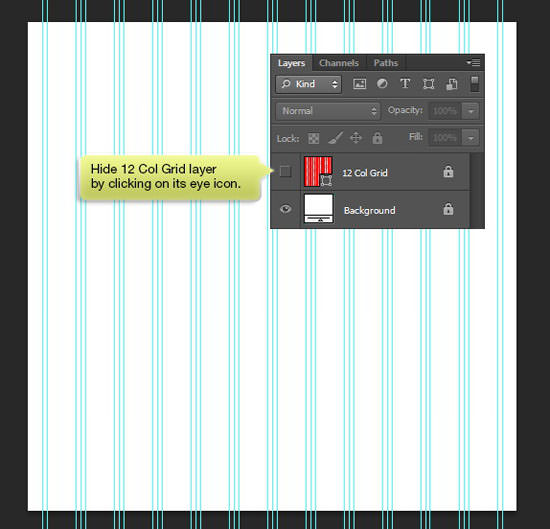
单击“ 12 Col Grid”图层的眼睛图标将其隐藏;
第2步
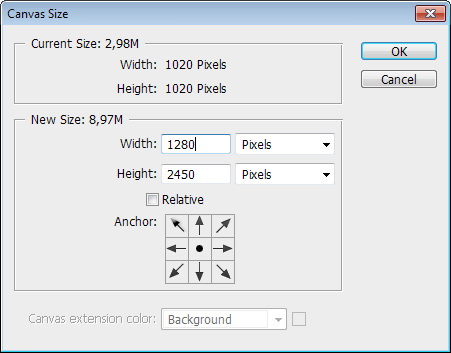
添加更大的尺寸,并确保将其锚点设置为中心。
单击图像>画布大小 (或Ctrl + Alt + C )。
当前的画布尺寸太小。
第三步
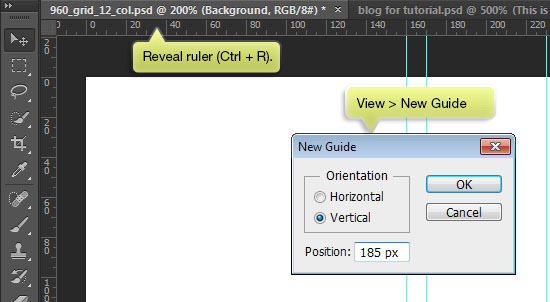
选择“ 垂直”,然后选择“位置: 185像素”以从画布左上角制作垂直参考线185像素。
单击查看>新指南以制作新指南,这将有助于我们准确设计。
按Ctrl + R以显示标尺。
第四步
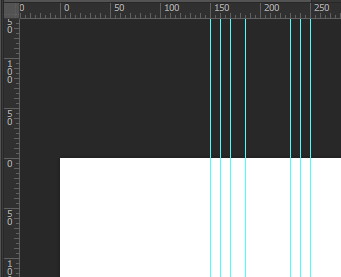
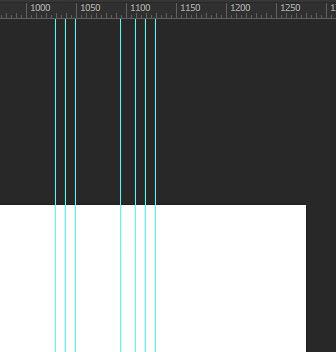
在位置150像素 , 1095像素和1130像素处绘制另一个垂直参考线。
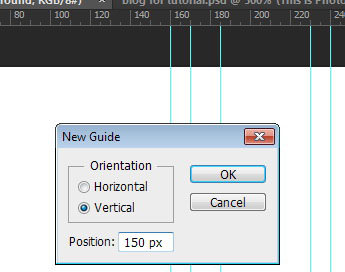
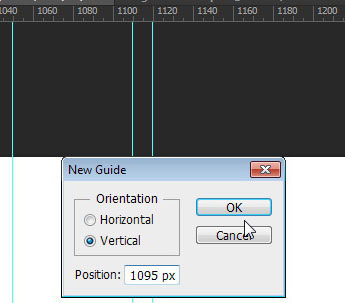
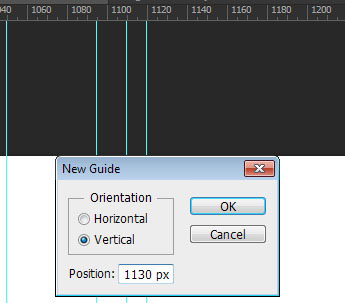
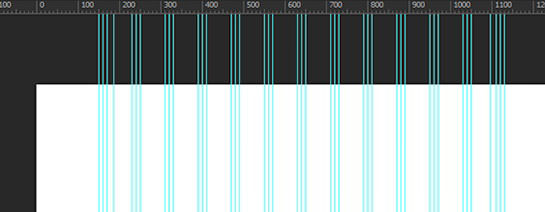
以下是我们在画布中的最终指南。
准备色彩主题
第5步
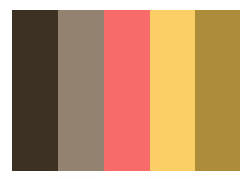
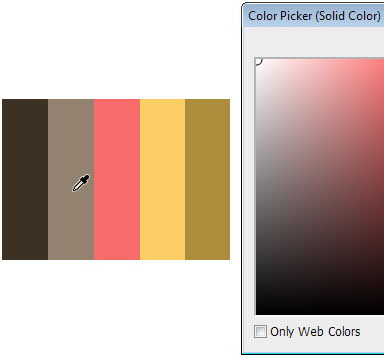
单击预览链接以jpeg文件形式打开颜色组合。
对于此设计,我们将使用Colorlouver的漂亮颜色组合。
通过将图像直接放在画布中,我们可以更快,更轻松地对其颜色进行采样。
保存颜色组合并将其放置在Photoshop文件中。
准备背景
第6步
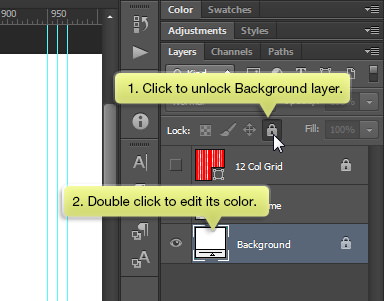
双击缩略图以更改其颜色。
选择背景 图层 ,然后单击“图层”面板顶部的锁定图标以将其解锁。
单击第二种颜色#948371进行选择。
步骤7
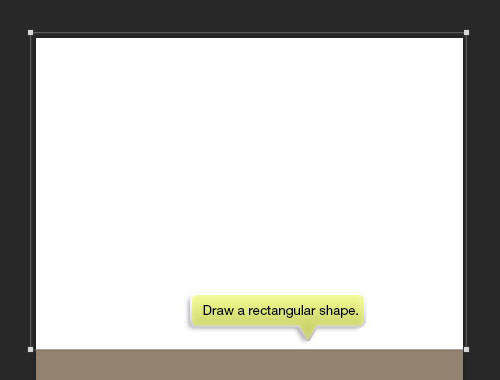
这将是第二个背景。
在画布顶部绘制一个矩形。
步骤8
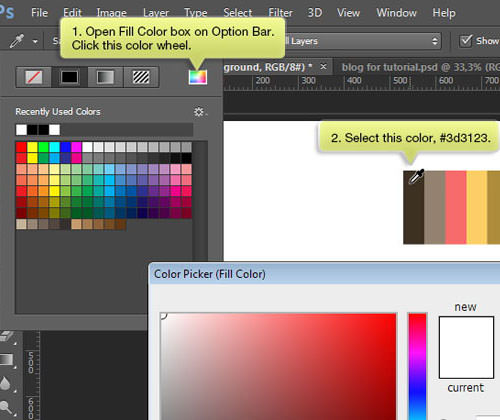
对于其笔触颜色,选择无 。
打开“拾色器”对话框后,单击第一种颜色将其选中。
在选项栏中 ,打开“ 填充 颜色”框,然后单击色轮图标 。
保持选定的形状。
步骤9
确保渐变在画布顶部居中。
**渐变工具 ,并用从白色到黑色的径向 渐变填充它。
新建一个图层,然后使用矩形选框工具选择上方的画布。
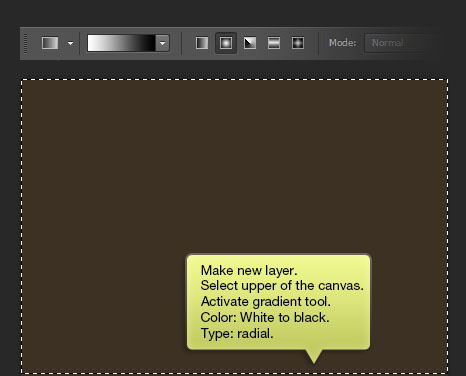
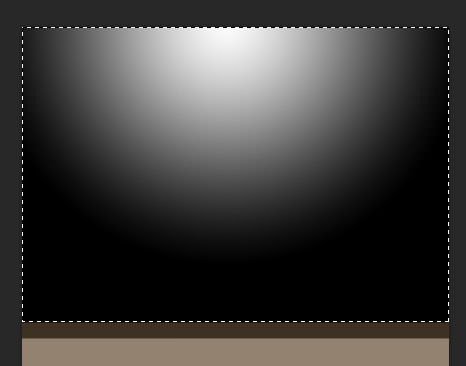
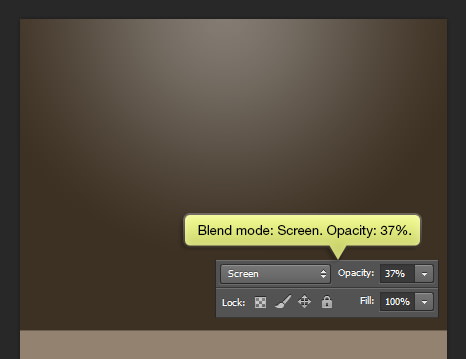
将其混合 模式更改为屏幕 ,并将不透明度降低到37% 。
第10步
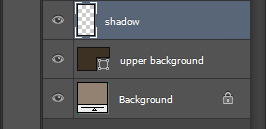
新建一个图层并将其命名为“阴影”。
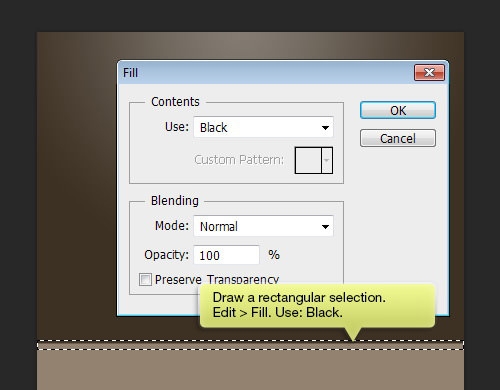
单击确定以黑色填充选择。
将“ 使用”设置为“ 黑色” 。
点击编辑:填充 。
如图所示,在辅助背景的底部绘制一个矩形选择。
步骤11
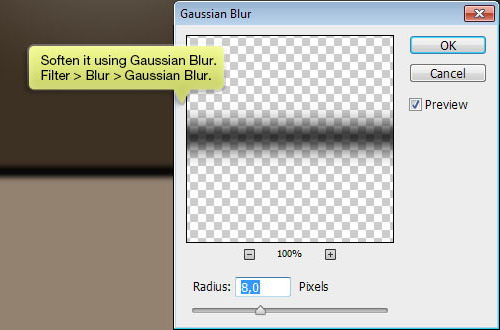
单击滤镜>模糊>高斯模糊 。
使用高斯模糊软化它。
步骤12
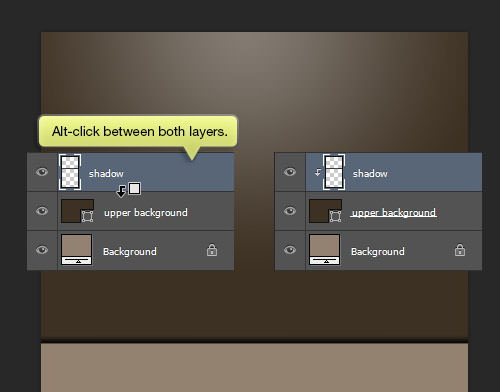
通过将其转换为剪贴蒙版,阴影现在进入上层背景内部。
在不释放Alt键的情况下,单击以将图层转换为Clipping Mask 。
按住Alt键 ,然后将光标放在阴影和上背景层之间。
步骤13
在下面,您可以将结果放大100%。
将阴影不透明度降低到50% ,使其变得微妙。
步骤14
为此,请选择所有图层 ,然后单击Ctrl + G。
将这些层放在一组中总是一个好主意。
标头
步骤15
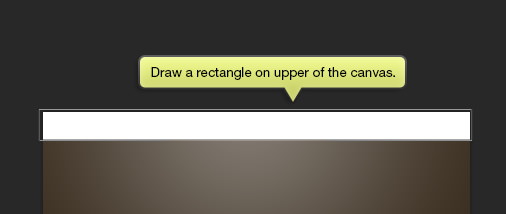
如图所示,在上部画布上绘制一个矩形。
步骤16
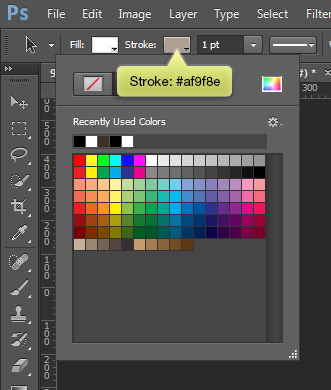
在选项栏中 ,将“ 笔触颜色”设置为#af9f8e 。
步骤17
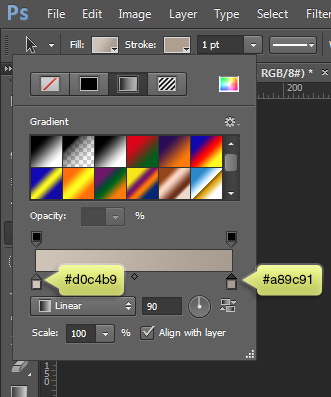
对于其填充颜色,从#d0c4b9到#a89c91选择线性渐变 。
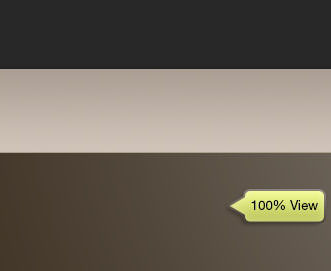
以下是100%视图中的结果。
网站名称
步骤18
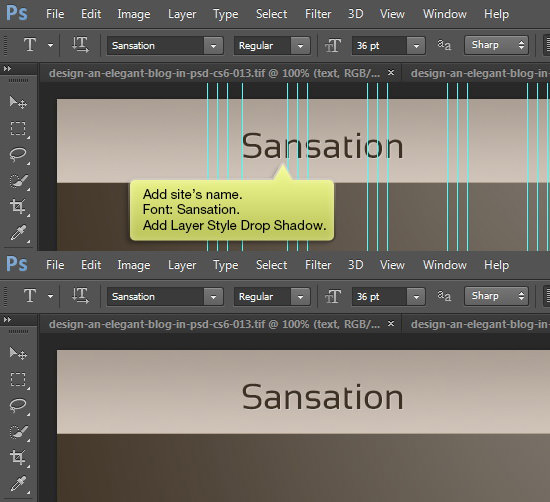
对于其字体,请使用Sansation 。
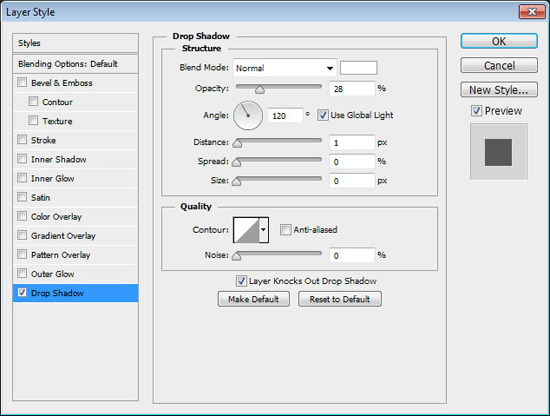
双击文本并添加投影 。
观察如下所示的位置。
在设计的左侧添加站点的名称。
菜单
步骤19
再次注意放置。
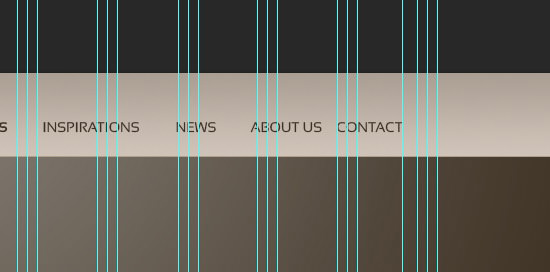
使用Sansation 14 pt字体。
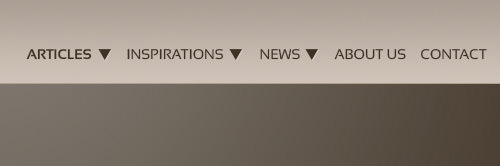
在菜单栏的另一侧绘制菜单。
步骤20
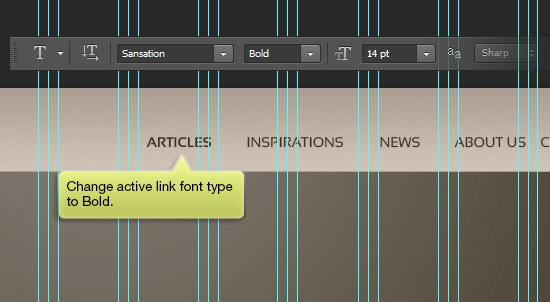
对于活动菜单,将其字体类型设置为粗体。
步骤21
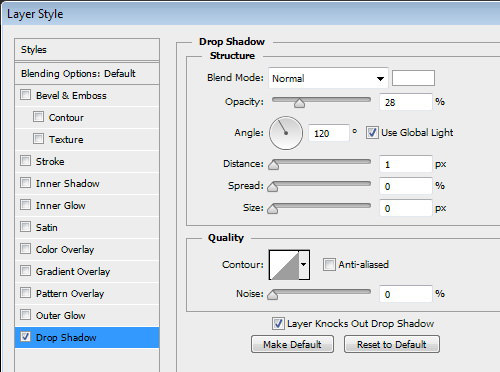
添加图层样式 >阴影 。
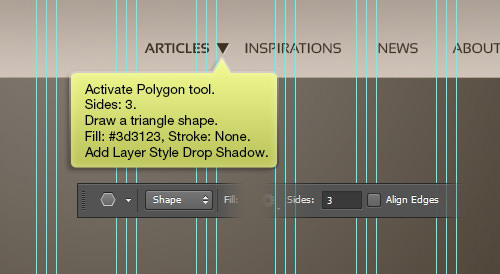
使用Fill:#3d3123和Stroke:None绘制一个三角形。
**“ 多边形”工具 ,并将“边数”设置为3 。
步骤22
选择“ #f76b6a”作为其“不带笔划”的填充。
**“ 线条”工具并将其权重设置为5 px 。
让我们通过在活动菜单下方添加一行来强调活动菜单。
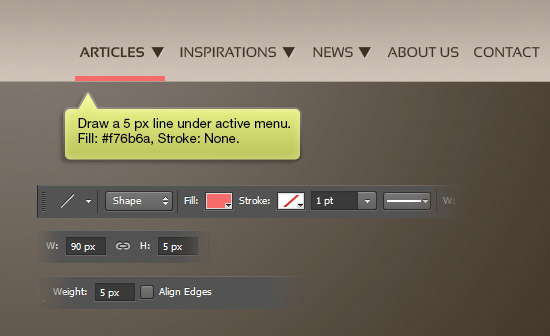
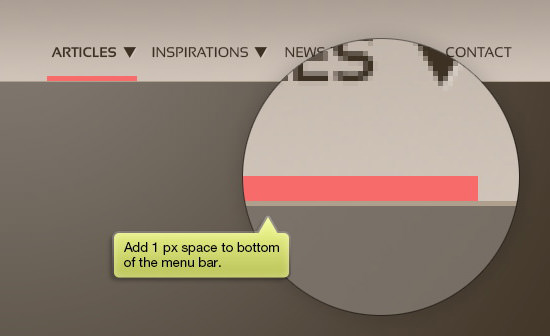
将行放在活动菜单下,并在菜单栏底部添加1 px的空间。
使用字符样式
步骤23
要保存它,请**文本,然后单击“新字符样式”图标。
此功能是InDesign中“字符样式”的简化版本。
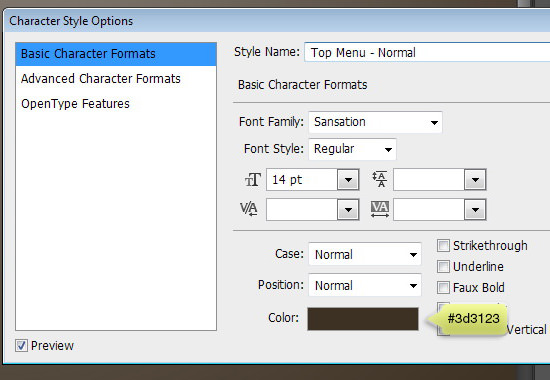
让我们将字符设置保存为字符样式。
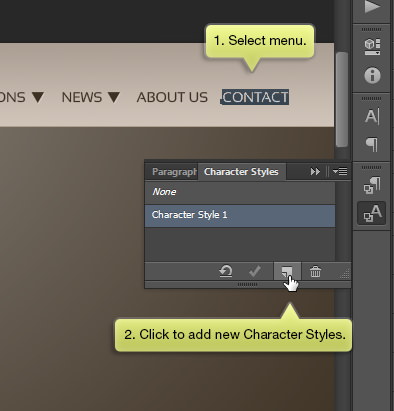
双击新的字符样式,然后使用以下设置。
步骤24
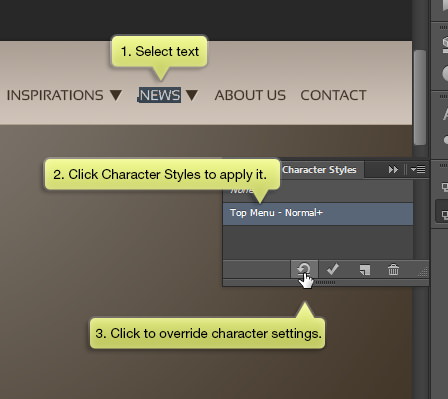
要覆盖设置,请单击圆形箭头图标。
如果在“字符样式”旁边找到加号,则表示该字符具有不同的设置。
选择另一个菜单,然后单击“字符样式”以应用它。
步骤25
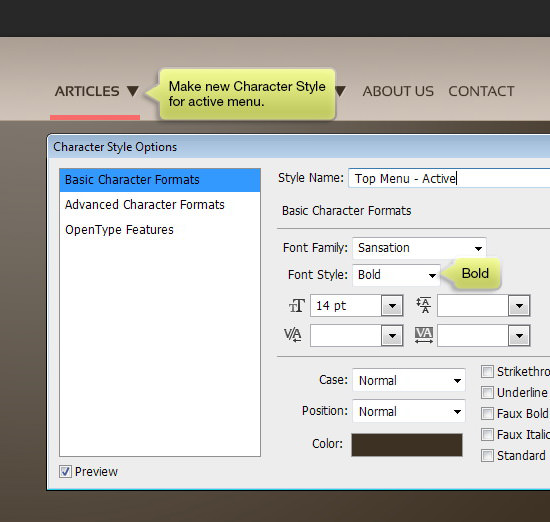
重复上一步,为活动菜单创建新的字符样式。
步骤26
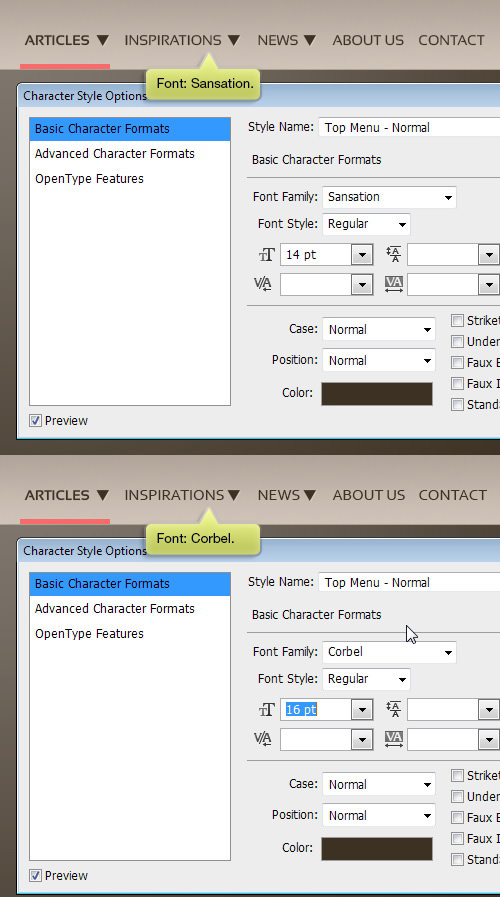
如果我们在“字符样式顶部菜单-普通至Corbel”中编辑字体类型,则所有普通菜单都会自动更改为“ Corbel”。
请参阅下面的示例。
我们可以简单地编辑字符样式,以使用该样式编辑每个文本。
字符样式可帮助我们集中字符设置。
那么,使用字符样式有什么意义呢?
步骤27
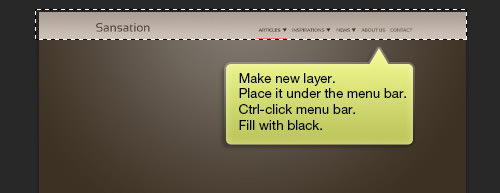
用黑色填充它。
按住Ctrl键并单击菜单栏,以根据其形状进行新选择。
新建一个图层并将其放置在菜单栏下方。
步骤28
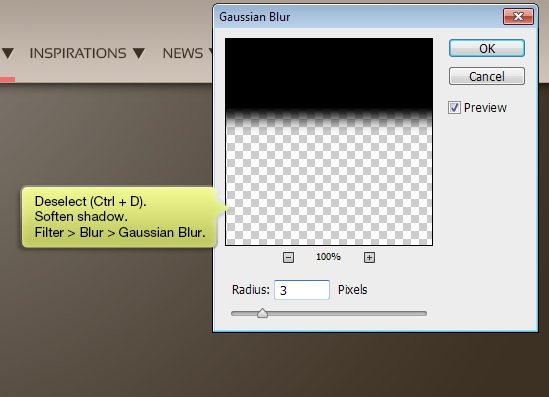
通过添加高斯模糊 , 滤镜>模糊>高斯模糊来使其柔化。
使用Ctrl + D删除选择。
滑杆
步骤29
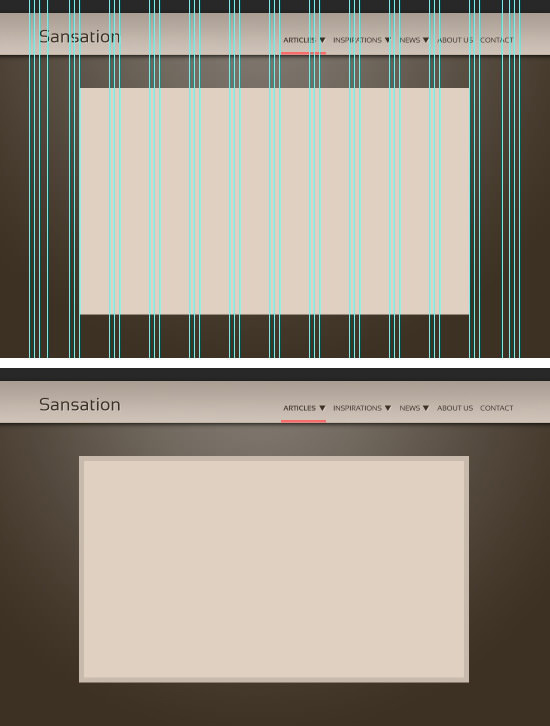
绘制一个矩形,宽10列(请参见下文)。
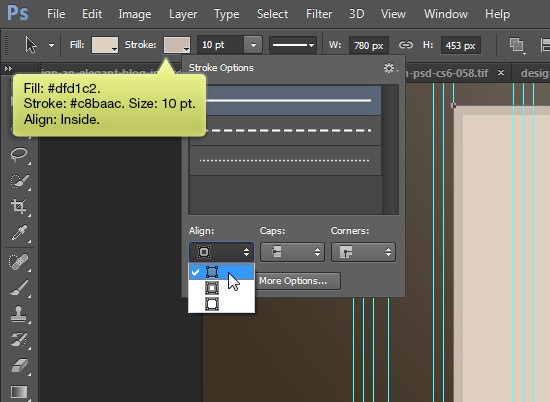
单击行预览旁边的小下拉箭头,并确保选中“ 内部对齐” 。
对于其笔划,选择大小为10 pt的 #c8baac 。
对于其填充颜色,选择#dfd1c2 。
步骤30
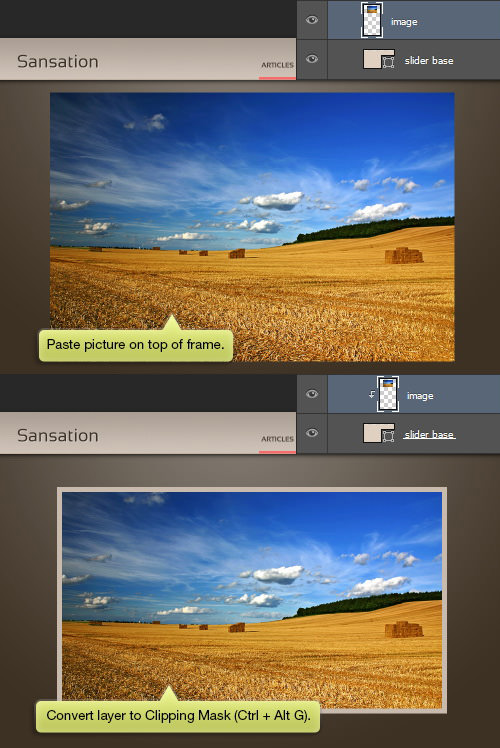
如果需要,您可以移动图片并调整其大小,而不会影响其框架。
图片将自动进入滑块框。
通过按Ctrl + Alt + G将其转换为Clipping Mask 。
将图片粘贴到框架的顶部。
步骤31
降低其不透明度以使其微妙。
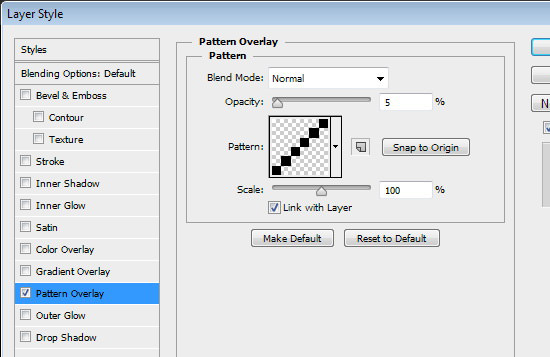
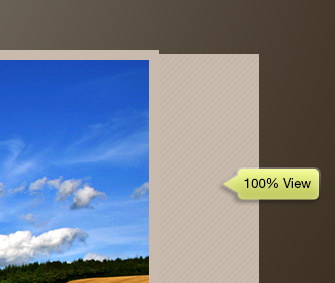
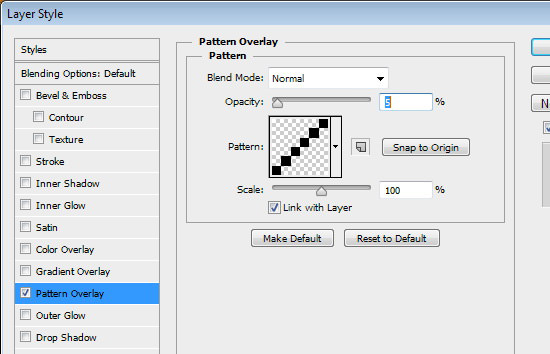
使用来自PSDfreemium的 像素图案添加“ 图层样式”>“图案覆盖” 。
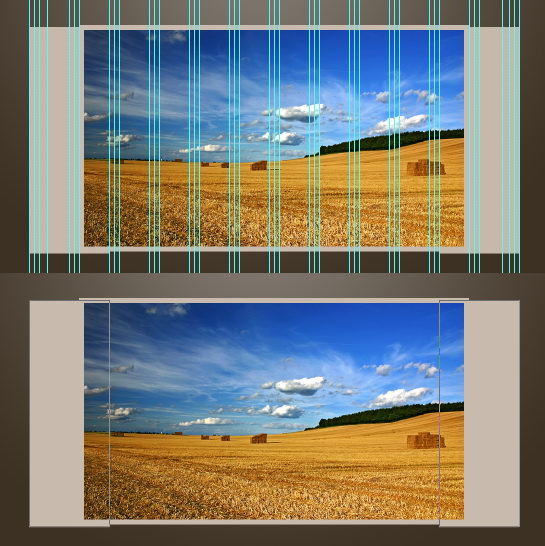
确保将其卡在最外面的指南上。
在滑块后面用相同的颜色绘制另一个矩形。
步骤32
将图层形状转换为Clipping Mask 。
按Ctrl + T ,然后将其旋转45° 。
在带有Fill的形状上方绘制一个矩形:#b3aca5 , 不添加描边 。
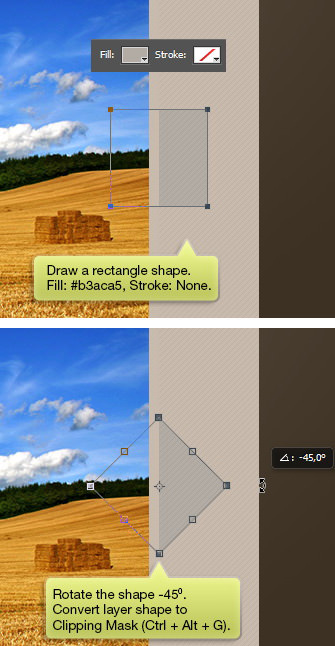
步骤33
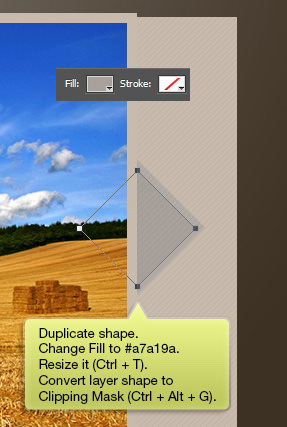
将图层形状转换为Clipping Mask 。
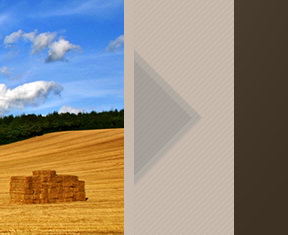
将其填充更改为较深的颜色。
复制形状并调整其大小。
步骤34
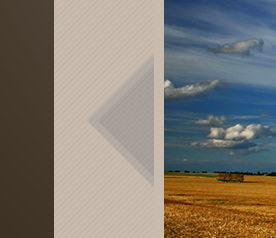
重复相同的步骤,在另一侧绘制另一个箭头。
步骤35
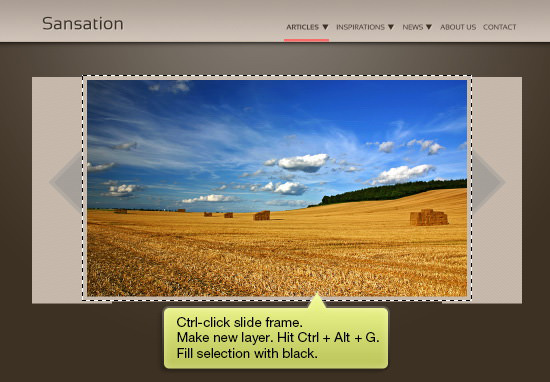
用黑色填充选择。
新建一个图层并将其转换为Clipping Mask 。
按住Ctrl键并单击幻灯片框以进行新选择。
步骤36
取消选择( Ctrl + D ),然后使用高斯模糊 软化它。
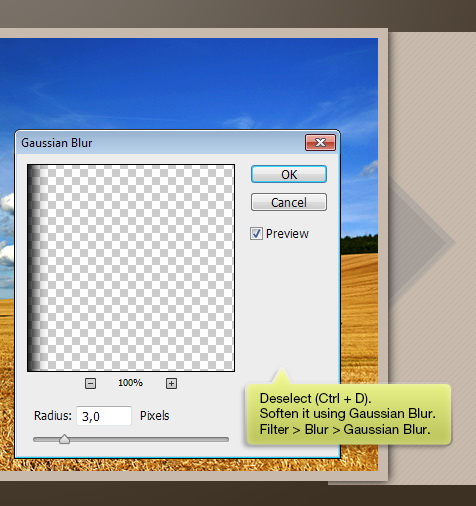
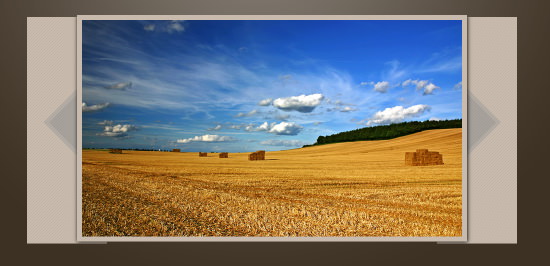
如果需要,可以减少阴影不透明度。
步骤37
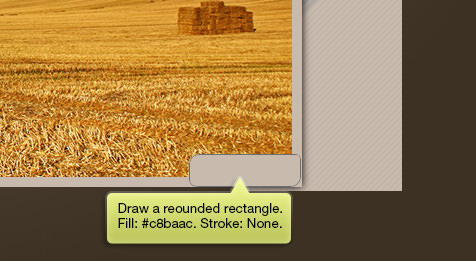
使用Fill#c8baac在滑块的角上绘制一个圆角矩形。
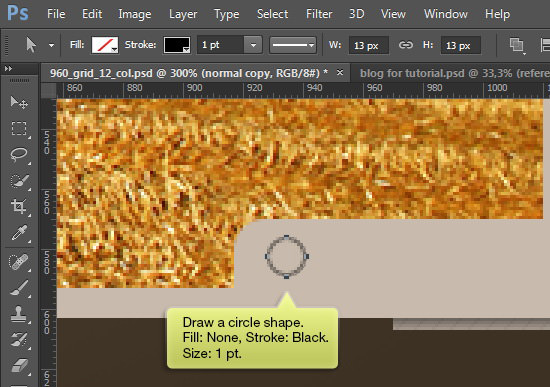
步骤38
将大小为1 pt的 笔划设置为黑色 ,然后删除“填充” 。
在形状内画一个圆。
步骤39
Shift + Alt-拖动路径以复制它。
使用路径选择工具选择圆路径。
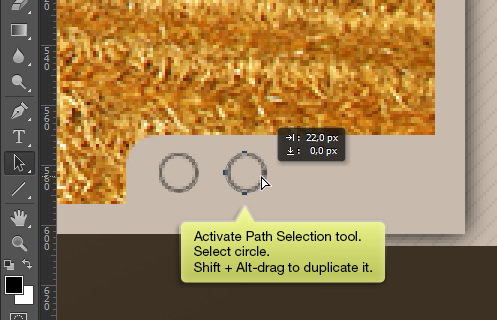
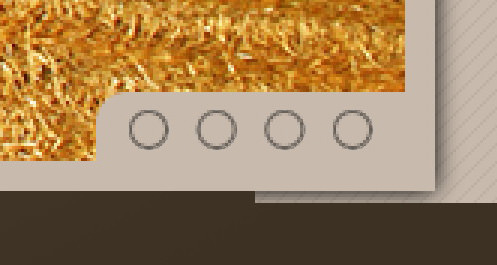
重复此步骤以绘制更多的圆圈。
步骤40
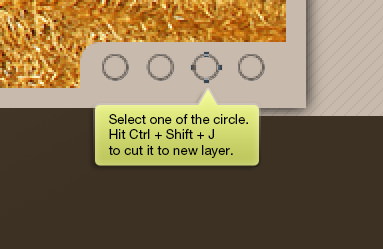
按Ctrl + Shift + J将其剪切到新图层。
选择一个圆形路径。
步骤41
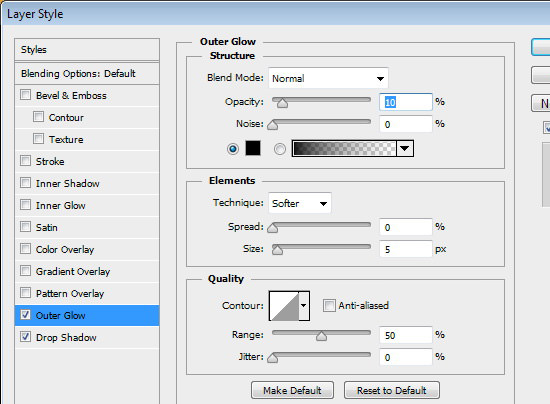
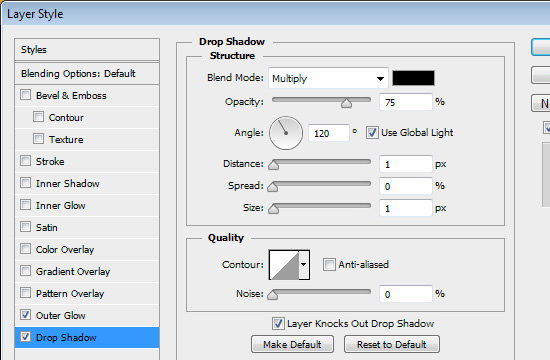
添加图层样式>外发光和阴影 。
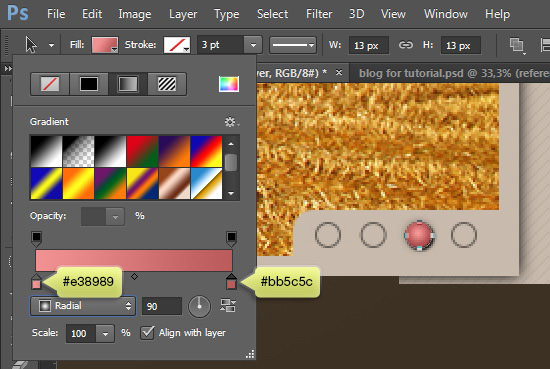
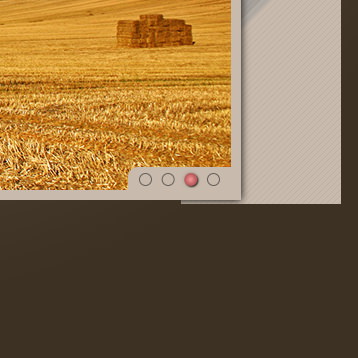
在选项栏中 ,删除其“ 描边”并将其“ 填充”更改为#e38989到#bb5c5c的径向渐变。
步骤42
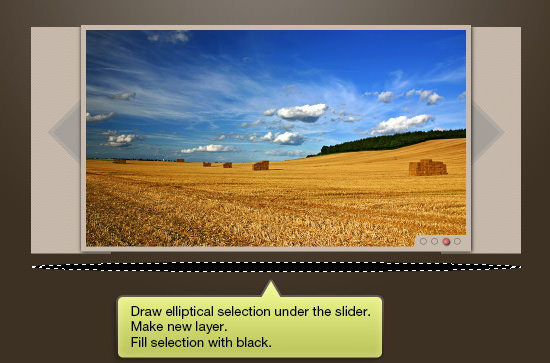
制作一个新层,并用黑色填充。
在滑块下绘制一个椭圆形选择。
步骤43
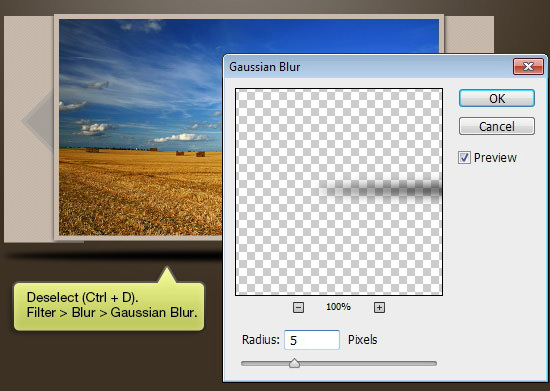
使用高斯模糊软化它。
取消选择( Ctrl + D )。
较低的背景
步骤44
使用与滑块形状相同的“ 填充和描边”颜色。
为底部背景绘制另一个矩形。
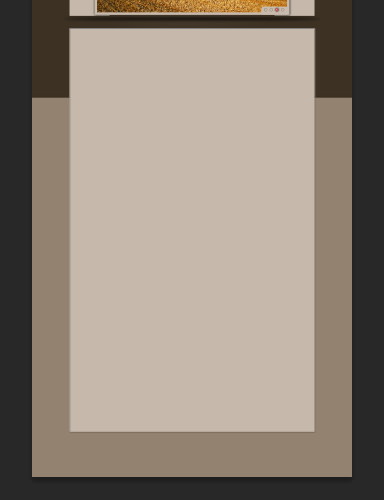
我们希望它涵盖画布上的所有指南。
与往常一样,对其放置时要非常谨慎。
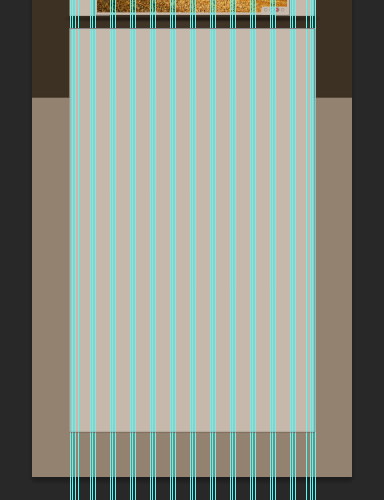
添加图层样式>图案叠加 。
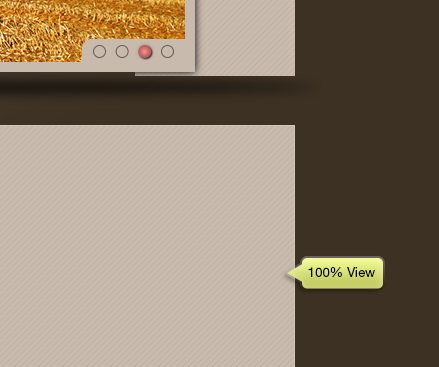
以下是100%放大率的结果。
步骤45
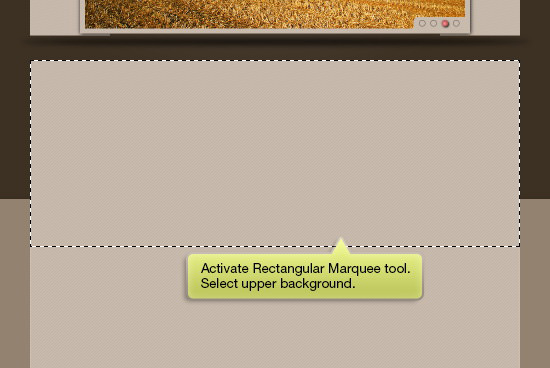
使用矩形选框工具选择其上方区域。
步骤46
按Ctrl + T ,右键单击并选择Perspective 。
用黑色填充选择。
制作一个新层,将其放置在形状后面。
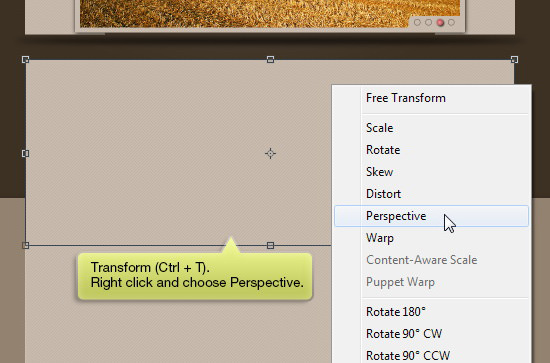
向外拖动其上角。
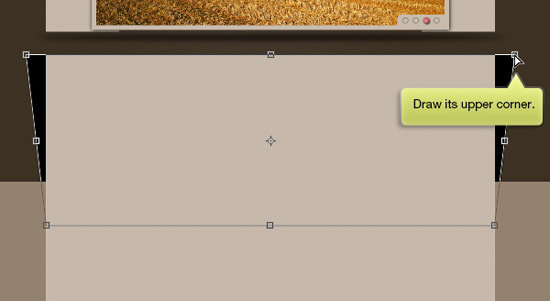
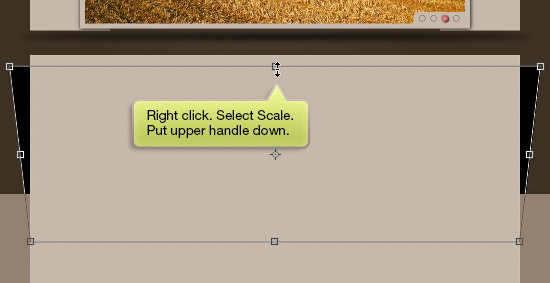
向下拖动上手柄。
再次右键单击并选择缩放 。
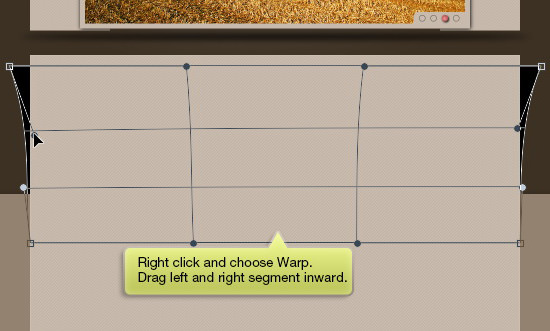
向内拖动左右两段。
右键单击并选择“ 变形” 。
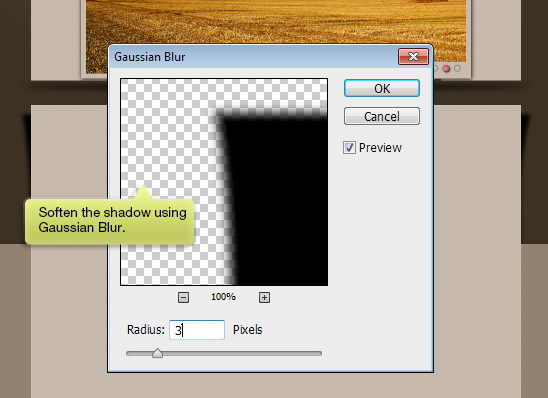
使用高斯模糊软化它。
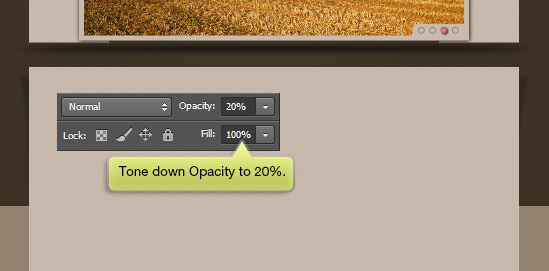
将不透明度降低到20% 。
步骤47
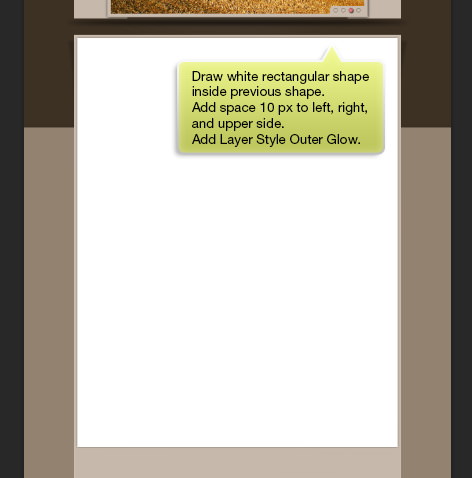
这将成为网站主要内容的背景。
在背景内部绘制一个白色矩形。
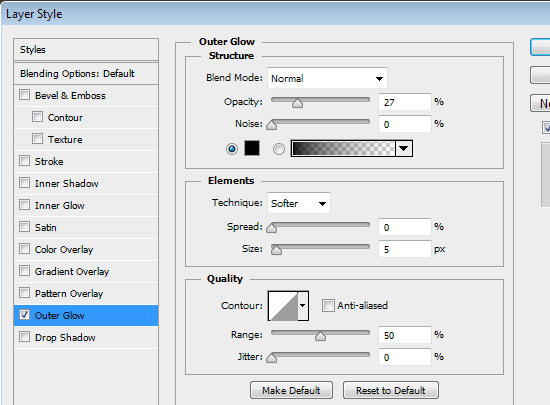
添加图层样式>外发光 。
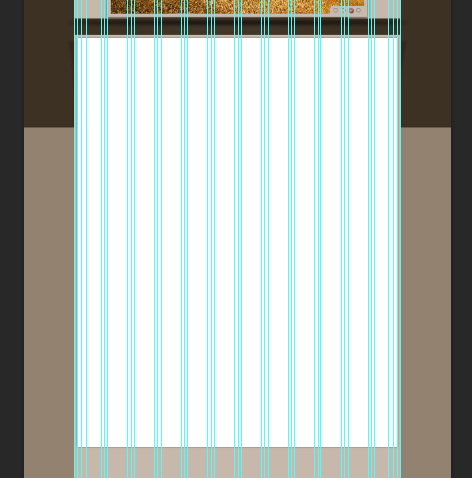
间距应该很容易,因为我们已在早期步骤中完成了指南。
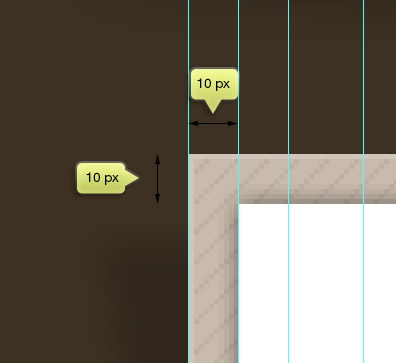
在背景的左侧,右侧和上方添加10像素的间距。
步骤48
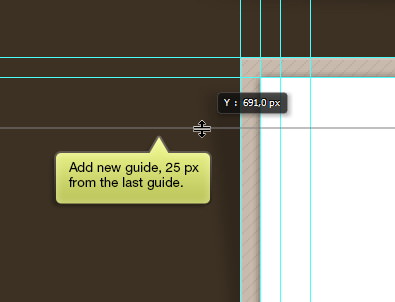
添加新的参考线,距离图形上侧25像素。
节标题
步骤49
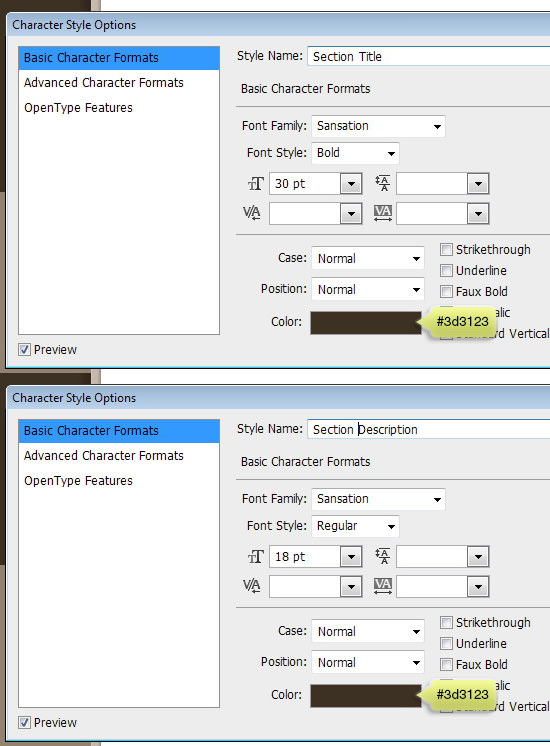
为页面部分标题及其描述添加新的字符样式。
请确保在其背景的上侧添加25 px的空间,并获得之前制作的指南的帮助。
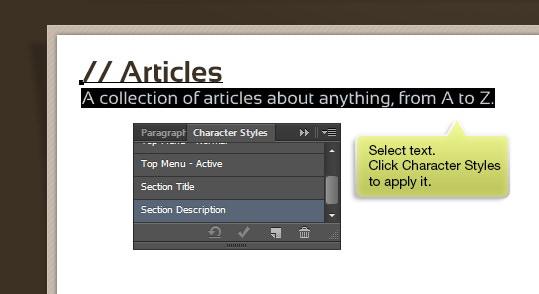
应用我们之前制作的样式。
使用“文字”工具添加节标题及其描述。
步骤50
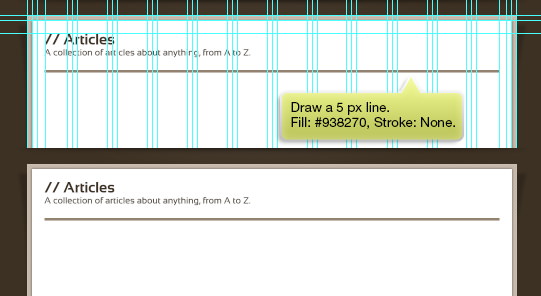
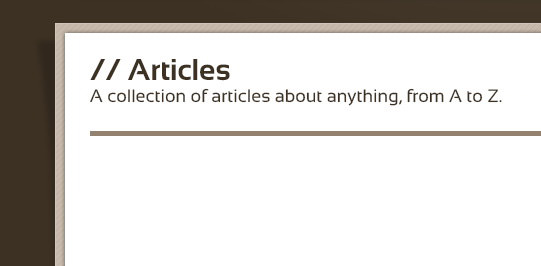
在网站的描述下用Fill:#938270和Stroke:None画一条5像素的线条。
博客文章
步骤51
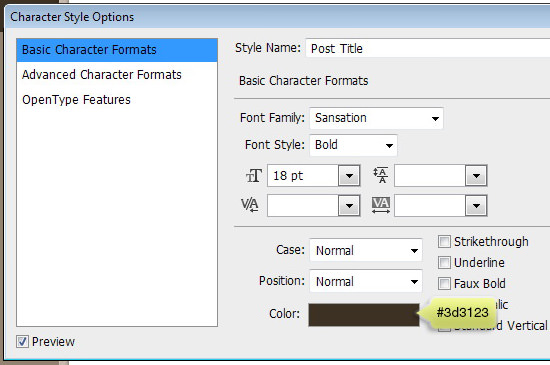
为帖子标题设置另一个字符样式。
步骤52
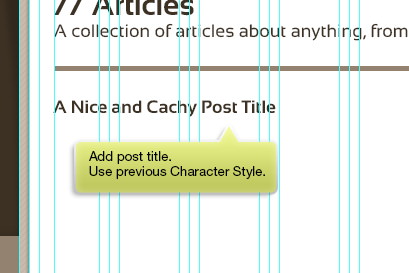
添加帖子标题并应用以前的字符样式。
步骤53
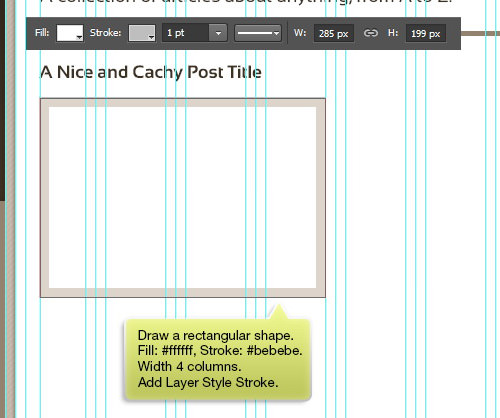
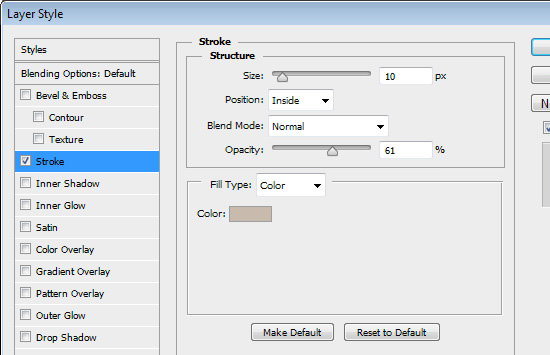
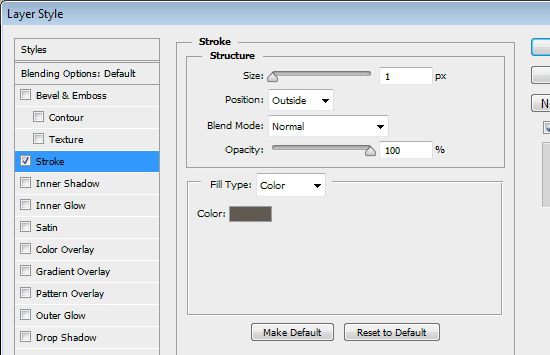
添加图层样式>描边 。
将其填充设置为白色 ,将其描边设置为#bebebe 。
在标题下绘制一个矩形形状,宽度为4列。
步骤54
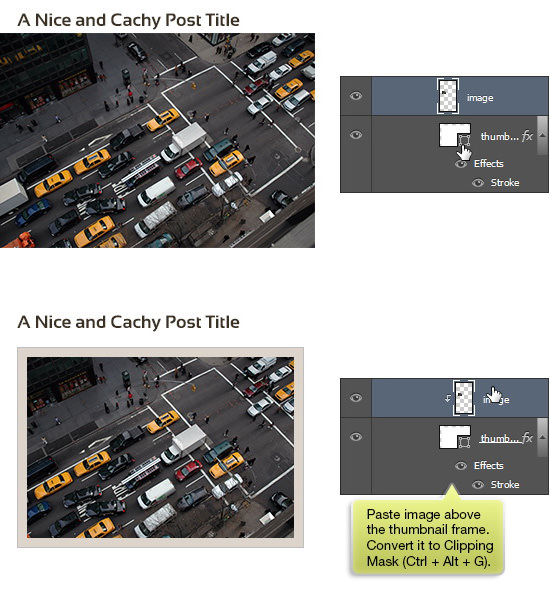
将其转换为剪贴蒙版( Ctrl + Alt + G )。
将图像粘贴到形状顶部。
步骤55
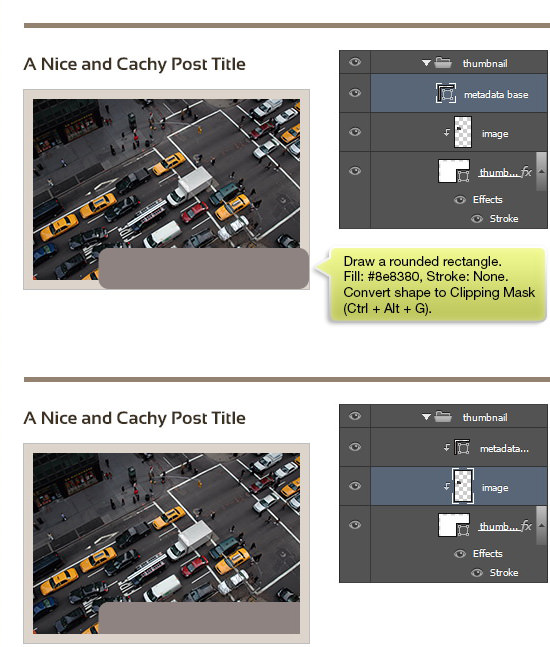
将其转换为Clipping Mask 。
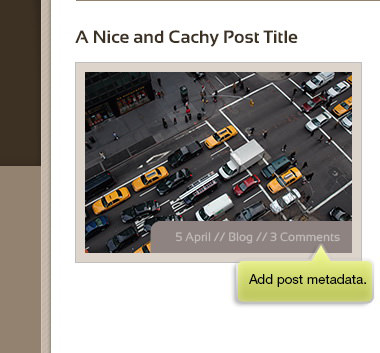
使用Fill:#8e8380和Stroke:None绘制一个圆角矩形。
步骤56
为博客元数据创建新的字符样式。
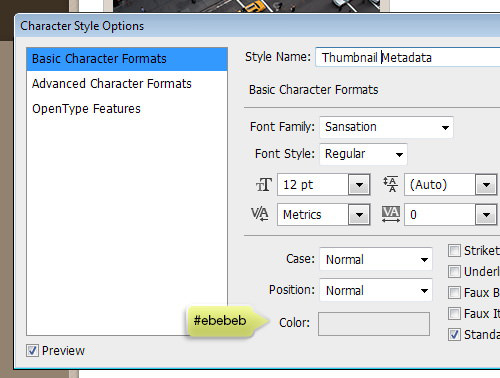
步骤57
在形状顶部添加元数据文本,并应用我们之前制作的字符样式。
步骤58
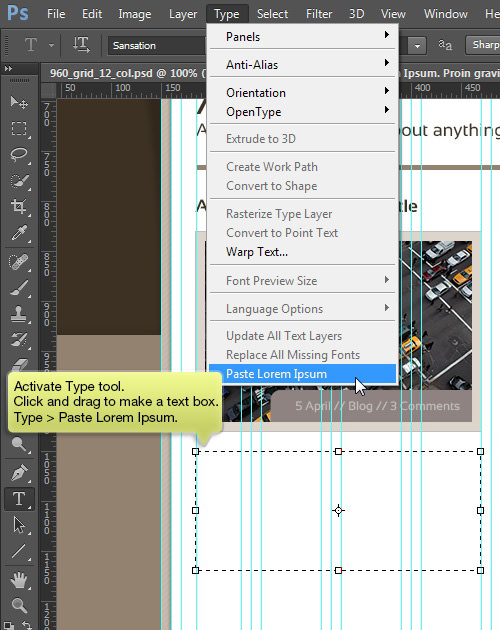
单击类型>粘贴Lorem Ipsum,以用从Photoshop自动生成的Lorem Ipsum进行填充。
将其宽度设置为4列。
**文字工具,然后单击并拖动以创建一个文本框。
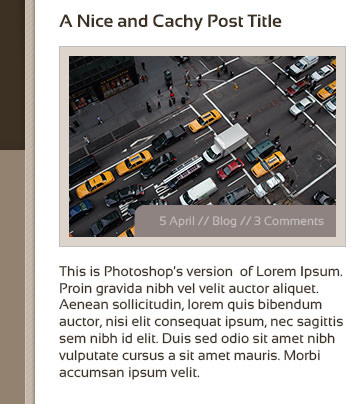
步骤59
单击“段落样式”面板上的新图标。
为字符内容创建新的段落样式。
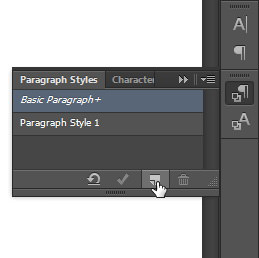
双击段落样式,然后使用以下设置。
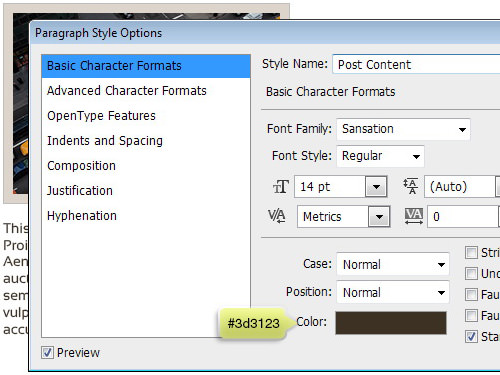
步骤60
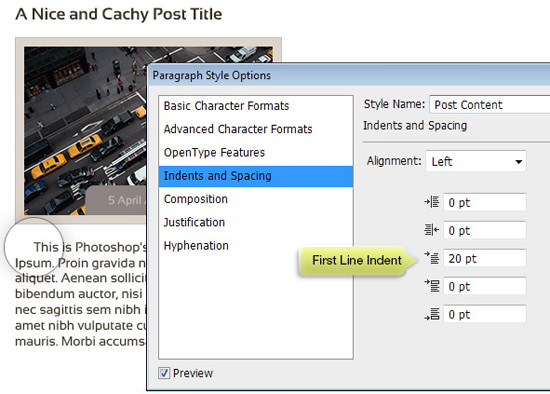
您还可以尝试使用其缩进和间距设置。
将此样式应用于帖子内容。
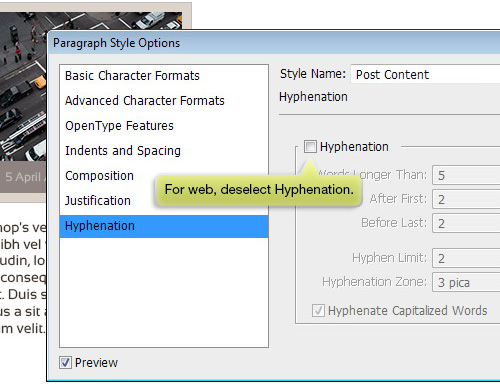
对于网页设计,请禁用“断字”。
步骤61
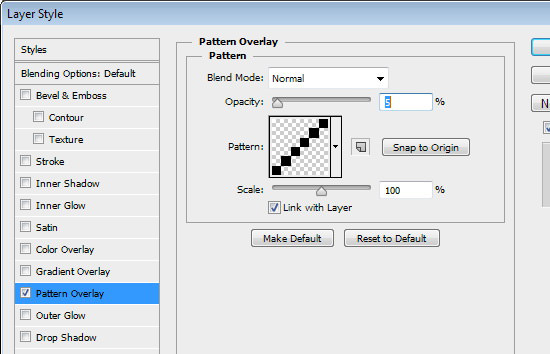
为了保持一致,请使用与滑块相同的图案。
添加图层样式>图案叠加 。
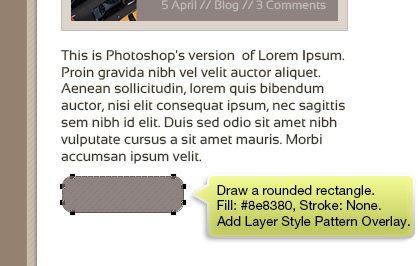
使用Fill:#8e8380和Stroke:None绘制一个圆角矩形。
步骤62
这样,我们可以轻松地将其用于其他按钮。
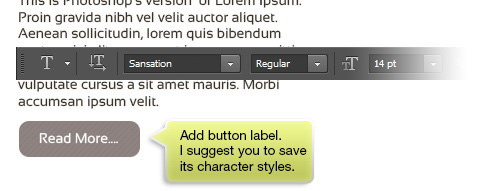
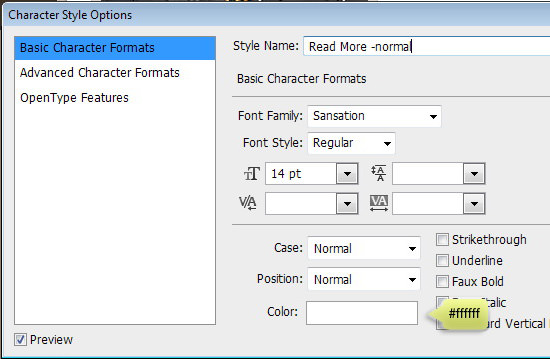
我建议您将其另存为字符样式。
添加按钮标签。
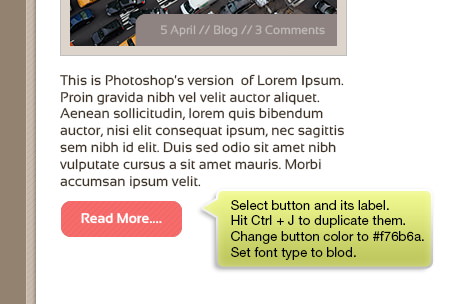
步骤63
另外,将其标签类型设置为粗体。
让我们复制它,并将其颜色更改为#f76b6a 。
上一个按钮用于正常情况。
步骤64
Alt-拖动以复制组。
将帖子放置在组中,然后按Ctrl + J进行复制。
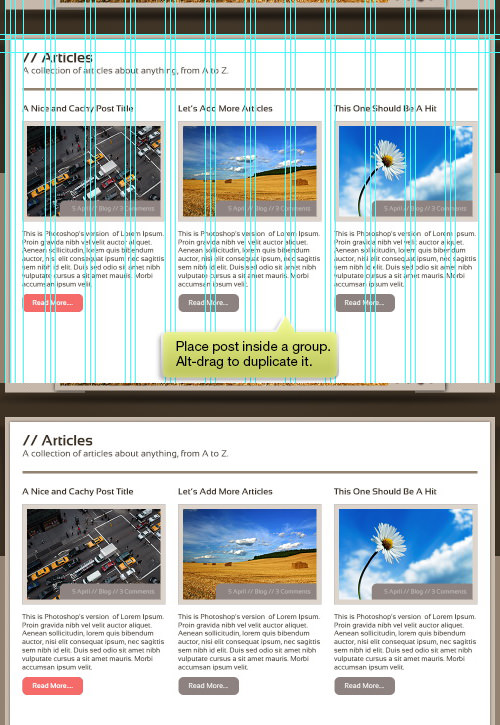
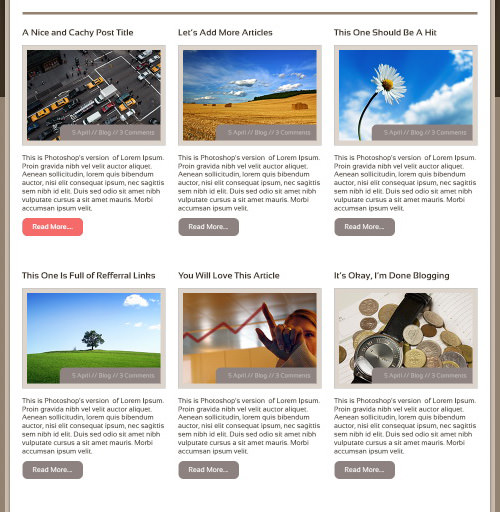
记住要更改每个帖子的图片和标题。
重复相同的步骤以发表更多帖子。
步骤65
记住将按钮之一设置为悬停状态。
我们将使用它进行页面导航。
复制“ 更多”按钮,并将其标签更改为数字。
步骤66:页脚
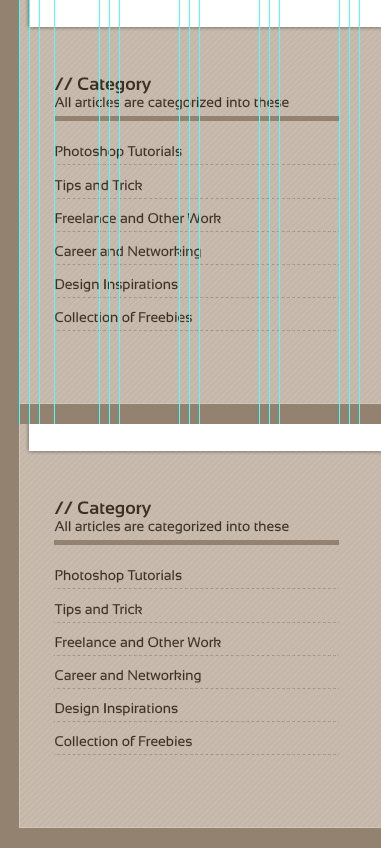
添加小部件标题及其描述。
让我们开始研究页脚。
步骤67
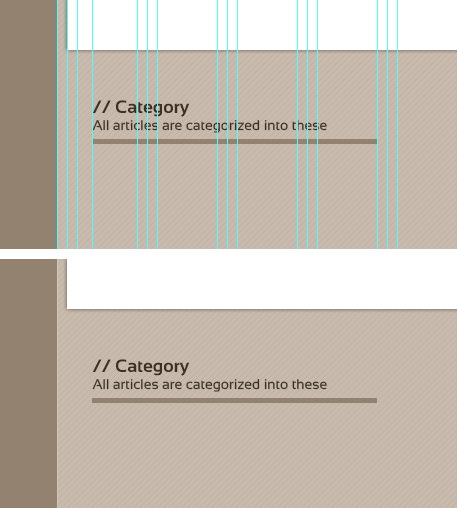
设置填充:无 , 描边:#8e8380 。
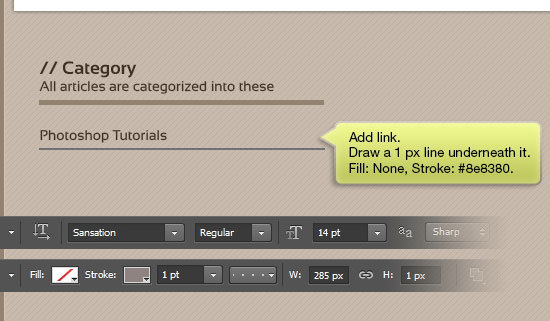
添加链接并在其下方绘制一条1像素的线。
步骤68
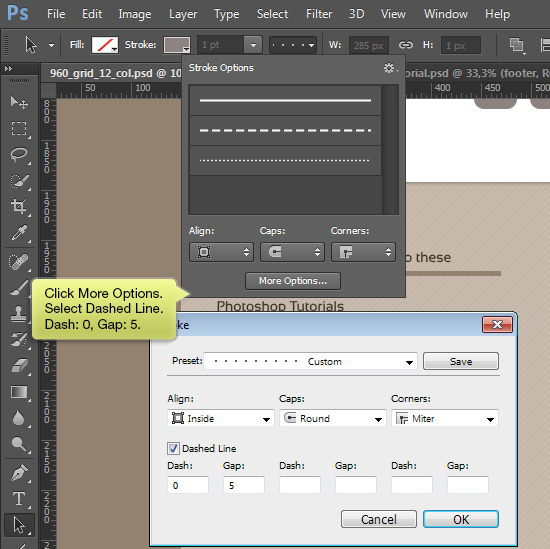
单击更多选项按钮,然后选择虚线 。
步骤69
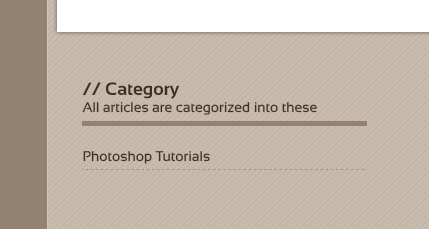
将更多链接添加到小部件中。
步骤70
复制小部件。
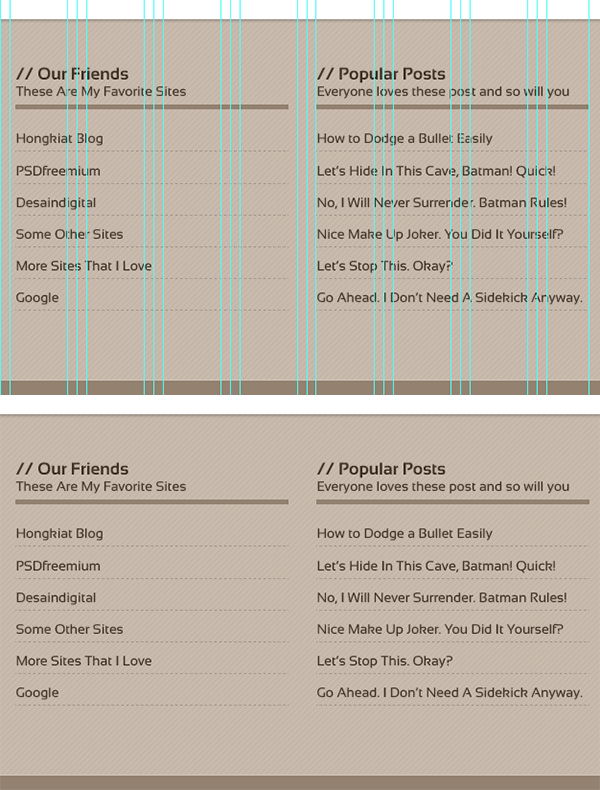
步骤71
将链接之一设置为粗体。
我们还需要添加悬停条件。
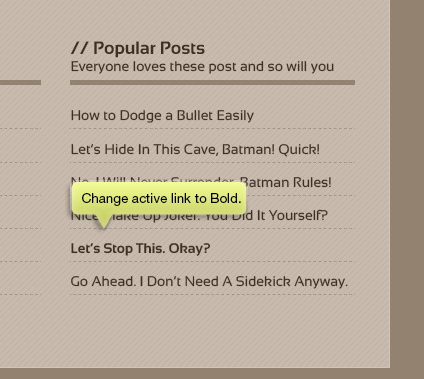
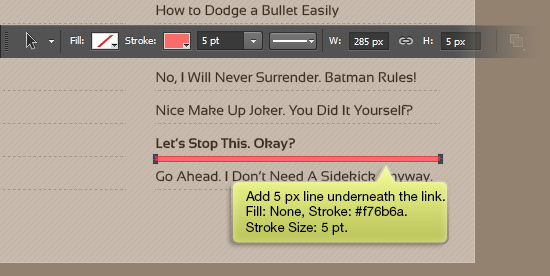
为了保持一致,此链接的外观类似于菜单栏上的活动菜单。
将其颜色设置为#f76b6a 。
在该活动链接下,添加一条5像素的线。
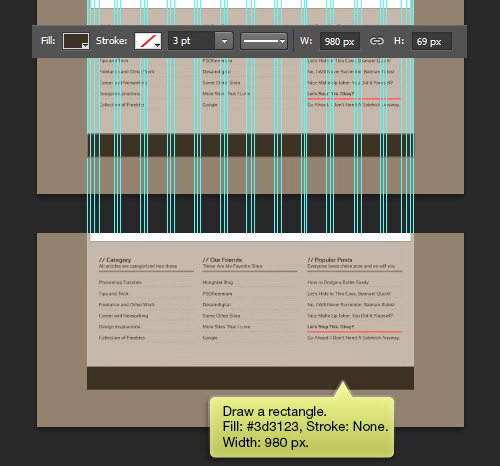
步骤72
将其填充设置为#3d312 3。
在下部区域添加另一个矩形。
页脚信息
步骤73
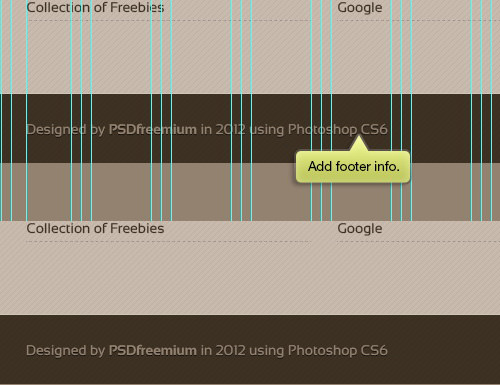
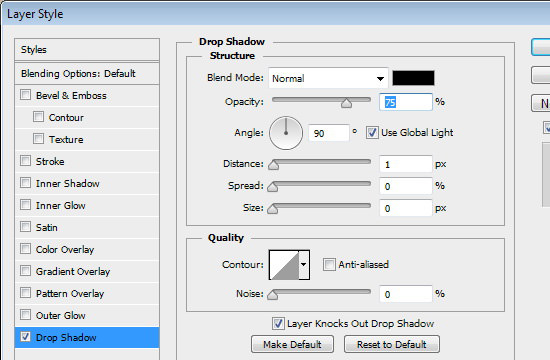
给它一个深色的阴影以增加其背景的对比度。
使用“ 文字”工具添加页脚信息。
社交网络
步骤74
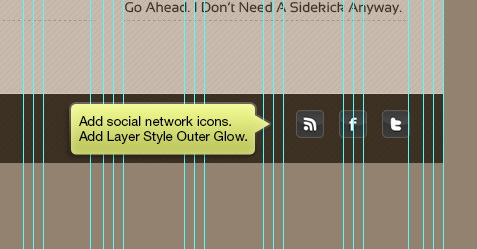
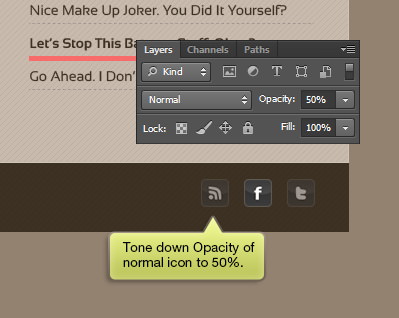
添加图层样式>外发光 。
从Daniele Selvitella添加一些社交媒体图标 。
步骤75
对于悬停条件,让我们保持其不透明度为100% 。
将普通图标调低到50% 。
步骤76
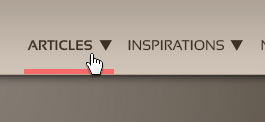
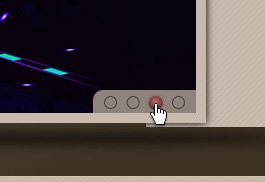
抓住自由手形光标图标,并将最小的手形光标放在活动或悬停链接上方。
最后结果
字符样式和段落样式对于每个Web设计师来说都是一个重大改进。
您可以看到最新的Photoshop版本具有一些用于设计Web布局的有趣功能。
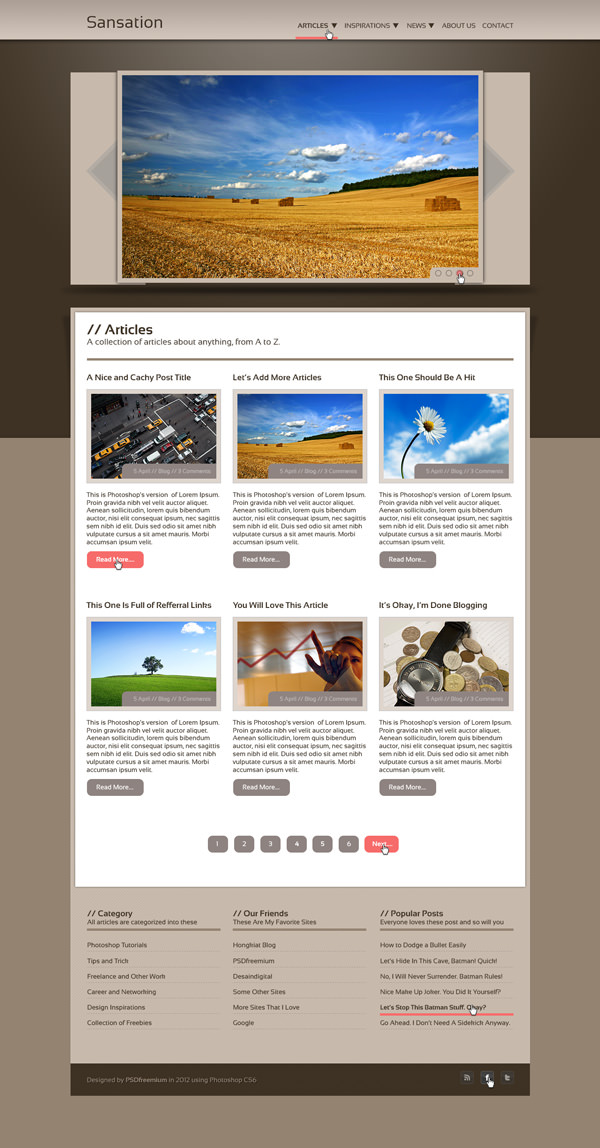
这是我们的最终结果。
翻译自: https://www.hongkiat.com/blog/blog-layout-in-photoshop-cs6/