SFTP&FTP的简单介绍
一、为什么要使用FTP呢?
如果你要来回地传输文件,就需要使用FTP。它是传输文件的一个最有效的方法,尤其是传输多个文件。同时,它也是上传文件的惟一有效的途径,可以把文件从你的电脑中上传到服务器供朋友和同事使用。
二、SFTP和FTP有什么区别?
SFTP和FTP都是文件传输协议。不同的是SFTP是ssh内含的协议,只要sshd服务器启动了,它就可用,它本身不需要FTP服务器启动。 SFTP = ssh FTP(安全文件传输协议)。FTP是明文传输的,而SFTP基于ssh,传输内容是加密过的。SFTP这个工具和FTP用法一样,但是它的传输文件是通过ssl加密了的。
三、CuteFTP Pro 3.3客户端配置&简单使用(FTP)
1、 客户端配置
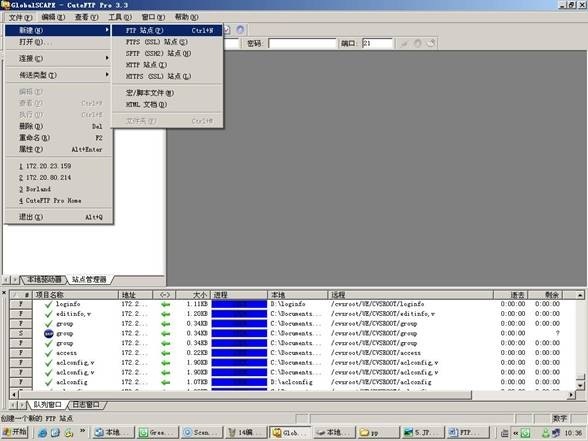
打开cute FTP,点击“文件”à“新建”à“FTP站点”
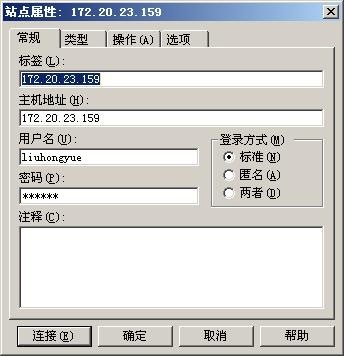
填写“站点属性”
依次选择填写“常规”“类型”
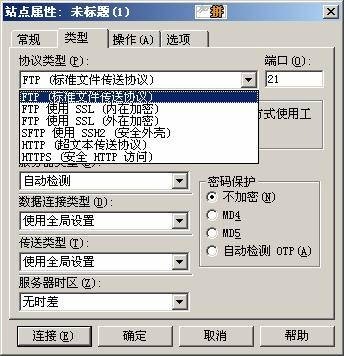
填写完毕à点击“确定”。
2、 客户端连接
在“站点管理器”中点击先前建立的站点à右键“连接”
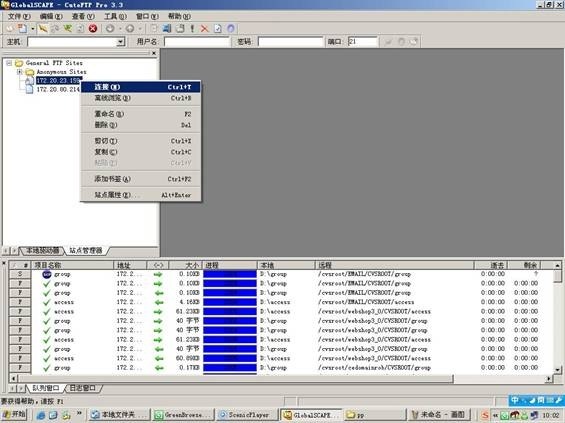
连接完毕。
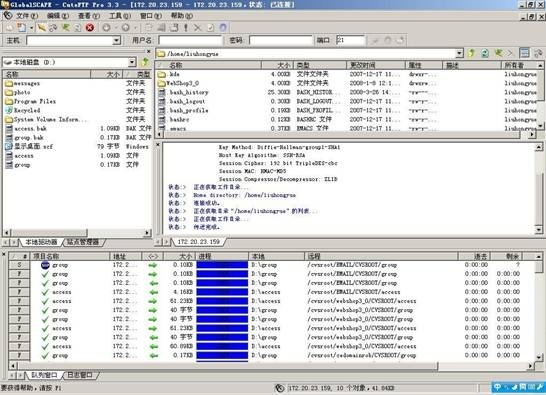
3、 下载文件
找到文件目录à选择需要下载的文件à右键文件“下载”
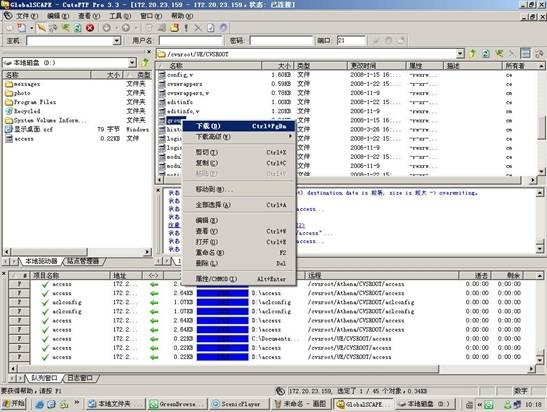
下载完毕。
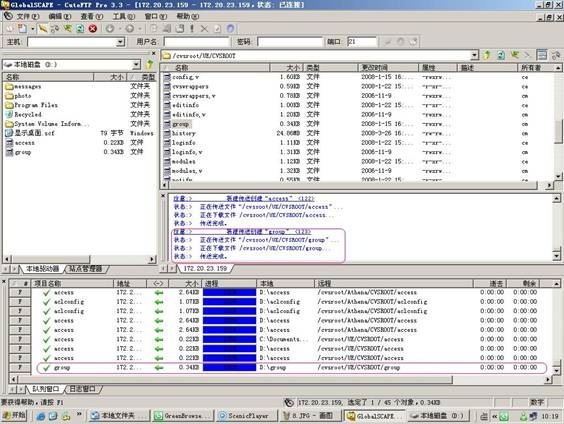
中间的日志窗口和下方的队列窗口可以看到文件传送相关信息。
4、 上传文件
找到文件目录à选择需要下载的文件à右键文件“上传”
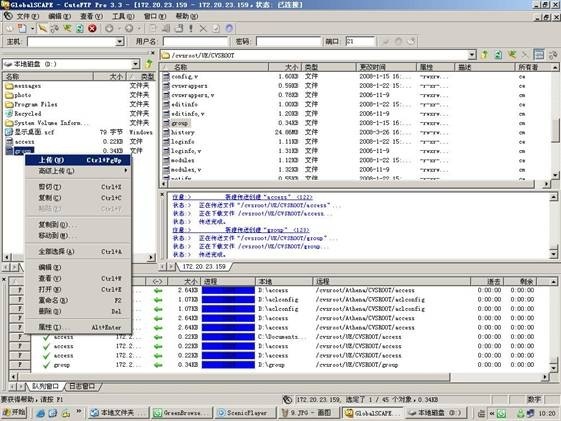
如果上传的文件已经存在,根据需求选择相应操作
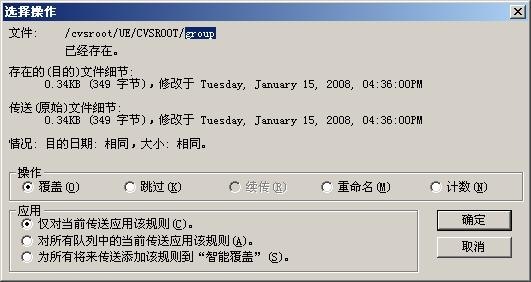
点击“确定”à上传完毕。
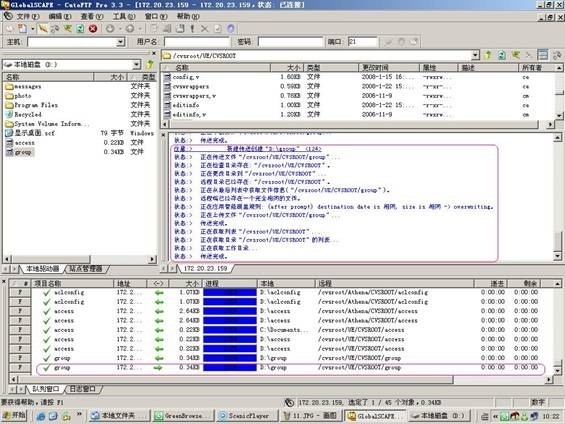
中间的日志窗口和下方的队列窗口可以看到文件传送相关信息。
四、CuteFTP Pro 3.3客户端配置&简单使用(SFTP)
1、 客户端配置
打开cute FTP,点击“文件”à“新建”à“SFTP站点”
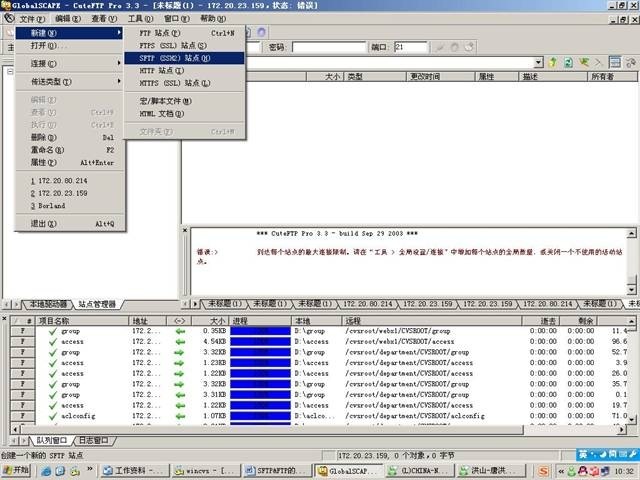
填写“站点属性”
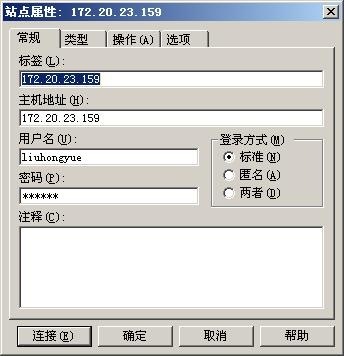
依次选择填写“常规”“类型”
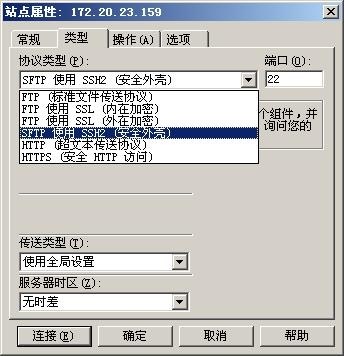
填写完毕à点击“确定”。
2、SFTP简单使用(同上述ftp操作)
转载于:https://my.oschina.net/tadcat/blog/150621