
解决高版本Chrome浏览器扩展程序强制停用问题

方法如下:

1、下载语言的组策略模板,后缀为.adm (见附件)
2、Win+R  --->  gpedit.msc
3、本地计算机策略 ---> 计算机配置 ---> 管理模板。
4、右键管理模板,选择添加/删除模板。
5、添加 chrome.adm 模板。
6、完成后[Google/Google Chrome]文件夹将会显示在[经典管理模板/Google/Google Chrome]下 
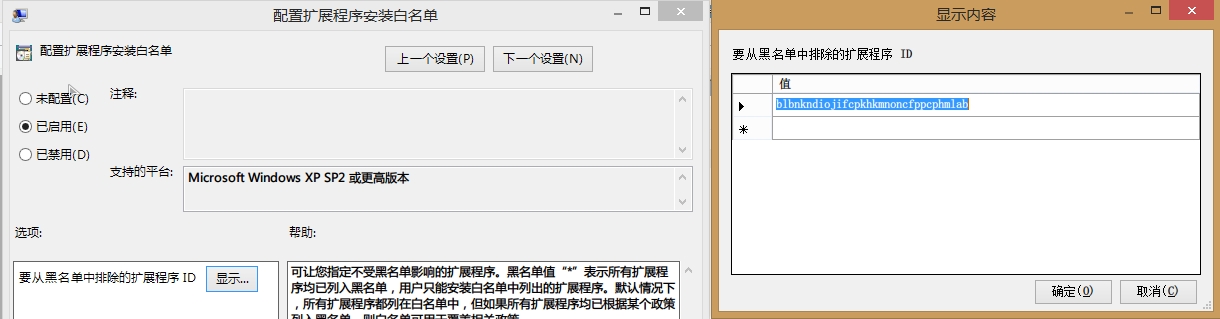
7、然后选择Google Chrome/扩展程序/配置扩展程序白名单

解决高版本Chrome浏览器扩展程序强制停用问题

已启用,添加下面这串ID 上去就OK了。

解决高版本Chrome浏览器扩展程序强制停用问题


      本文转自 M四月天 51CTO博客,原文链接:http://blog.51cto.com/msiyuetian/1687089,如需转载请自行联系原作者


相关文章:

  • 2021-09-09
  • 2021-06-29
  • 2021-05-08
  • 2021-05-01
  • 2021-12-07
  • 2021-09-23
  • 2021-05-28
猜你喜欢
  • 2021-09-04
  • 2022-01-10
  • 2022-12-23
  • 2021-07-28
  • 2021-09-29
  • 2022-01-01
  • 2021-08-07
相关资源
相似解决方案
