常见的可以模拟VTL的有Vistor,starwind等,Linux下有一个MHVTL也可以模拟VTL的功能,在Linux下利用MHVTL和tgtd配置完成后,在windows主机上利用iscsi initiator软件连接,则windows主机就能识别VTL。本文就是利用MHVTL+tgtd来模拟VTL的。具体配置可以参考这篇文章:
http://apps.hi.baidu.com/share/detail/55366846
当windows主机利用iscsi 连接成功后,主机认到VTL,则可开始下面的步骤。
1、打开CA的“设备配置”选项,选择“虚拟存储库”选项
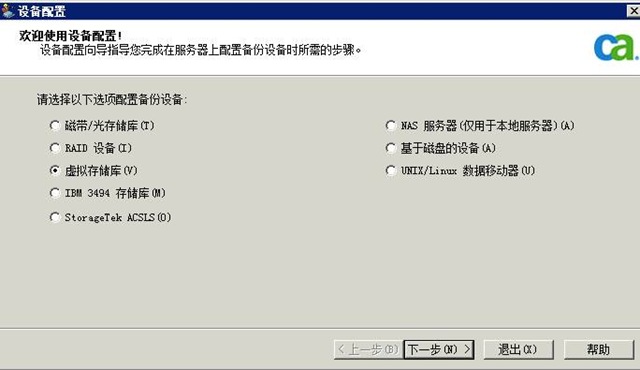
2、则在“可用存储库”中看到主机已经识别的VTL。
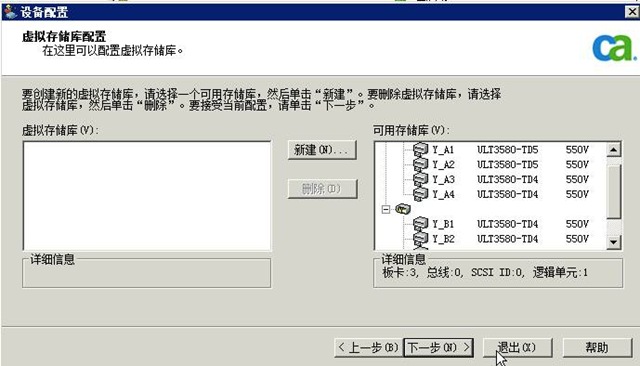
3、选择“新建”,将右侧可用存储库中的设备都添加进去,如下图所示。
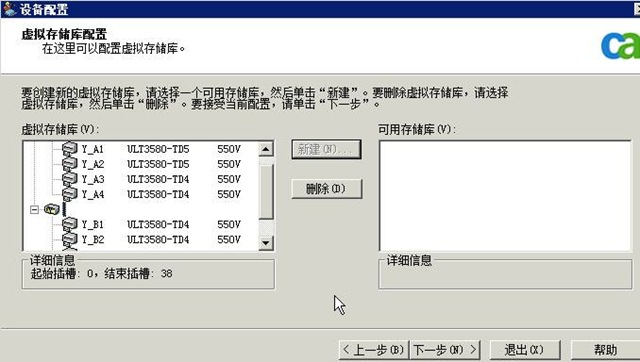
4、则配置完成
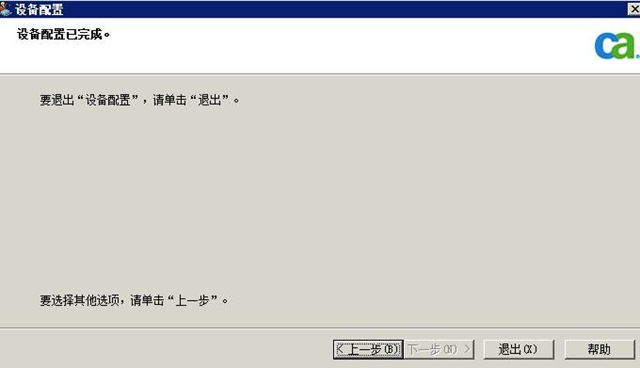
5、在“设备”栏中可以看到有2个存储库
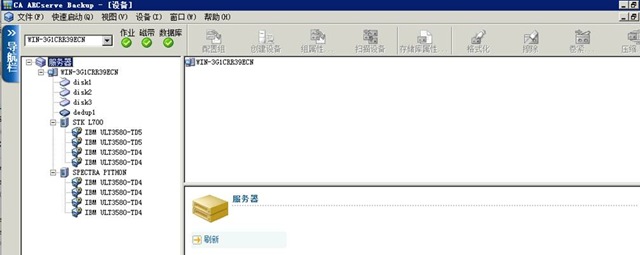
6、可以将存储库标记为VTL,如果将存储库标识为 VTL,会提高读取性能。此功能使 CA 可以最大程度提高驱动效率和整体 VTL 备份与数据迁移性能。
重要说明! 不应该将物理存储库标识为 VTL。如果将物理存储库标识为 VTL,会对存储库的备份和数据迁移性能产生不利影响。
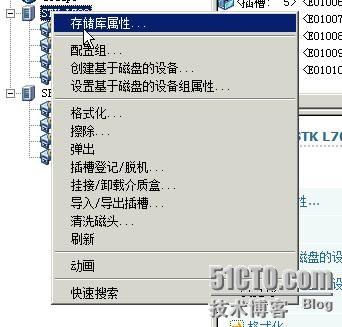
7、选择存储库,右击“存储库属性”
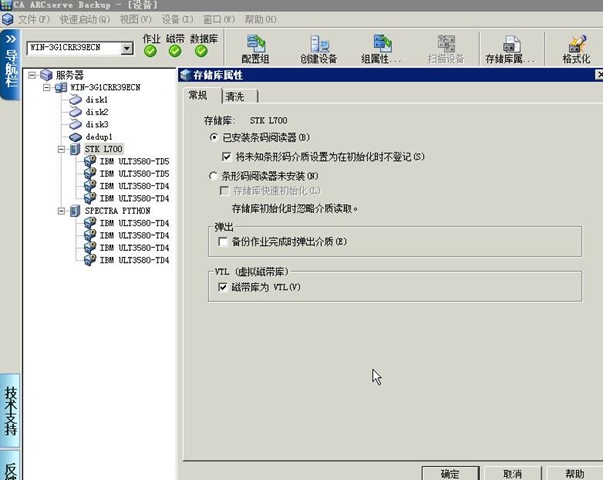
8、在“存储库属性”中将“磁带库为VTL”选项选中即可。
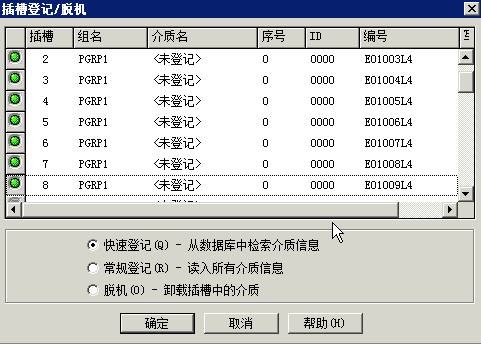
9、将插槽登记,如下图
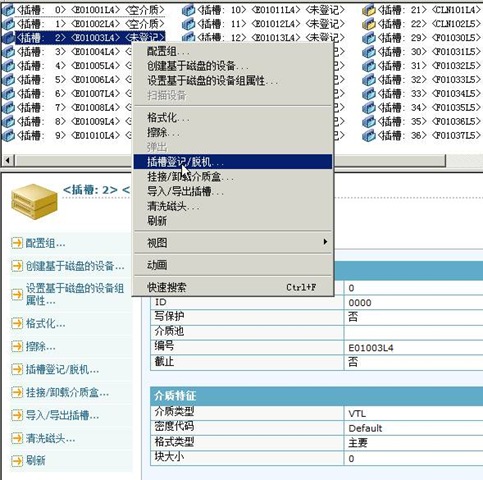
10、有2种登记方式可以选择:快速登记和常规登记
—— 快速登记-磁带引擎会比对条码编号与介质序号(如果存储库支持条码, 且启用了条码选项)。您只能在使用条码选项时使用这种方法。
——常规登记-磁带引擎从介质中读取所有介质信息。 注意:此方法还称为手工登记。
——脱机-卸载选定的插槽。
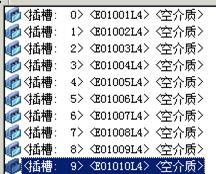
11、可以看到插槽由“未登记”变成“空介质”
CA ARCserve Backup系列(5)—使用“重复数据删除”备份---http://taotao1240.blog.51cto.com/731446/839237
CA ARCserve Backup系列(4)—配置设备---http://taotao1240.blog.51cto.com/731446/838243