但是,有一些很棒的工具可以使您的生活更轻松,例如在名为Solo的超赞应用程序中找到的那些工具。
如果您的团队成员在不同位置进行远程工作,可能很难安排会议以跟踪每个人的进度。
管理项目团队通常是一项艰巨的任务。
诸如任务管理,文件管理,项目日历,任务计时器甚至活动流之类的工具已集成在应用程序中。
Solo是一个免费的客户端-服务器应用程序 ,可为您提供许多工具来加快项目管理 。
入门
首先,请首先下载Solo 源代码并将其上传到您的Web服务器上。
安装向导将指导您完成该过程。
安装Solo很容易;
您应该看到安装向导出现,如以下屏幕截图所示。
例如: http : //www.mysite.com/solo/install 。
在浏览器中,导航到Solo安装文件夹以开始该过程。
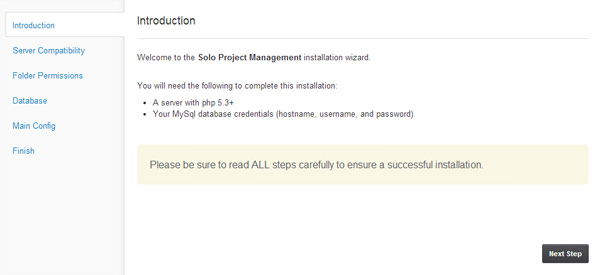
请注意,Solo至少需要PHP v5.3,启用cURL php扩展以及服务器中的MySQL 。
只需单击“ 下一步” ,系统将提示您进行服务器兼容性检查 。
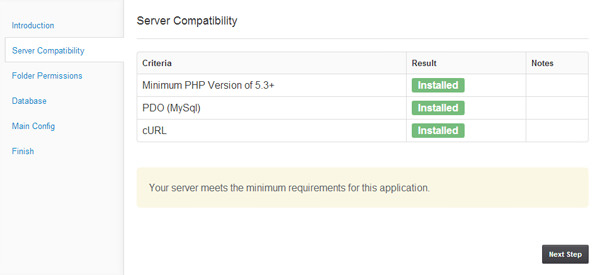
如果权限正确,则可以继续安装过程。
如果满足所有要求,则单击“ 下一步”执行“ 文件夹权限检查” ,安装程序需要对几个文件夹写入权限。
您需要提供数据库设置: 主机名,用户名和密码 。
然后,单击“ 下一步”将您带到数据库设置页面 。
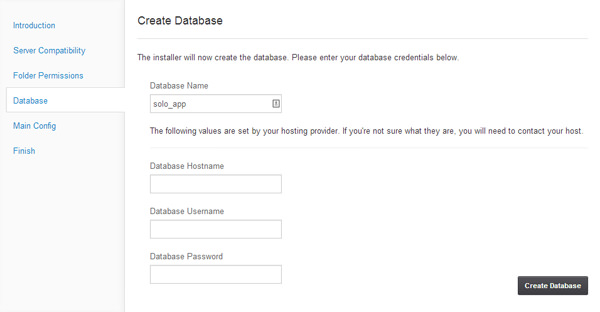
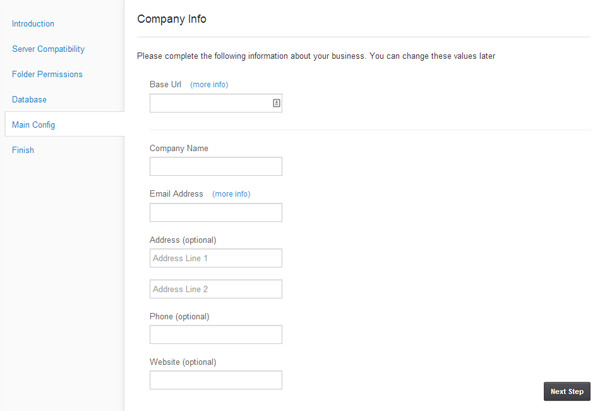
成功创建数据库后,单击“ 下一步”进入“ 公司信息”配置页面 。
单击下一步完成该过程。
如果您不确定某件事,只需单击“更多信息”以显示提示。
您必须填写(使用的) 基本网址 , 公司名称和电子邮件地址 。
要登录,只需使用admin作为用户名和密码即可。
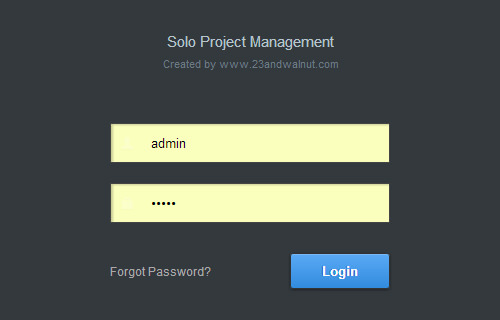
确保一切正常后, 出于安全原因删除安装文件夹 。
现在您已经准备好使用Solo来与您的团队一起工作。
独奏功能
让我们看看里面有什么。
Solo还为您提供了一个示例项目。
Solo的所有主要功能都位于左侧栏中。
Solo具有非常简单且用户友好的界面。
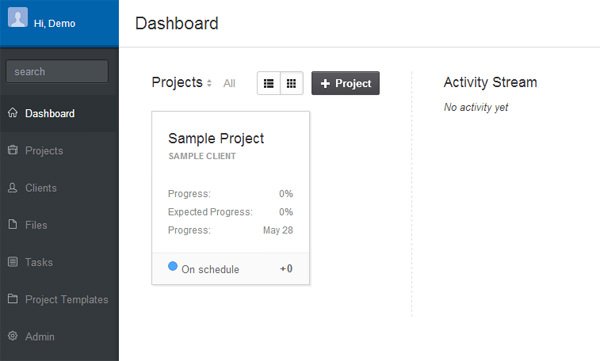
在它旁边, 活动流可以告诉您其他项目的情况。
“ 项目”部分通知您有关项目状态和进度的信息,您可以在网格视图或列表视图中看到它们。
仪表板是所有项目的摘要。

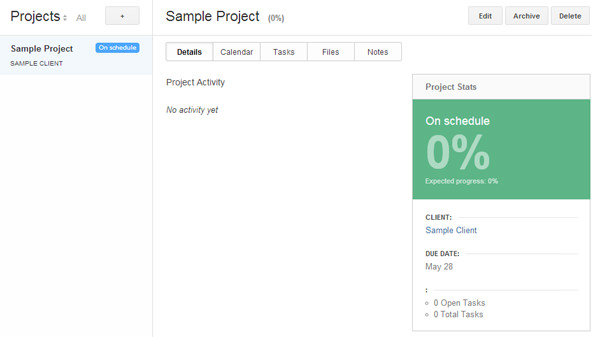
您还将看到一些选项卡,它们是不言自明的:“ 详细信息” ,“ 日历” ,“ 任务” ,“ 文件”和“ 注释” 。
从下面的屏幕快照中可以看到,“ 项目”页面为您提供了更详细的项目信息。
使用Solo,您还可以在“ 客户”页面上将客户列表添加到项目中。
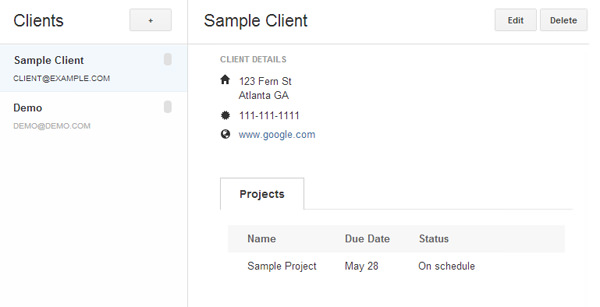
您只能在“ 项目”页面上执行此操作。
请注意,您无法从此页面上载文件;
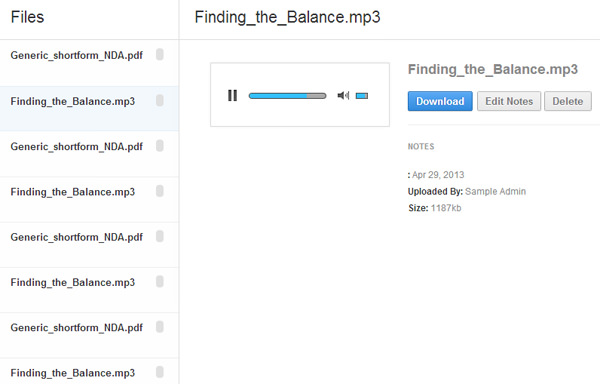
在“ 文件”页面中,您可以找到来自所有项目的上载文件的完整列表,并且视频,mp3和文件类型等文件类型可供预览。
组态
如果Solo的默认设置不符合您的要求,则可以自定义它们。
翻译成另一种语言
不要忘记检查应该为777的build文件夹(solo / server / language / en / build)的权限。
然后翻译文件中的语言。
要翻译Solo的默认语言,请首先打开Solo的语言文件,您可以在以下文件中找到该文件: ../solo/server/language/en/build/all.php 。
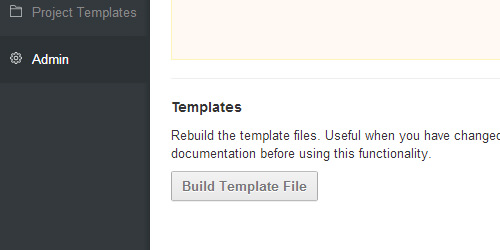
完成新的Solo语言的构建后,登录Solo并导航至“ 管理”选项卡,然后单击“ 构建模板文件”以应用更改。
配置文件
要查看带有说明的所有可用选项,请转至配置文档页面。
如果要更改值,请在../solo/server/config/中打开config.php文件。
在配置文件中,您可以编辑Solo的默认设置。
结论
您所要做的就是在线登录Solo来开始项目 。
这也非常方便,因为您的团队不需要安装任何其他应用程序。
Solo是一个创意独特的项目管理应用程序。
但是,您可以以49美元的价格在Solot的高级版本DuetAPP中获得这些功能。
由于Solo是免费提供的,因此它不提供发票,付款,消息,预算报告或项目日历等高级功能 。
翻译自: https://www.hongkiat.com/blog/managing-team-project-solo/