SSRS 2012 参数化报表 -- 下拉参数菜单
文本框输入参数虽然解决了条件化查询的问题,但是对于多数的浏览者来说,不一定知道有哪些参数可以输入。使用下拉参数菜单是最简便的措施,可避免使用者因为输入错误的参数值,而造成报表结果不如预期的状况。例如,本来应该输入“2010”,结果输入的是“2010年”,导致查询不到。
下拉菜单参数实例
步骤1:
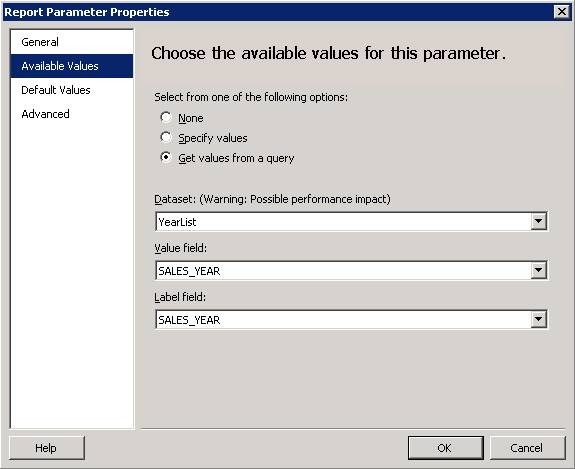
要达成下拉菜单,必须要利用参数属性对话框“Available Values”标签页。可用值可以用两种方式设定,第一种是“Specify values”,在列表中人为将所有可能的值一一输入,这种方式简单,但是未来却会难以维护。
步骤2:
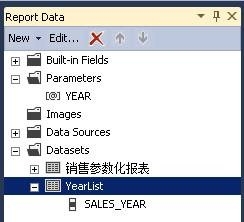
比较好的方式是利用“Get values from a query”功能,借由新的“Dataset”从数据库中抓取目前销售报表的所有销售年度列表给使用者选择。因此,要做到下拉菜单的第一步就是先从添加数据集开始着手。先新建一个名为“YearList”的数据集。
步骤3:
接着,请右击“@YEAR”参数,选择“Parameter Properties”后切换至“Available Values”标签页。单击“Get values from a query”,并从下方数据集下拉菜单选择刚才建立的“YearList”数据集,并指定对应的“Value field”与“Label field”。
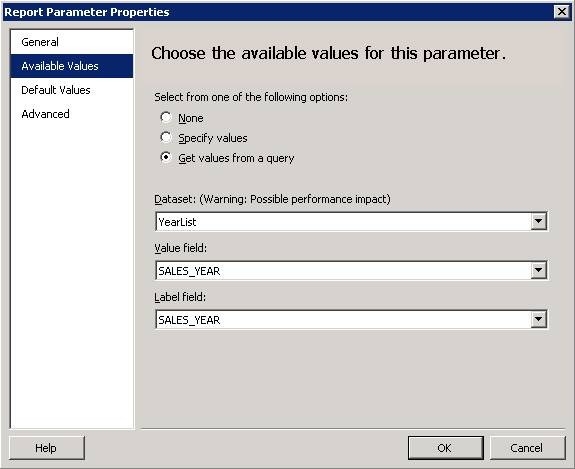
说明:“Value field”指的是实际参数传递的内容,而“Label field”指的是参数值显示在使用者面前的信息,一般来说,“Label field”指的是说明文字,而“Value field”是输入代码。举例来说,我们希望使用者在报表的下拉参数菜单看到的是“产品名称”,但使用者选择后返回给数据集的却是“产品代码”的话,此时,“Value field”应选择“产品代码”,至于“Label field”则应选择“产品名称”。
步骤4:
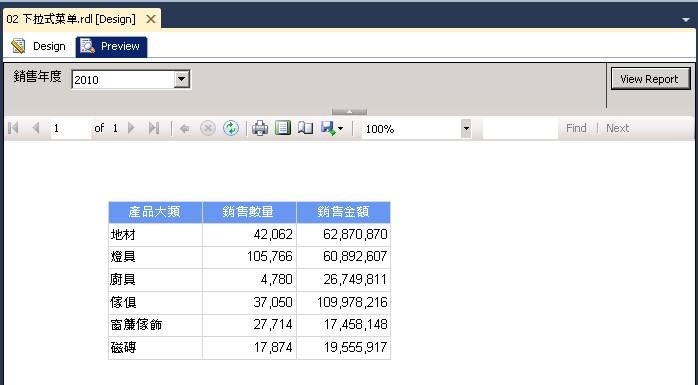
完成以上步骤之后,重新预览修改设计后的报表。此时,工具列上方的销售年度参数,由原先的“文本框”变成了“下拉参数菜单”,使用者可以自行挑选想要分析的年度,以产生对应报表。
本文转自UltraSQL51CTO博客,原文链接:http://blog.51cto.com/ultrasql/1610272 ,如需转载请自行联系原作者