继把要用到的SQL安装好后,可以安装Sharepoint 2010了,我们在安装程序文件之前,先要安装必备软件

Sharepoint2010部署(二)---Sharepoint Server 

Sharepoint2010部署(二)---Sharepoint Server 

Sharepoint2010部署(二)---Sharepoint Server 

安装必备软件时,需要联外网(我在装的时候,连了外网,装了好几次才没有报错)

Sharepoint2010部署(二)---Sharepoint Server 

必备软件安装后,就可以安装Sharepoint2010了,运行安装程序

Sharepoint2010部署(二)---Sharepoint Server 

输入Product Key

Sharepoint2010部署(二)---Sharepoint Server

 点击我接受

Sharepoint2010部署(二)---Sharepoint Server 

选择第二项“服务器场”

Sharepoint2010部署(二)---Sharepoint Server 

使用完整安装,如果是独立安装的话将不能创建sharepoint服务器场

Sharepoint2010部署(二)---Sharepoint Server 

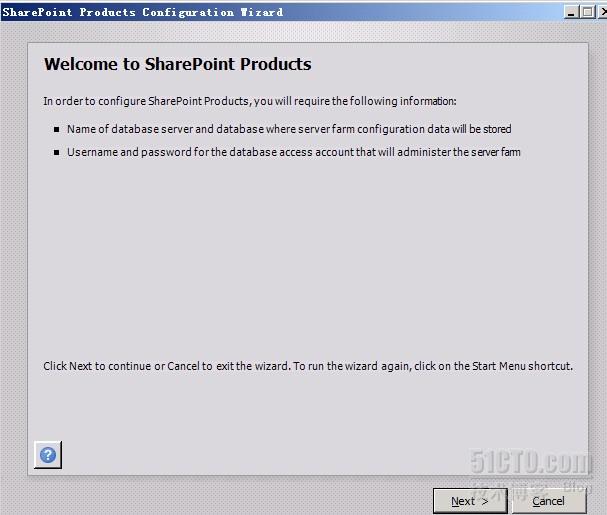
安装完成后,我们直接进入产品配置向导,默认已勾选上了

Sharepoint2010部署(二)---Sharepoint Server 

Sharepoint2010部署(二)---Sharepoint Server 

Sharepoint2010部署(二)---Sharepoint Server 

第一次选择“创建新的服务器场”

Sharepoint2010部署(二)---Sharepoint Server 

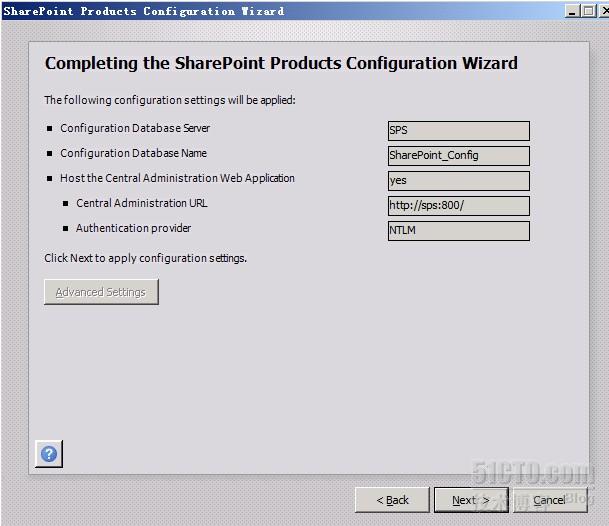
配置数据库:数据库所在服务器的名称,将要使用的数据库名称,并且指定数据库访问的账户及密码(我这里直接用的是域管理员账户)

Sharepoint2010部署(二)---Sharepoint Server 

配置服务器场的密码

Sharepoint2010部署(二)---Sharepoint Server 

指定一个连接sharepoint产品管理中心需要使用的端口号(介于1-65535之间),例如我这里指定800,后续访问管理中心的话将需要加上该端口号

Sharepoint2010部署(二)---Sharepoint Server 

Sharepoint2010部署(二)---Sharepoint Server 

Sharepoint2010部署(二)---Sharepoint Server 

Sharepoint2010部署(二)---Sharepoint Server 

开始进入sharepoint服务器场配置向导

Sharepoint2010部署(二)---Sharepoint Server 

Sharepoint2010部署(二)---Sharepoint Server 

设置访问账号及密码,我这里直接用的是域管理员账号

Sharepoint2010部署(二)---Sharepoint Server 

设置Title及URL,并且选择一个模板,比如我这里以“文档中心”为例

Sharepoint2010部署(二)---Sharepoint Server 

Sharepoint2010部署(二)---Sharepoint Server 

Sharepoint2010部署(二)---Sharepoint Server 

Sharepoint2010部署(二)---Sharepoint Server


转载于:https://blog.51cto.com/zuiaiminmin/1024139

相关文章: