1.准备工作
1. Git 下载(Git for windows 国内下载)、安装(安装时请勾选Add to PATH选项)、配置、生成SSH公钥
2. Github 账号申请、配置SSH Keys
3. Node.js 下载安装
4. Markdown 下载安装
、HEXO 简介及安装使用
1. Hexo 简介
Hexo 是一个快速、简洁且高效的Node.js静态博客框架。Hexo 使用 Markdown(或其他渲染引擎)解析文章,在几秒内,即可利用靓丽的主题生成静态网页。
2. Hexo 安装
我的 Hexo 安装版本为:vs_3.4.3;Node.js 版本为:vs_8.9.3。安装 Hexo 之前请先确保 Git 及 Node.js 安装成功,接下来只需要使用 NPM 即可完成 Hexo 的安装。在计算机的某个盘符下(其他盘符/文件夹下亦可)新建文件夹 blog,进入到文件夹 blog 中使用 Git Bash (在任意位置单击右键,选择 “Git Bash Here” 即可)进行操作如下:
$ npm install -g hexo-cliHexo 更新至最新版本,命令如下:
$ npm update hexo -g3. Hexo 初始化
安装 Hexo 完成后,请执行下列命令,Hexo 将会在指定文件夹中新建所需要的文件。
$ hexo init blog
$ cd blog
$ npm install
输入以下命令生成静态页面:
$ hexo generate新建完成后,指定文件夹的目录如下:
|
1 2 3 4 5 6 7 8 |
|
接着输入命令启动服务:
$ hexo server打印信息如下表示服务启动成功:
|
1 2 3 |
|
Hexo将source文件夹中的Markdown 和 HTML 文件会被解析并放到public文件夹中,public文件夹用于存放静态博客文件,相当于网站根目录。
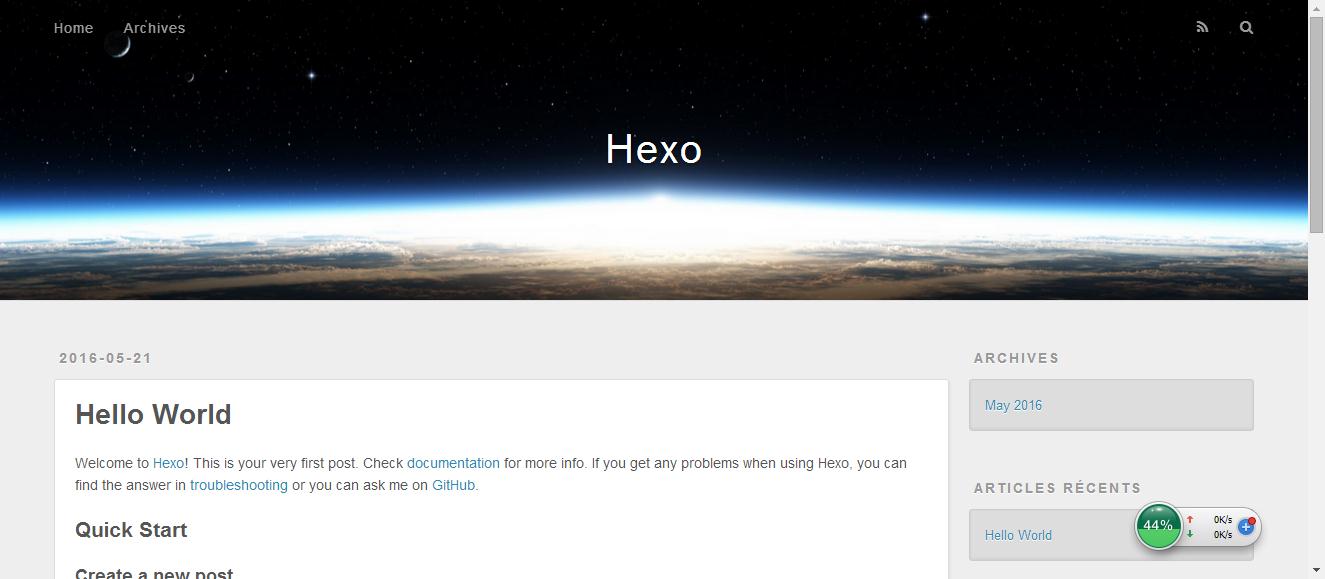
至此博客雏形基本完成,在浏览器中访问http://localhost:4000/,如图所示:
3 使用nexT主题
在
解压所下载的压缩包至站点的 themes 目录下, 并将解压后的文件夹名称更改为 next 。本文使用
打开站点配置文件
在
博客预览如图: |