正式的Visual Studio Code扩展托管在Visual Studio Code市场中 ,其中许多对Web开发人员都可以提供很大的帮助。
尽管微软仅在几个月前发布了其功能强大的代码编辑器Visual Studio Code的第一个稳定版本,但到2016年3月 ,它已经具有许多可用的扩展,这些扩展可以将编码体验提升到一个新的水平。
花些时间自己浏览市场,看看它还能为您提供什么,尤其是因为还没有很多强大的扩展功能出现时。
这并不是所有人的最终清单。
在本文中,我测试了一堆与前端开发相关的VS Code扩展,并列出了我发现的最直观,易用和方便的扩展 。
如何安装VS Code扩展
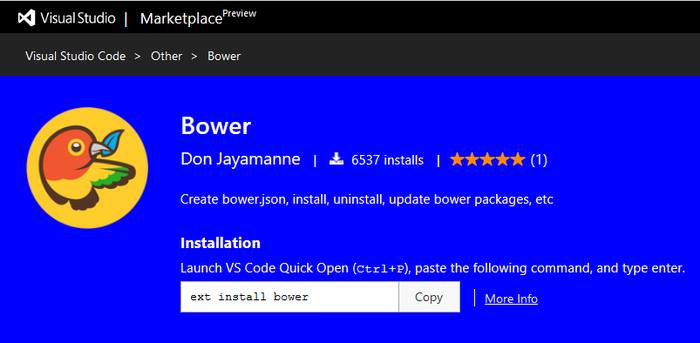
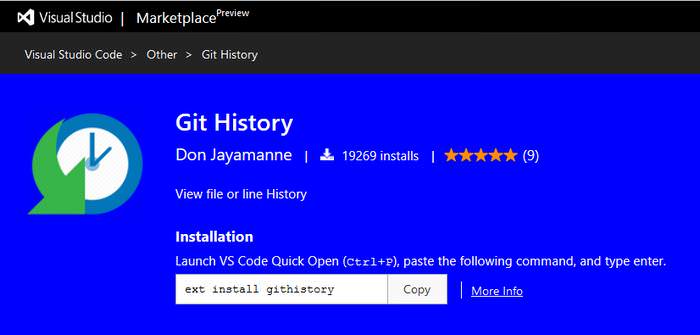
在VS Code Marketplace中,每个扩展都有自己的页面,您可以在此页面顶部找到可以安装给定扩展的命令。
在Visual Studio Code中,安装扩展非常简单,因为您可以在代码编辑器中进行安装 。
要安装扩展,只需在VS Code中按CTRL+P即可启动“快速打开”面板 , 将此命令复制粘贴到其中,最后重新启动代码编辑器以使新扩展生效。
该命令始终以ext install术语开头。
8个功能强大的Visual Studio代码扩展
-
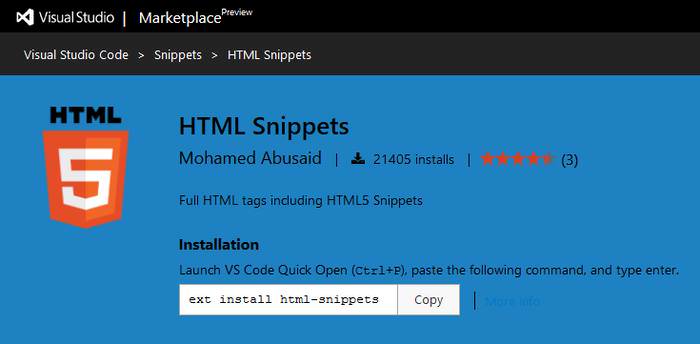
HTML片段
尽管VS Code具有对HTML的基本支持,例如语法着色 ,但是HTML Snippets扩展了解的更多。
如果您想经常在Visual Studio Code中编写HTML,那么HTML Snippets扩展可以作为一个便捷的工具,因为它增加了对HTML的精心支持 。

此扩展程序最有用的功能可能是, 当您开始键入HTML标签的名称 (没有起始尖括号)时,HTML代码段会Swift显示可用选项的列表 ,并简要列出每个选项。

例如,如果您想向文档添加链接(锚标签),只需在VS Code中键入
a,在弹出框中选择正确的选项,HTML片段将插入必要的<a href=""></a>轻松插入您的编辑器中。当您单击所需的元素时,HTML代码段将添加具有其最常用属性的完整HTML5标签。
该扩展的作者还注意删除不推荐使用的元素,因此,如果您要使用在弹出列表中找不到HTML标记,则值得检查一下它是否仍然有效。
-
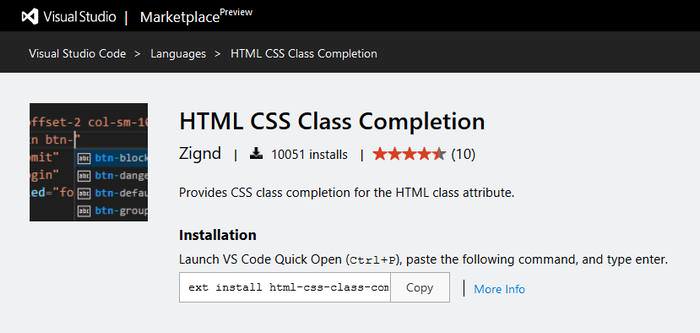
HTML CSS类完成
对于我们的开发人员来说,经常会发生这样的情况,即我们不能完全确定某个类的确切名称 ,但是它只是被动知识而已。
如果您需要在项目中使用许多CSS类 ,则HTML CSS类完成可以是有用的扩展。
这个智能扩展为该问题提供了解决方案,因为它获取当前工作空间中所有CSS类的名称 ,并显示有关它们的列表。

您不记得如何准确地命名类,但是您知道它们具有语义名称。
假设您要使用Zurb Foundation创建一个站点 ,并且要使用小网格。
使用HTML CSS Class Completion,您只需要开始输入单词
small,并且可用选项立即出现在屏幕上,因此您可以轻松地选择所需的选项。
-
在浏览器中查看
您可以通过按
CTRL + F1键盘快捷键直接从VS Code在默认浏览器中打开HTML文件。通过允许您在编码时在浏览器中快速查看工作的结果,它可以促进前端开发。
在浏览器中查看是Visual Studio Code的一个简单但功能强大的扩展。
您无法从CSS或JavaScript文件直接访问浏览器。
请注意,在浏览器中查看仅支持HTML ,因此,如果要查看站点,则需要打开HTML文件。

-
Chrome调试器
观看此演示以了解其工作原理。
这意味着您不需要使用浏览器看到的已转译JavaScript,而是可以直接从原始源文件执行调试 。
Chrome调试器使您无需离开代码编辑器即可在Google Chrome中调试JavaScript 。

该扩展具有调试器需要的所有功能,例如断点设置,变量监视,单步执行, 方便的调试控制台以及许多其他功能 (请参阅第一个版本的功能列表 )。
后者可能需要一段时间,但是您可以在GitHub上找到有关如何正确执行操作的详细说明 。
要使用此扩展程序,您需要在启用了远程调试的情况下启动Chrome并设置适当的
launch.json文件。 -
捷迅
默认情况下,JSHint扩展使用lint的默认选项,您可以借助配置文件对其进行自定义。
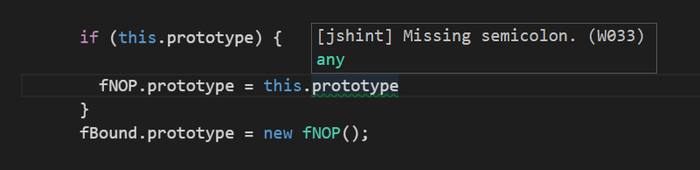
Visual Studio Code的JSHint扩展将流行的JSHint JavaScript linter直接集成到了代码编辑器中,因此,一旦提交错误,便会立即通知您 。

如果您想了解有关该问题的更多信息,只需将鼠标悬停在带下划线的部分上,JSHint将立即浮动一个带有问题描述的标签。
此扩展的用法非常简单,因为JSHint用红色标记错误,而用绿色下划线标记通知。

-
jQuery代码段
jQuery代码段目前大约有130个可用的 代码段,您可以通过键入正确的触发器来调用它们。
jQuery代码片段可极大地加快Visual Studio Code的前端开发速度,因为它使您可以快速编写jQuery而不会出现基本语法错误。

一个例外是
func触发器,该触发器将匿名函数插入编辑器 。除jQuery以外,所有jQuery代码段
jq前缀开头。它还使轻松滚动浏览可用选项变得容易。
如果您不确定完全正确的语法,并希望节省时间检查文档,则可以使用此方便的扩展程序。

-
凉亭
通过将Bower软件包管理器集成到Visual Studio Code中, Bower VS Code扩展可以使您的Web开发工作流程更加直观 。
如果使用此扩展, 则不必在终端和编辑器之间来回切换 ,但是可以在Visual Studio Code中轻松执行包管理任务。

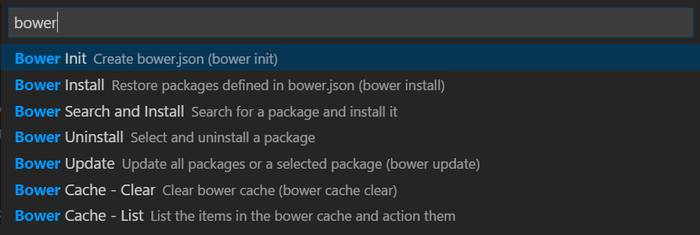
Bower扩展程序将引导您完成项目的
bower.json文件的创建,并且您还可以安装,卸载,搜索,更新程序包 ,管理缓存以及执行许多其他任务(请参见完整功能列表 )。您可以通过以下方式访问与Bower相关的命令:启动命令面板,方法是:按
F1,在输入栏中键入“ Bower”,然后在出现的下拉列表中单击“ Bower”选项,然后选择适当的Bower命令 。
-
git历史
如果您想为更大的Github项目做出贡献,并且需要一种方法来快速查看其他开发人员所做的修改 ,则此扩展特别有用。
通过Git历史记录 ,可以在Visual Studio Code中跟踪Git项目的更改 。
您还可以比较同一文件的早期版本 。
安装了Git History扩展后,您可以查看整个文件的历史记录 ,或其中的特定行 。

请注意, 您需要先打开要查看其历史记录的文件 ,然后才能对其执行任何操作。
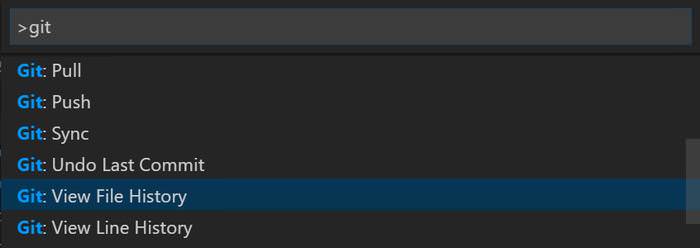
如果在命令面板(
F1)中输入单词“ Git”,在下拉列表中选择“ Git”,然后选择所需的命令,则可以访问与Git历史记录相关的命令。





翻译自: https://www.hongkiat.com/blog/visual-studio-code-extensions/